

Du har en Project Zomboid server. Den her guide tager dig fra bestillingen til en kørende, sikret server, dine venner kan joine: hvad der sker ved første opstart, de panel-faner du faktisk får brug for, hvordan du sætter navn og adgangskode, hvordan du bliver admin, og hvordan du tilføjer mods. Hvert trin linker til en dybere guide, hvis du vil have detaljerne.
1. Bestilling og første opstart
Vælg din RAM på siden Project Zomboid server hosting og gå til betaling. Har du en rabatkode fra et partnerfællesskab, så skriv den i kurven under Apply Discount Code. Er du i tvivl om, hvor meget RAM du skal bruge? Se Hvor meget RAM kræver en Project Zomboid server?.
Serveren sættes automatisk op og installerer den aktuelle stabile Build 42. Du behøver ikke vælge en version eller køre nogen installer. Vil din gruppe stadig have Build 41, så se Sådan beholder du din Project Zomboid server på Build 41, før I begynder at spille, for verdener kan ikke flyttes mellem de to.
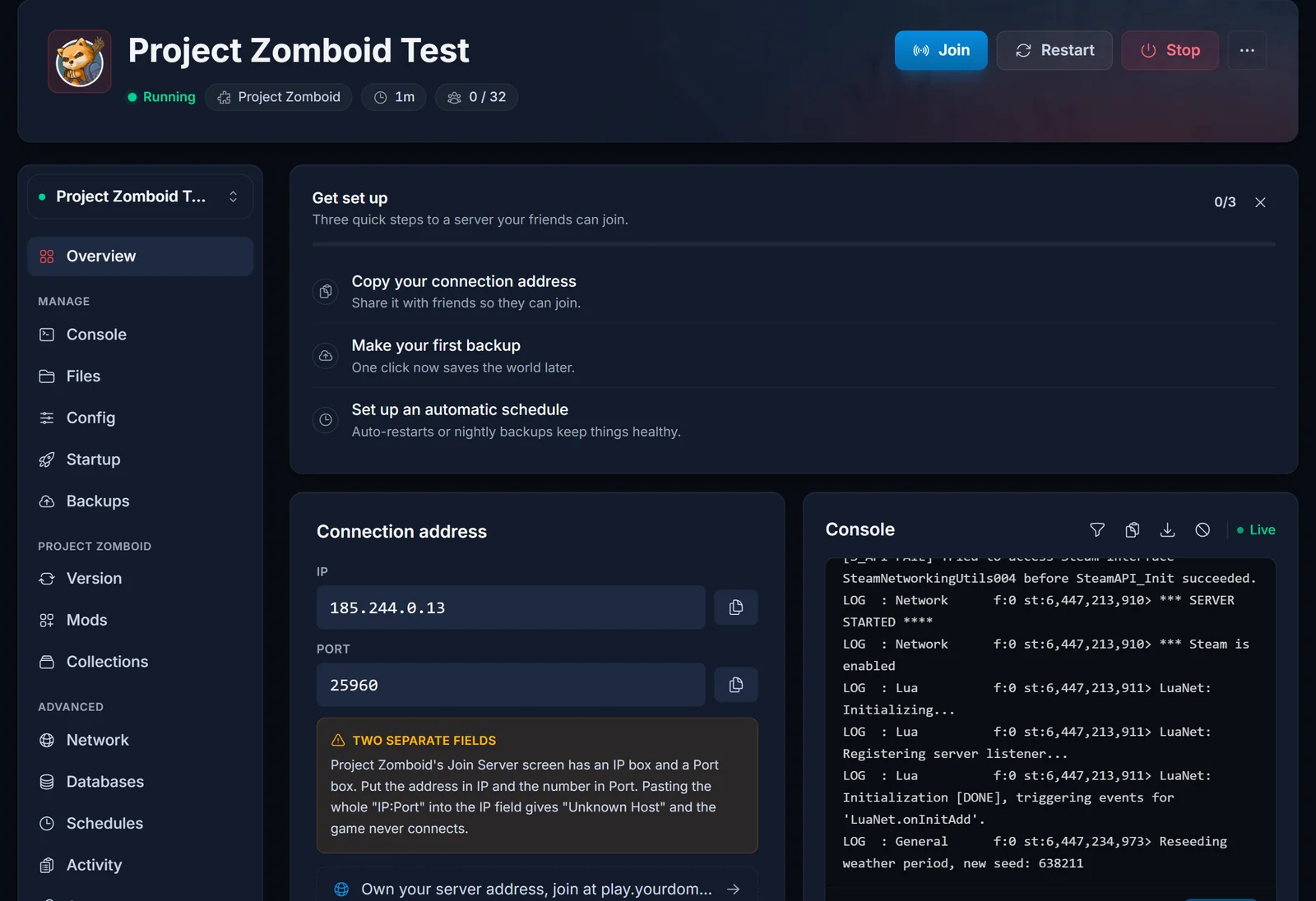
Åbn serveren fra panelet og klik på Start. Den første opstart genererer verdenen og tager et par minutter. Følg med på Console-fanen, og vent på denne linje, før du prøver at forbinde:
*** SERVER STARTED ****
Den første opstart opretter også serverens config-filer. Flere panelfunktioner (Config-fanen, Mods-fanen) virker først, når det er sket.
2. Overview: din adresse og dine logins
Fanen Overview er den side, du kommer mest tilbage til. Forbindelseskortet viser din IP og din Port som to separate felter med kopiknapper, for det er sådan, Project Zomboid beder om dem.
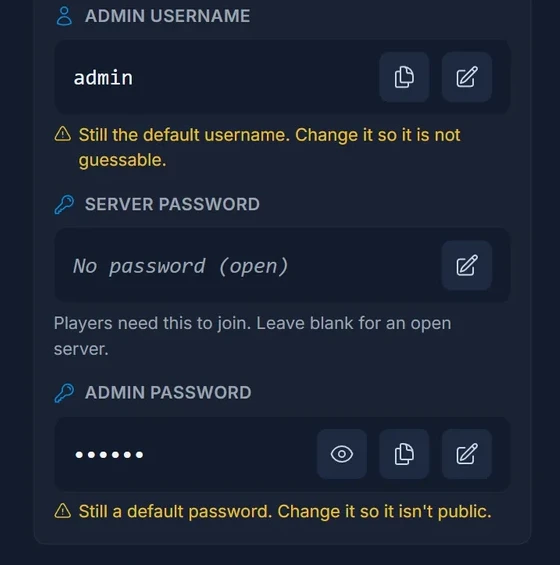
Under det finder du Admin username, Server password og Admin password.
3. Sikr admin-kontoen først
Hver ny server leveres med en indbygget admin-konto med et standardbrugernavn og en standardadgangskode, og panelet markerer begge med gult, indtil du ændrer dem. Alle, der kender standardparret, kan logge ind med fuld kontrol over din verden, så ret det, før du deler adressen.
- Klik på blyanten ved siden af Admin password under Overview og sæt din egen adgangskode.
- Ændr eventuelt også Admin username. Project Zomboid accepterer enten helt almindeligt
admineller et navn, der ikke starter med "admin". - Genstart serveren.
Skift altid admin-adgangskoden i panelet og ikke med kommandoen changepwd i spillet: serveren bruger panelets værdi ved hver opstart, så en ændring fra konsollen bliver rullet tilbage ved næste genstart.
4. Giv serveren et navn og en adgangskode
Åbn Config-fanen. De indstillinger, en ny ejer skal bruge, står øverst:
- Server name og Description: det spillerne ser i serverbrowseren i spillet.
- List on public browser: vis serveren under fanen Internet i spillet. Lad den stå slået fra til en privat gruppe.
- Server password: én fælles adgangskode, alle spillere skriver for at komme ind. Lad feltet være tomt, hvis alle med adressen skal kunne joine.
- Open to new players: slå den fra, når alle har lavet en karakter, så serveren er låst til eksisterende konti.
- Max players, PvP, Pause when empty: de sædvanlige gruppeindstillinger.
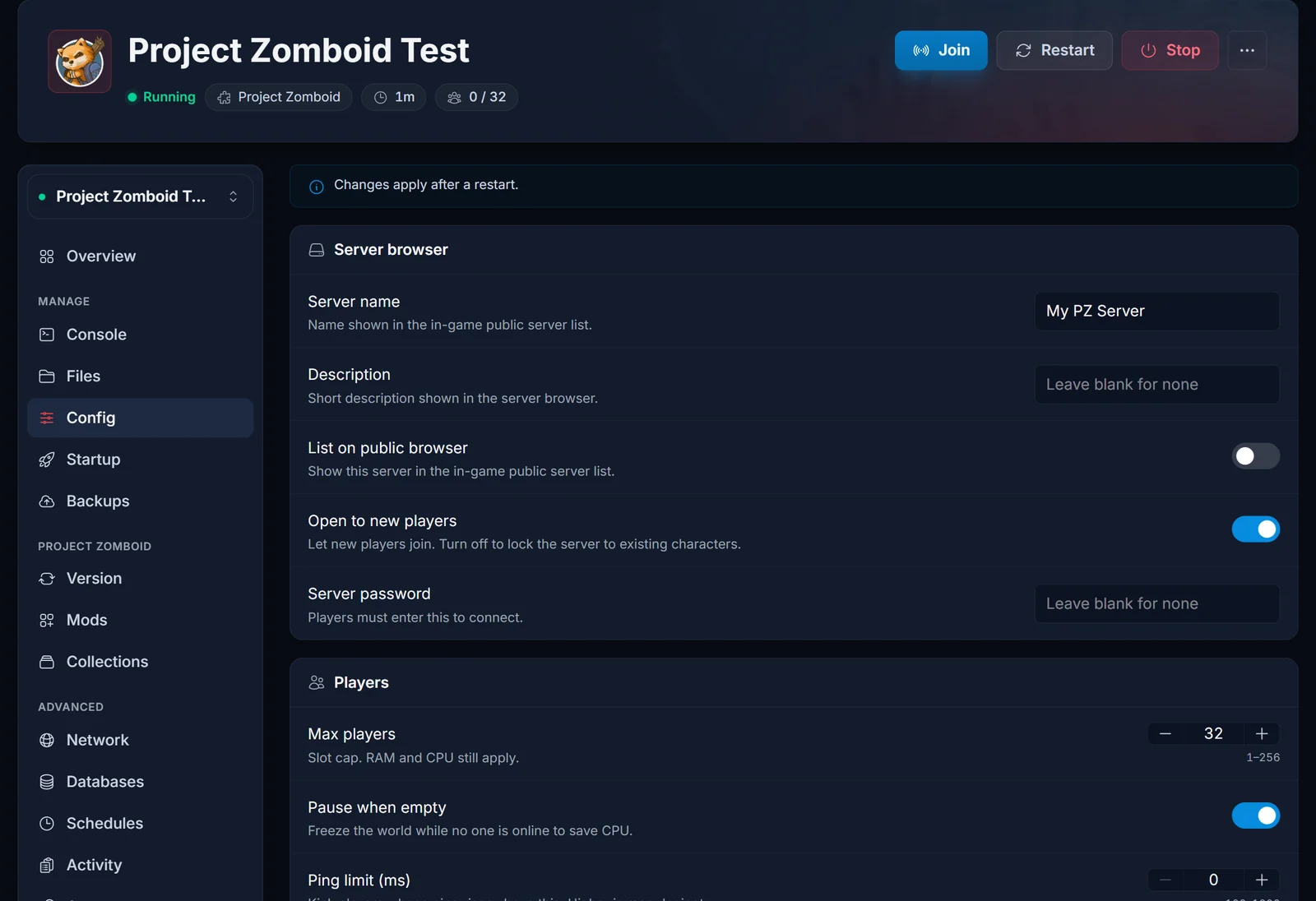
Gem og genstart derefter serveren: Project Zomboid læser disse indstillinger ved opstart. Alt det andet (zombiebestand, loot, dagslængde, XP) ligger i verdenens sandbox-indstillinger, som er forklaret i Project Zomboid sandbox-indstillinger forklaret. Vil du redigere config-filerne direkte, så se Sådan ændrer du dine Project Zomboid server-indstillinger.
Der er én indstilling, du skal lade være: Server Name på Startup-fanen. Det er det interne navn og ikke det, spillerne ser. Project Zomboid bruger det til at navngive save-mappen, config-filen og spillerdatabasen, så en ændring starter en helt ny verden med standardindstillinger. Brug Server name i Config-fanen til det offentlige navn.
5. Join serveren
- Start Project Zomboid og klik på Join.
- Åbn fanen Favorites.
- Indsæt IP'en i IP og porten i Port. Indsæt aldrig
IP:Porti IP-feltet, det giver "Unknown Host". - Udfyld Server Password, hvis du har sat en.
- Vælg et Account Username og et Account Password. De bliver dit karakterlogin på den her server, så skriv dem ned.
- Klik på Add, vælg serveren og klik på Join Server.
Den fulde gennemgang med skærmbilleder står i Sådan joiner du en Project Zomboid server.
6. Bliv admin
Du har to muligheder:
- Log ind som admin-kontoen: brug Admin username og Admin password fra Overview som dit kontologin på join-skærmen. Godt til den første opsætning og til genoprettelse.
- Giv din egen karakter admin: når du har joinet én gang, skriver du dette i Console-fanen (uden skråstreg i konsollen):
grantadmin YourUsername
I spillet virker admin-kommandoer derefter i chatten med en / foran. Mere i Sådan bliver du admin på en Project Zomboid server og den fulde liste i Guide til Project Zomboid server-kommandoer.
7. Installér mods
Fanen Mods søger i Steam Workshop for dig. Søg efter en mod, klik på Add, og genstart. Panelet skriver både Workshop-ID'et og mod-ID'et ind i din config, og det er den del, folk oftest gør forkert, når de redigerer filen i hånden. Sørg for, at hver mod, du tilføjer, siger, at den understøtter Build 42.
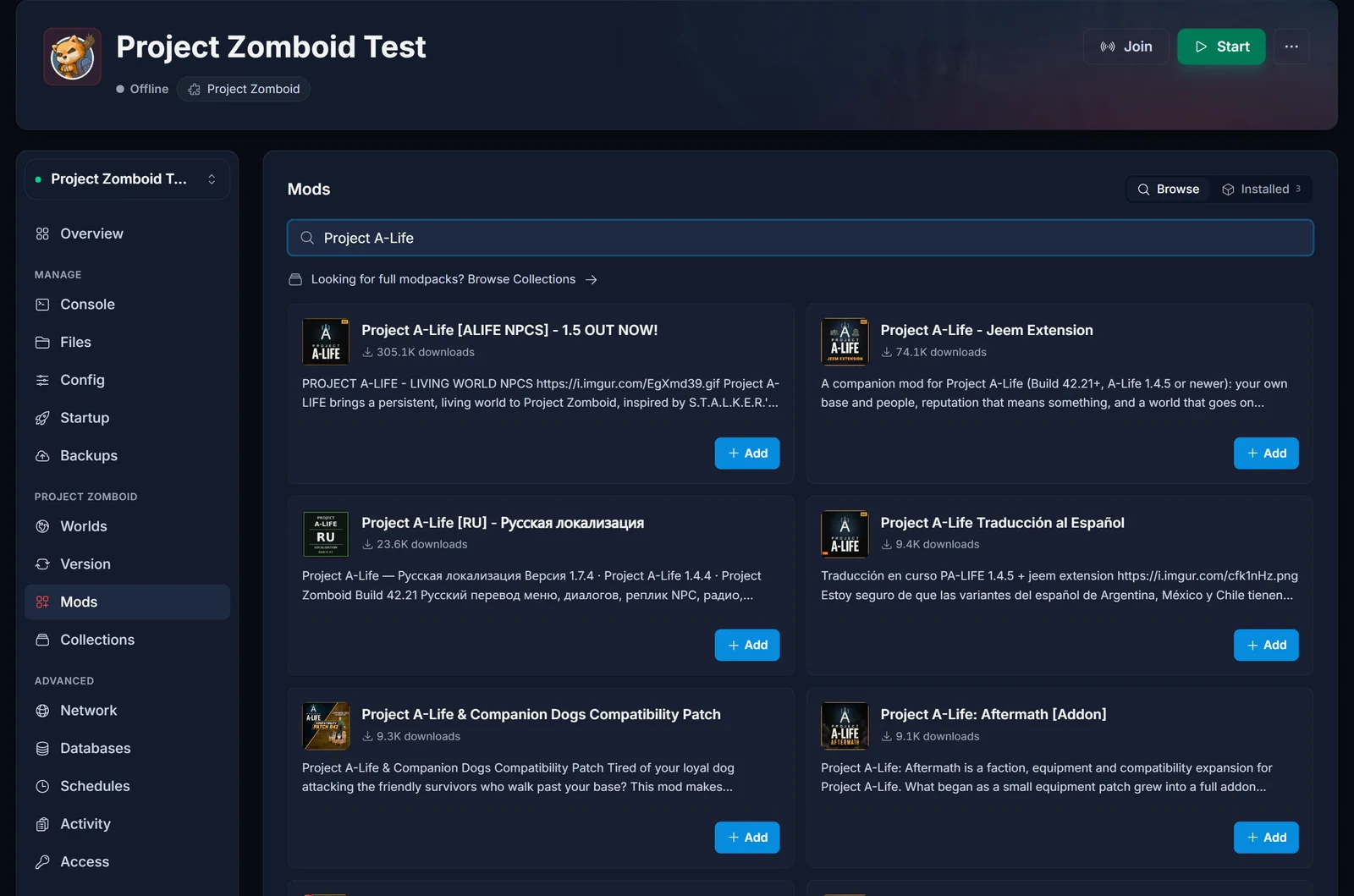
Fanen Collections ved siden af importerer en hel Steam Workshop-collection på én gang. Spillere, der joiner, bliver automatisk abonneret på dine mods.
- Manuel installation, map-mods og load order: Sådan installerer du mods på en Project Zomboid server (Build 42)
- Vil du have NPC-overlevende og fraktioner? Sådan installerer du Project A-Life på din Project Zomboid server
8. De andre faner, der er værd at kende
- Console: den levende serverlog, og stedet hvor du skriver serverkommandoer.
- Files: gennemse og redigér serverfiler. Din config ligger i
/.cache/Server/og er opkaldt efter Server Name på Startup-fanen (Pterodactyl.inipå en ny server). - Backups: tag en backup før store ændringer som at tilføje en tung mod. Se Sådan tager du backup og gendanner din Project Zomboid server.
- Worlds: upload en verden fra din egen pc eller en anden host, eller nulstil kortet. Se Sådan uploader du en verden til din Project Zomboid server og Sådan nulstiller eller wiper du kortet på din Project Zomboid server.
- Schedules: automatiske genstarter, for eksempel én gang om natten.
- Startup: admin-login, Steam auto update og andre startindstillinger.
Almindelige problemer
Spillere får "Unknown Host". De har indsat IP og port sammen i IP-feltet. Del dem op.
Forbindelsen timer ud. Serveren er stadig ved at indlæse. Vent på SERVER STARTED i konsollen.
Mine ændringer i Config-fanen gjorde ingenting. Genstart serveren. Indstillingerne læses ved opstart.
Mods-fanen siger, at jeg skal starte serveren først. Config-filen oprettes ved første opstart. Start serveren én gang, og tilføj så mods.
En mod er installeret, men gør ingenting i spillet. Det er sandsynligvis en Build 41-mod, eller også mangler dens mod-ID i Mods=. Kig i konsollen efter en loading <ModID>-linje.
Jeg vil have en privat server. Sæt et Server password, eller slå Open to new players fra og tilføj folk selv: Sådan opretter du en whitelist på en Project Zomboid server.
