
At opdatere en Palworld-server hos DoomHosting kræver én genstart. Serveren tjekker Steam for en nyere build, hver gang den booter, henter den og starter op på den nye version. Der er ingenting at taste, og du skal ikke selv køre SteamCMD.
Denne guide dækker genstarten, hvordan du beviser, at opdateringen rent faktisk landede, og hvad du gør, når en server nægter at flytte sig fra en gammel build.
Opdater din Palworld-server med én genstart
- Åbn din server i kontrolpanelet.
- Klik på Restart i headeren. Er serveren allerede stoppet, så klik på Start i stedet: en kold opstart kører det samme tjek for opdateringer.
- Hold øje med Console-fanen. SteamCMD kører, før spillet starter, og fortæller, hvad den har hentet.
- Vent, til konsollen falder til ro på Palworlds opstartslinjer, før du inviterer nogen ind igen.

En opdatering på en almindelig patch-dag tager typisk et par minutter. Et stort versionsspring henter flere gigabyte og tager længere tid, så giv det tid, før du går ud fra, at noget er galt.
Console-fanen er der, hvor opdateringen kan ses, mens den sker. SteamCMD skriver sin download-status der og giver derefter stafetten videre til selve Palworld-serverprocessen.
Bekræft, at opdateringen faktisk virkede
"Den genstartede" og "den opdaterede" er ikke det samme. Steam noterer resultatet af hvert eneste opdateringsforsøg i en manifest-fil på din server, og at læse den er den eneste måde at være sikker på.
- Åbn Files-fanen.
- Gå ind i mappen
steamapps. - Klik på
appmanifest_2394010.acffor at åbne den i editoren. (2394010 er Steam-app-id'et for Palworlds dedikerede server.)
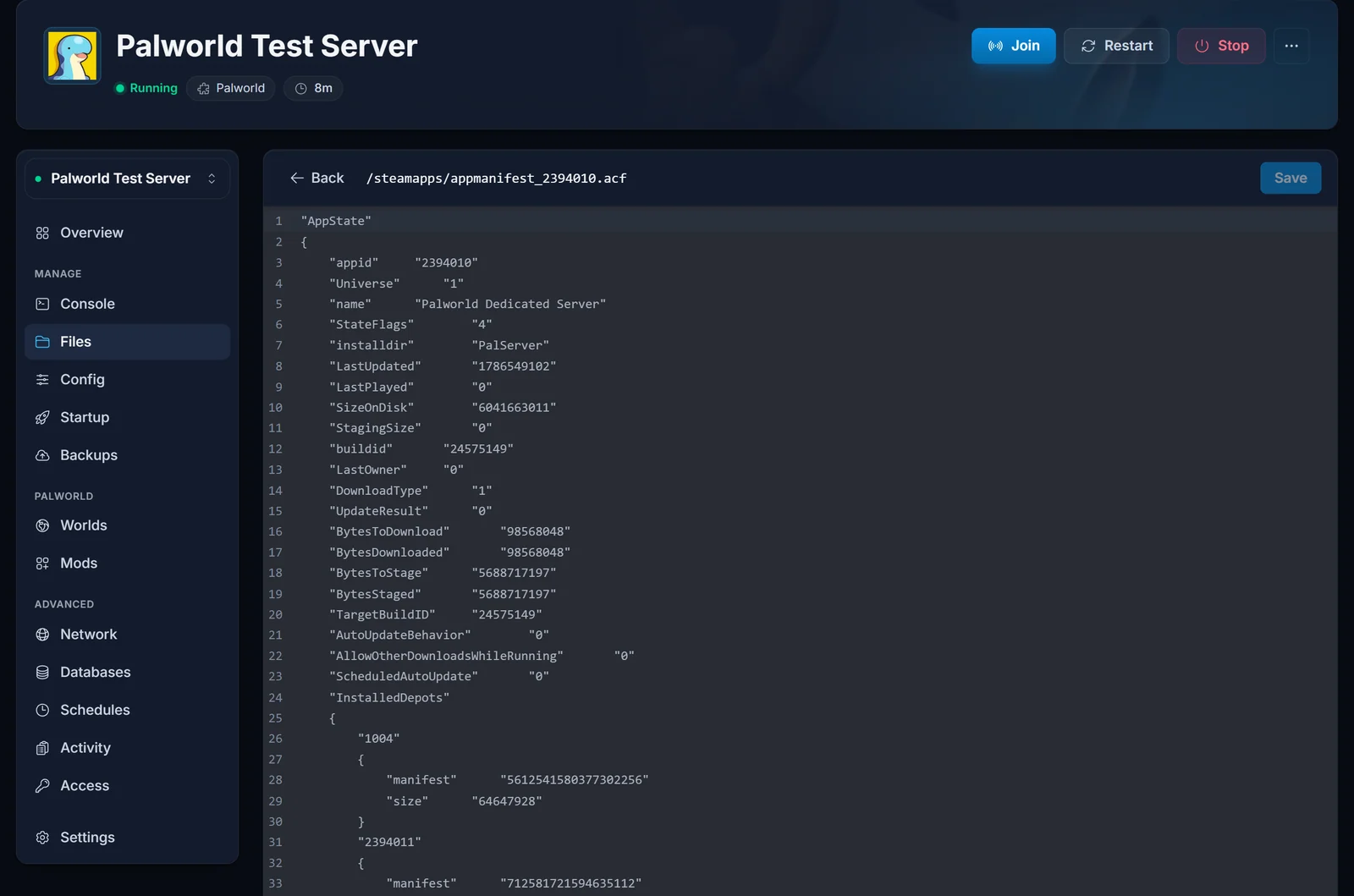
Tre værdier fortæller dig det hele:
| Felt | Hvad der skal stå |
|---|---|
buildid |
Den build, din server rent faktisk kører |
TargetBuildID |
Den build, Steam vil have den på |
UpdateResult |
0 |
En sund, fuldt opdateret server har buildid og TargetBuildID, der matcher, og UpdateResult sat til 0. Er buildid lavere end TargetBuildID, blev opdateringen ikke færdig. Er UpdateResult noget andet end 0, fejlede sidste forsøg, og afsnittet nedenfor er løsningen.
Lad være med at redigere filen. Læs den, luk den, og lad den være. Det er Steams eget bogholderi, ikke en indstilling.
Tag en backup af din verden før en større patch
Almindelige patches er ufarlige. Det er de store versionsspring, der er en backup værd, og det tager tredive sekunder.
Åbn Backups-fanen, og klik på Create backup. Vent, til den er færdig, før du genstarter. Dine verdensdata ligger i Pal/Saved/SaveGames, og dine indstillinger ligger i PalWorldSettings.ini under Pal/Saved/Config, og en backup fra panelet tager begge dele med.
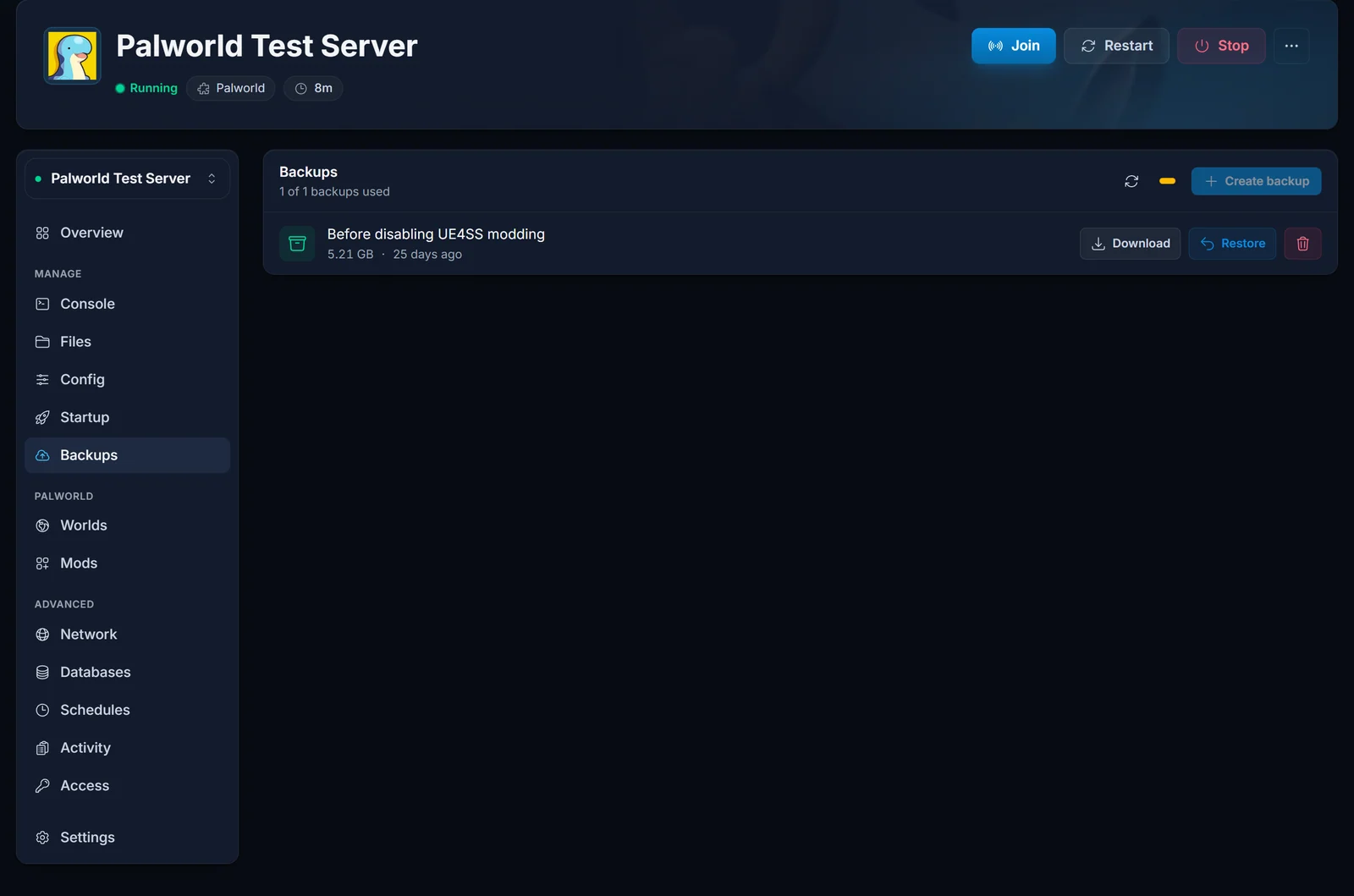
En opdatering sletter ikke dit save. En backup er der ikke, fordi patchen er farlig, den er der, så en dårlig mod eller en halvfærdig download koster dig minutter i stedet for din verden.
Hold automatiske opdateringer slået til
Opførslen med at opdatere ved opstart kommer fra én enkelt indstilling. Åbn Startup-fanen, og find Auto Update, den første kontakt på siden.
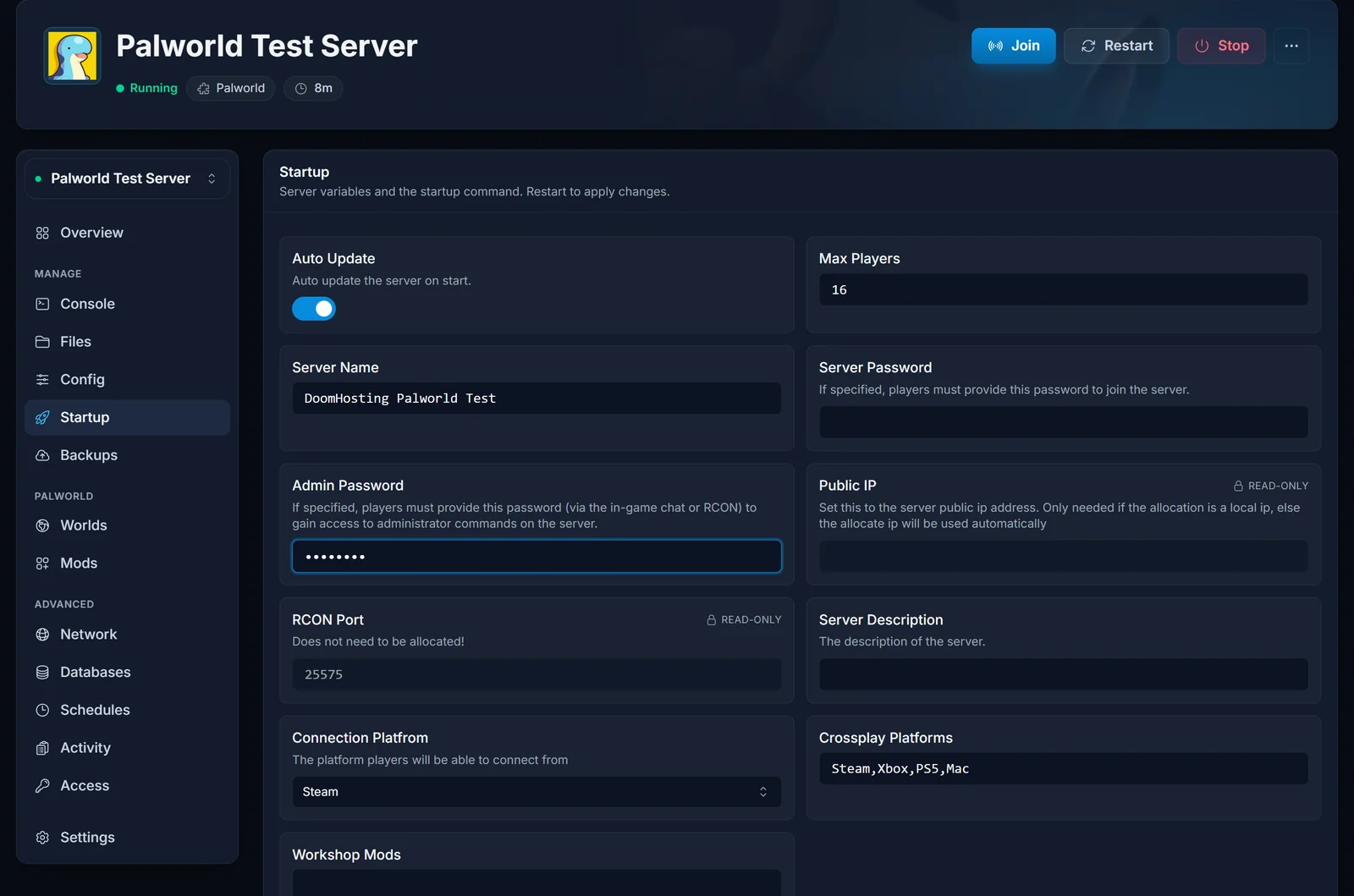
Lad den stå slået til. Det er den, der gør, at en genstart opdaterer serveren, og den er slået til som standard.
Slår du den fra, låses serveren til den build, der allerede ligger på disken, og Steam-tjekket springes helt over. Det kan være nyttigt en gang imellem, mens du venter på, at en mod følger med en ny patch, men det har en skarp kant: en server, der står slået fra, falder længere og længere bagud for hver patch, og spillere på en opdateret klient kan ikke komme ind. Slår du den fra, så skriv en note til dig selv om at slå den til igen.
Serveren sidder fast på en gammel version
Hvis build-id'et aldrig flytter sig, uanset hvor mange gange du genstarter, har SteamCMD noteret en fejlet opdatering og nægter at prøve igen ordentligt. I manifestet står UpdateResult med en værdi, der ikke er nul (6 er den almindelige), og buildid bliver hængende bag TargetBuildID.
Genstart den en gang mere, før du gør noget andet. Palworld-servere her kører et reparationstjek ved opstart, der leder efter præcis dette, rydder det fejlede manifest og henter builden ned igen, før spillet starter. Du kan se det arbejde i Console-fanen:
[DoomHosting] Stuck Steam update detected, refreshing manifest and re-downloading...
Dukker den linje op, kørte reparationen, og serveren bør komme op på den aktuelle build. Sidder en server stadig fast bagefter:
- Tjek, at Auto Update er slået til i Startup-fanen. En server med den slået fra opdaterer aldrig, og reparationstjekket kan ikke hjælpe den.
- Bekræft, at serveren har ledig diskplads. En Steam-opdatering skal bruge plads til de nye filer ved siden af de gamle, og en fuld disk får downloaden til at fejle hver gang.
- Genstart en gang til, og læs manifestet igen.
- Er
UpdateResultstadig ikke nul, så opret en supportsag, og fortæl os de værdier forbuildidogUpdateResult, du så. Det par fortæller os præcis, hvad der gik galt.
Spillere kan ikke komme ind efter en opdatering
Palworld kræver, at klient og server kører den samme build. Når din server opdaterer først, er alle, der stadig er på den gamle klient, låst ude, indtil Steam også opdaterer deres spil.
Gå dem igennem i rækkefølge:
- Få hver spiller til at opdatere Palworld i deres eget bibliotek og genstarte spillet helt. Det løser langt de fleste join-problemer efter en opdatering.
- Bekræft med manifest-tjekket ovenfor, at serveren blev færdig med at opdatere. En halvt opdateret server giver præcis det samme symptom.
- Crossplay i Palworld dækker Steam, Xbox, PS5 og Mac, og alle platforme skal være på den aktuelle build. En konsolspiller, hvis butik endnu ikke har udsendt patchen, må simpelthen vente.
Er det selve adressen og ikke versionen, der er problemet, så har find din Palworld-server-IP forbindelsesoplysningerne.
Mods efter en Palworld-opdatering
Mods er den klart hyppigste årsag til, at en server opfører sig underligt efter en patch, ikke patchen selv. En pak-mod, der er bygget til den forrige build, kan crashe serveren ved opstart eller blokere spillere fra at komme ind.
Den sikre rækkefølge er:
- Fjern eller slå dine mods fra.
- Opdater, og bekræft, at serveren booter rent på den nye build.
- Tilføj mods igen én ad gangen, og kun dem, hvor forfatteren har bekræftet, at de virker med den aktuelle version.
En mod, der ikke er blevet rørt siden før patchen, har langt større chance for at ødelægge din server end for at virke. Giv mod-forfatterne et par dage efter en større opdatering. Alle detaljer i sådan installerer du Palworld-mods.
Nulstillede opdateringen dine serverindstillinger?
Den her overrasker folk, og det er som regel slet ikke opdateringen.
Et bestemt sæt nøgler bliver skrevet ind igen fra din Startup-fane ved hver opstart, opdateret eller ej: servernavn, beskrivelse, join-password, admin-password, maks. antal spillere og listen over crossplay-platforme. Har du redigeret nogen af dem direkte i PalWorldSettings.ini over FTP, overskriver næste genstart dem med det, der står i Startup-fanen. Det ligner til forveksling en opdatering, der har smidt din konfiguration væk.
Ret de værdier i Startup-fanen, så bliver de stående. Dine gameplay-indstillinger (rates, kamp, PvP, base- og guild-regler) bliver ikke rørt af det og overlever genstarter helt normalt. Se sådan redigerer du Palworld-serverindstillinger for, hvilken indstilling der hører hjemme hvor.
Ofte stillede spørgsmål
Sletter en opdatering mit save?
Nej. Opdateringer udskifter spilfilerne, ikke din verden. Dit save ligger i Pal/Saved/SaveGames og bliver ikke rørt.
Hvordan ved jeg, at der er kommet en ny Palworld-version? Det behøver du ikke holde øje med. Med Auto Update slået til henter en genstart altid den build, der er aktuel. Melder spillere om en version mismatch, så genstart serveren.
Kan jeg opdatere uden at genstarte? Nej. Opdateringen kører under opstart, før spilprocessen går i gang, så en genstart er nødvendig. Sådan er det bygget.
Kan jeg rulle tilbage til en ældre build? Ikke fra panelet. Steam serverer den aktuelle build til anonyme downloads. Har en patch ødelagt noget for dig, så gendan en backup af dit save, og meld fejlen i stedet for at forsøge at låse en gammel version fast.
Min server er opdateret, men viser stadig den gamle version i spillet.
Tjek manifestet. Matcher buildid og TargetBuildID, er serveren aktuel, og den forældede version sidder hos klienten, så opdater spillet på spillerens maskine.
Skal jeg overhovedet opdatere? I praksis ja. Spillere kan ikke komme ind på en server, der kører en anden build end deres klient, så en server, der ikke bliver opdateret, bliver umulig at joine, så snart folk opdaterer deres eget spil.
Mangler du en Palworld-server, der klarer det her for dig? Palworld server hosting fra DoomHosting inkluderer genstart med ét klik, automatiske Steam-opdateringer, backups og support døgnet rundt. Skal du specifikt flytte en eksisterende verden over på 1.0, gennemgår vores guide til at opdatere en Palworld-server til 1.0 den migrering i detaljer.
