

Palworlds mod-scene lever næsten udelukkende på CurseForge: balancejusteringer, hurtigere ridedyr, større baser, flere arbejder-Pals, quality-of-life-fixes og fulde overhauls leveres alle sammen som .pak-filer. En dedikeret Palworld-server indlæser de .pak-filer fra en bestemt mappe, Pal/Content/Paks/~mods. Denne guide gennemgår begge måder at få dem derhen på en DoomHosting-server: Mods-manageren med ét klik, der er indbygget i dit kontrolpanel, og en manuel upload via File Manager til de sjældne mods, der ikke ligger på CurseForge.
Før du går i gang: client-side- kontra server-side-mods
Det er her, de fleste løber ind i problemer, så læs det først. De fleste Palworld-mods er client-side. En client-side-mod (nyt UI, kosmetiske ændringer, kamerajusteringer) gør ingenting, hvis den kun ligger på serveren. Mods, der ændrer data, balance, spawn rates eller admin-adfærd, hører til på serveren, og mange af dem kræver stadig, at hver spiller installerer den samme mod fra CurseForge, så klient og server passer sammen.
Hvis en mod ikke opfører sig rigtigt, så åbn dens CurseForge-side, og tjek, om den er client-side, server-side eller begge dele. Mods-fanen i dit panel viser denne påmindelse direkte i selve fanen, så du ikke glemmer det.
Metode 1: ét klik med Mods-fanen (anbefalet)
Den hurtigste måde. Ingen FTP, ingen udpakning og ingen mappenavne, du kan komme til at stave forkert.
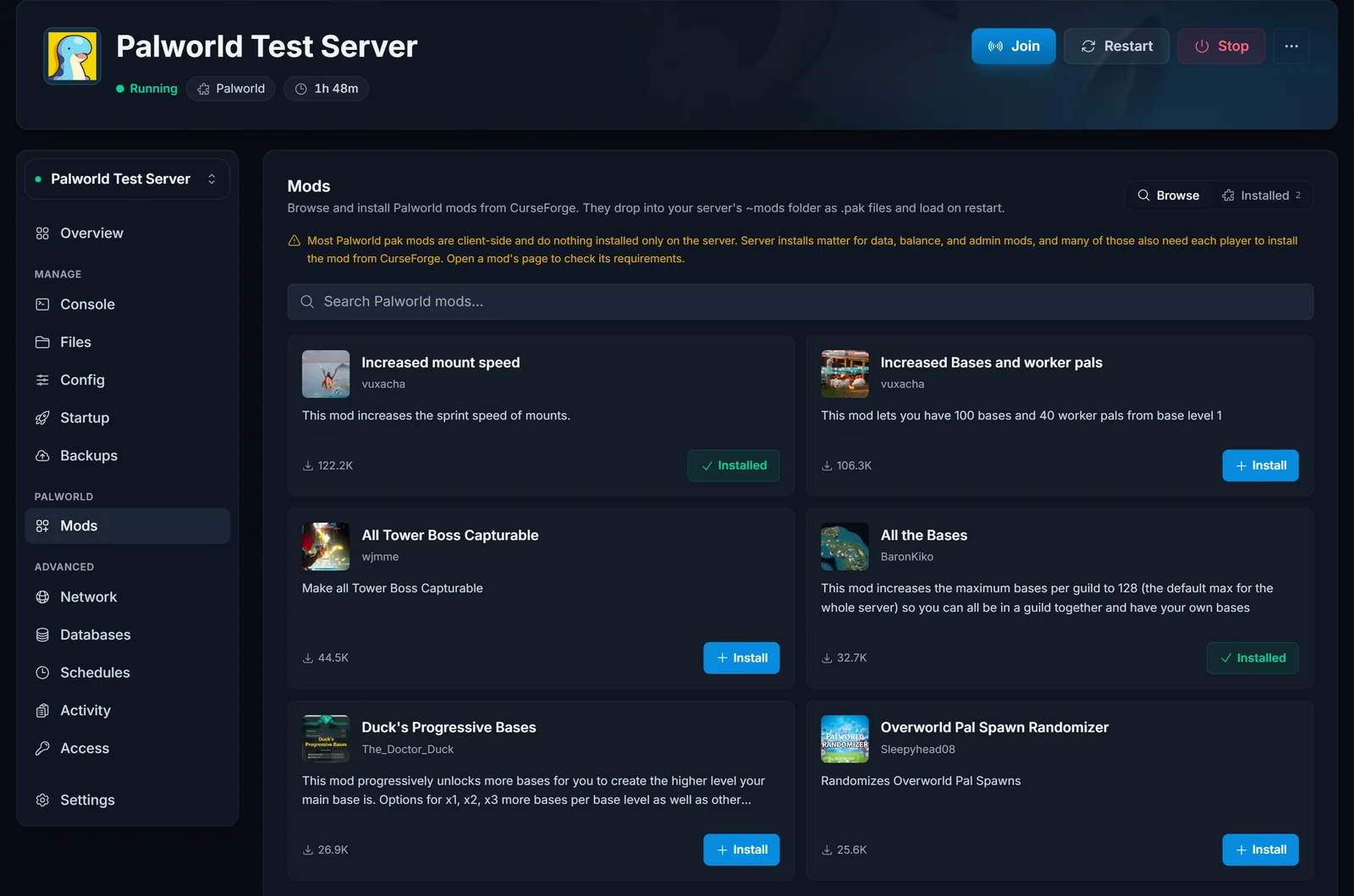
- Åbn din server i panelet, og klik på Mods i sektionsmenuen.
- Bliv på Browse-fanen. Søg på CurseForge efter navn, eller bladr gennem de populære mods.
- Klik på Install ud for den mod, du vil have. Vælg en version (den nyeste er valgt som standard), og bekræft.
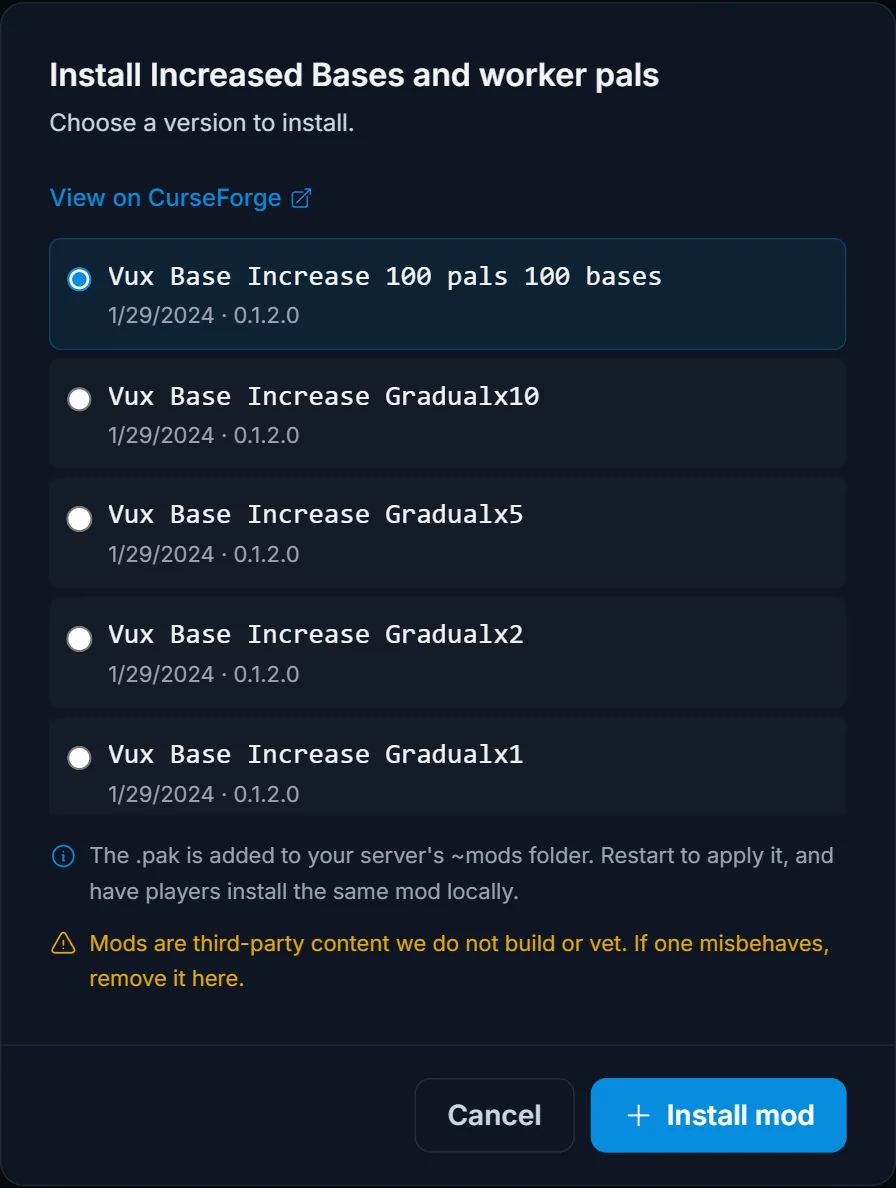
Panelet henter modden, pakker .pak-filen ud og lægger den i Pal/Content/Paks/~mods for dig. Ingen rod med arkiver.
- Skift til Installed-fanen for at se alt, du har tilføjet, hver med en fjern-knap, der virker med ét klik.
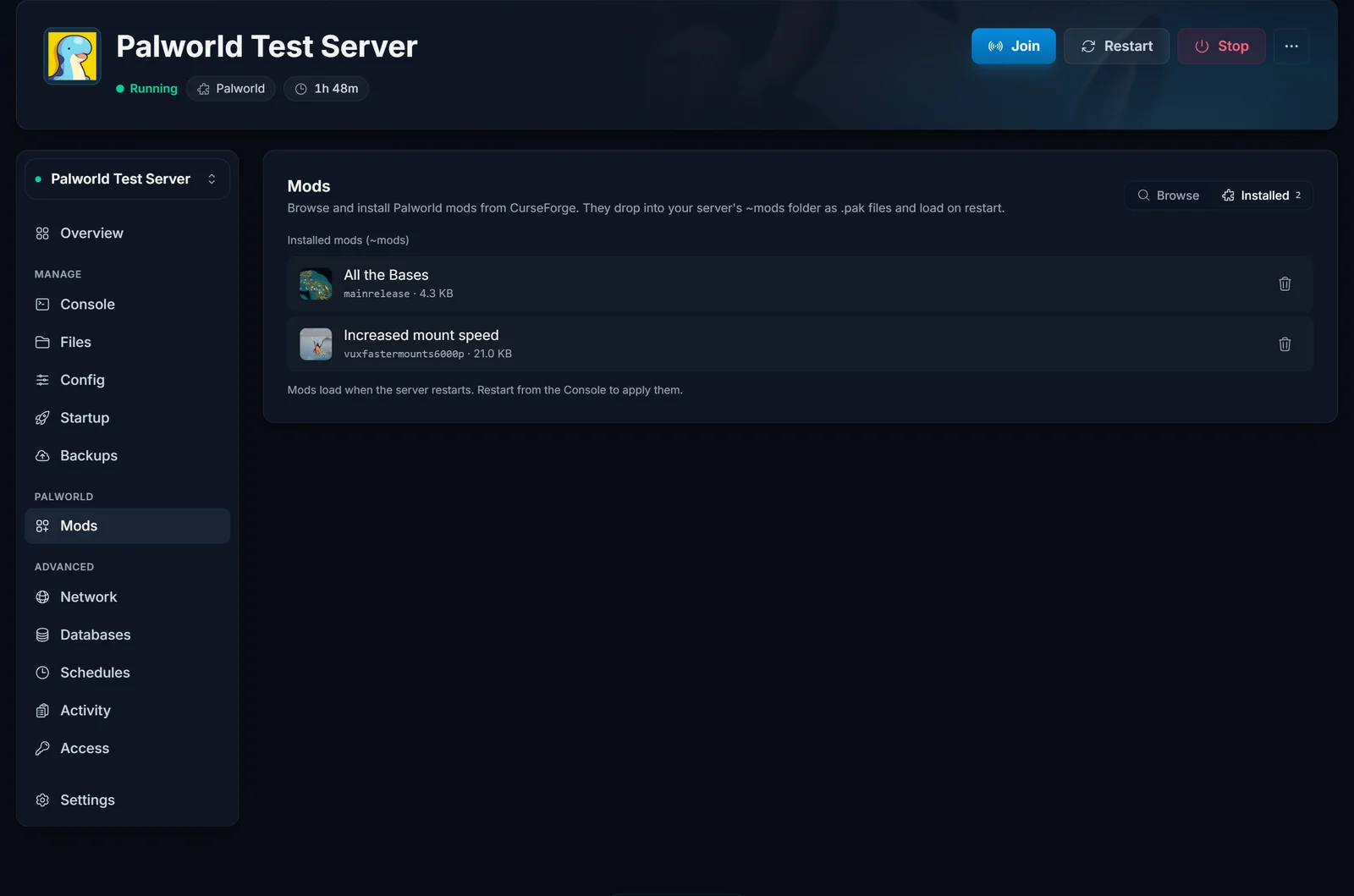
- Genstart serveren, så den indlæser de nye
.pak-filer.
Gentag for så mange mods, du vil. Installed-fanen er din facitliste over, hvad der kører.
Metode 2: manuel upload med File Manager
Brug denne til en mod, der ikke ligger på CurseForge, eller en .pak, som nogen har sendt dig direkte.
- Hent modden. CurseForge-mods kommer som en
.zip: pak den ud på din pc, og find.pak-filen indeni. - I panelet åbner du Files og navigerer til
Pal/Content/Paks.
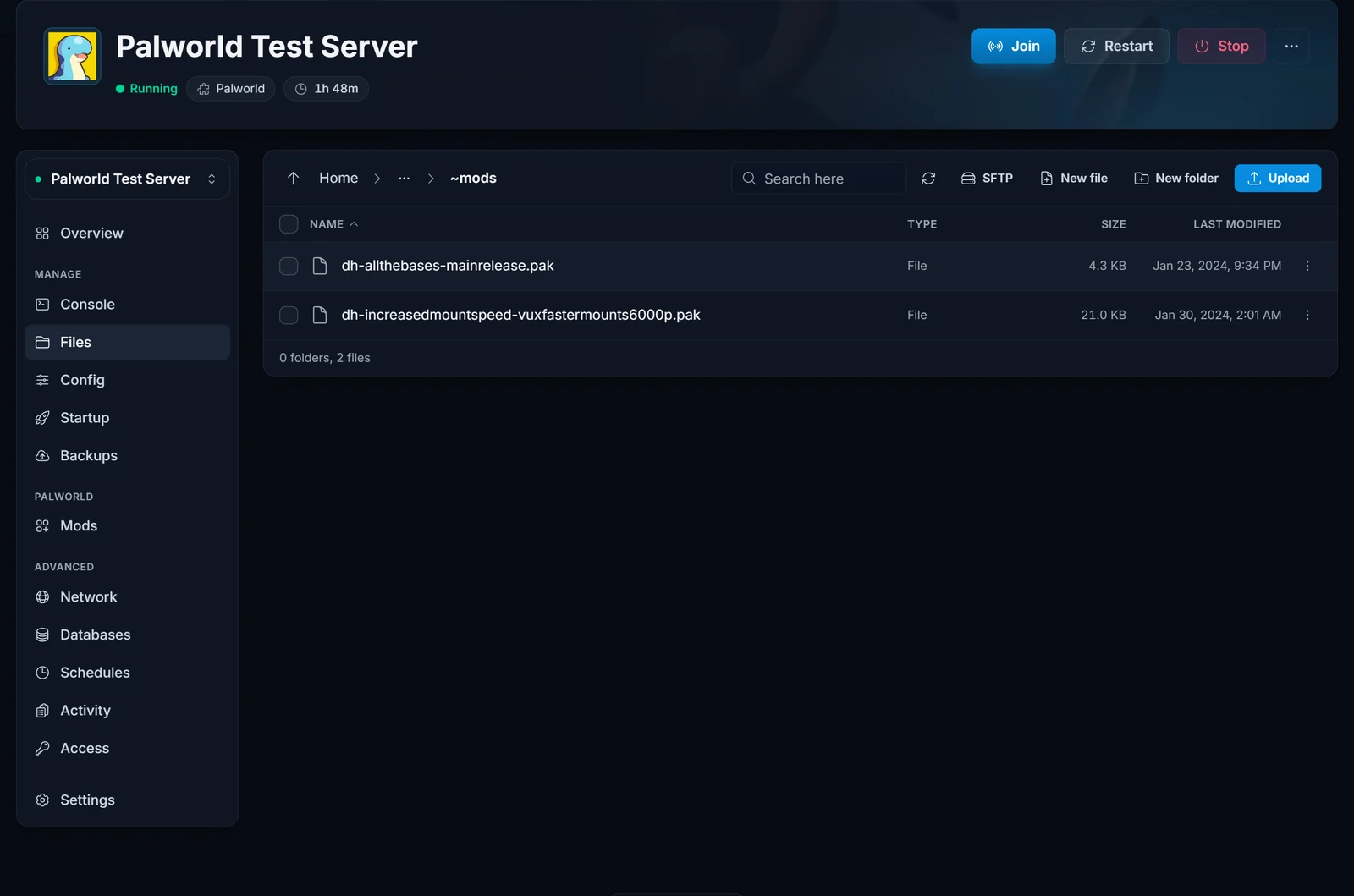
- Hvis der ikke allerede er en
~mods-mappe, så opret en. Navnet skal være præcis~mods, med tilden forrest. - Åbn
~mods, og upload.pak-filen. Træk den ind, eller brug Upload-knappen. - Genstart serveren.
Kun .pak-mods skal i ~mods. Lua-, Blueprint- og C++-mods bruger UE4SS-loaderen i stedet; se næste afsnit.
UE4SS-mods: Lua, Blueprint og C++ (avanceret)
Pak-mods er kun en del af CurseForge-kataloget. Lua-, Blueprint- og C++-mods (admin-kommandoer, gameplay-scripts, dybere overhauls) kræver mod-loaderen UE4SS, og dit panel sætter det op med ét klik:
- Åbn Mods-fanen, og find runtime-kortet øverst.
- Skift fra Native til UE4SS Modding, og bekræft. Panelet tager en backup, geninstallerer serveren med UE4SS-runtimen og beholder dine verdener. Gameplay-indstillinger fra Config-fanen nulstilles til standard, så notér det, du har justeret.
- Når installationen er færdig, viser Browse-fanen typefiltre: Paks, Lua, Blueprint og C++. Installer dem som enhver anden mod.
Her lander de på serveren:
- Lua- og C++-mods:
Pal/Binaries/Win64/ue4ss/Mods(en mappe per mod) - Blueprint-mods:
Pal/Content/Paks/LogicMods - Pak-mods:
Pal/Content/Paks/~mods, som altid
Reglen om client-side-mods fra toppen af guiden gælder stadig for UE4SS-mods. Du kan altid skifte tilbage til Native fra det samme kort; dine verdener følger med begge veje.
Populære Palworld-mods, du kan prøve
Ny til mods og i tvivl om, hvor du skal starte? Et par kategorier er konstant populære på CurseForge:
- Større baser og flere arbejdere: mods som All the Bases eller Increased Bases and Worker Pals hæver grænserne for baser og arbejder-Pals, så et helt guild kan bygge sammen.
- Hurtigere ridedyr: mount-speed-mods skærer rejsetiden ned på tværs af kortet.
- Spawns og indfangning: justeringer, der ændrer, hvilke Pals der dukker op i verden, eller gør flere bosser mulige at fange.
- Quality of life: større stak-størrelser, løsere byggegrænser og forbedringer af brugerfladen.
Uanset hvad du vælger, så åbn dens CurseForge-side først, og tjek, om den er client-side, server-side eller begge dele, så du ved, om hver spiller også skal bruge den.
Opdatering og fjernelse af mods
- Mods-fanen: Installed-fanen viser hver mod med en fjern-knap. For at opdatere fjerner du den gamle version og installerer den nyere fra Browse.
- Manuelt: slet den gamle
.pakfra~mods, og upload den nye.
Genstart altid serveren, efter du har tilføjet, opdateret eller fjernet en mod.
Fejlfinding
- Modden gør ingenting i spillet: tjek, at den faktisk er relevant for serveren og ikke kun client-side, og sørg for, at hver spiller også har installeret den fra CurseForge.
- Serveren vil ikke starte, efter du har tilføjet en mod: fjern den sidste
.pak, du tilføjede. Modden passer måske ikke til din nuværende Palworld-version. - Glemte at genstarte: Palworld scanner kun
~modsved opstart, så en genstart er påkrævet, før nogen ændring træder i kraft.
Ofte stillede spørgsmål
Skal jeg også installere mods på min egen pc? For client-side- og hybrid-mods, ja. Hver spiller, der forbinder, skal have den samme mod fra CurseForge. Rene server-side-mods (visse admin- og dataredskaber) behøver kun at ligge på serveren.
Hvor skal Palworld-mods ligge på serveren?
Pak-mods ligger i Pal/Content/Paks/~mods. Med UE4SS Modding slået til ligger Lua- og C++-mods i Pal/Binaries/Win64/ue4ss/Mods, og Blueprint-mods i Pal/Content/Paks/LogicMods. Mods-fanen lægger automatisk alt det rigtige sted.
Kan jeg installere mods uden FTP? Ja. Både Mods-fanen og File Manager kører i din browser, så du har aldrig brug for en FTP-klient til Palworld-mods.
Sletter mods mit gemte spil? At installere en mod sletter ikke din verden, men store overhaul-mods kan ændre verdensdata på måder, der er svære at fortryde. Tag en backup fra Backups-fanen, før du tilføjer noget større.
Klar til at gå i gang? Lej en Palworld-server, og administrer dine mods, gemte spil og indstillinger fra ét samlet panel. Ny i kontrolpanelet? Se, hvad det kan, på siden game server-kontrolpanel.
