


Din servers adresse ligger på Overview-fanen i dit panel, klar til at kopiere. Denne guide viser, hvor den er, hvordan du giver den videre til dine venner, og hvordan du styrer, hvem der må komme ind. Er det dig, der prøver at komme ind på en andens server, så læs Sådan tilslutter du en Palworld-dedikeret server i stedet.
Kopier din connection address
Åbn din server i panelet. Overview-fanen åbner først, og kortet Connection address ligger helt øverst.
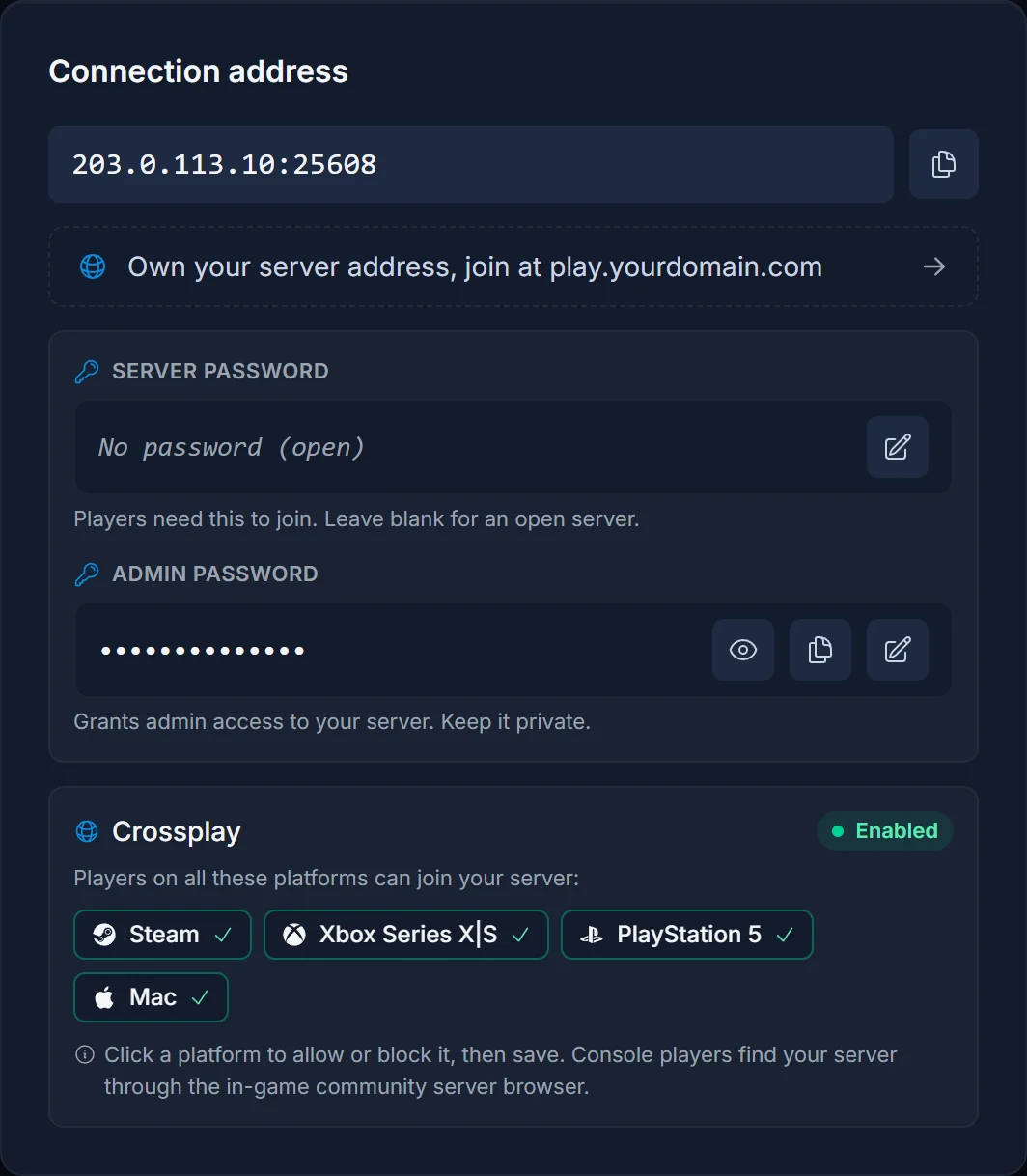
Klik på kopiknappen ved siden af adressen. Det giver dig hele IP:port-strengen, for eksempel 203.0.113.10:25608, og det er præcis det, en spiller sætter ind i Palworld.
To ting er værd at vide:
- Kopier altid, skriv aldrig af. Et forkert ciffer er den absolut hyppigste grund til, at en ven "ikke kan forbinde", og porten betyder lige så meget som IP'en.
- Din port er ikke 8211. Det er standarden for en server, du selv kører derhjemme. Hver DoomHosting-server får sin egen port, så send hele strengen, ikke kun IP'en.
Join-knappen er en genvej
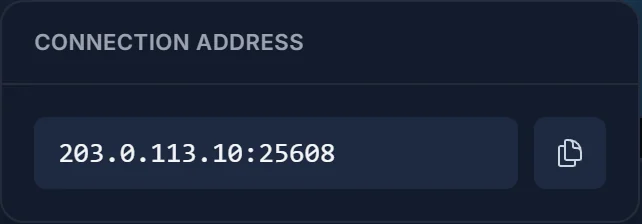
Du behøver ikke scrolle ned til Overview-kortet hver gang. Knappen Join i serverens header åbner en popover med den samme adresse og sin egen kopiknap, uanset hvilken fane du står på.
Hvad dine venner gør med den
Send dem adressen og, hvis du har sat en, serveradgangskoden. Hos dem er det fire trin:
- Start Palworld og vælg Join Multiplayer Game (Dedicated Server) i hovedmenuen.
- Ignorer community-listen. Adressefeltet ligger nederst på den skærm.
- Sæt din
IP:portind og klik Connect. - Lav en figur. Palworld-figurer hører til den enkelte server, så selv en rutineret spiller laver en ny, første gang de joiner din.
Første forbindelse til et stort save kan tage et par minutter. Det er verdenen der indlæses, ikke en fejl.
Bestem hvem der kan komme ind
Det samme Overview-kort rummer de to adgangskoder, og de har hver sin opgave:
- Server password: den spillerne skriver for at joine. Lad den stå tom, og alle med din adresse kan forbinde. Sæt en, og kun dem du har givet den til, kommer ind.
- Admin password: din egen administrative kontrol, ikke noget du deler med spillerne. Se Sådan sætter du Palworld admin-adgangskoden.
Ændrer du en af dem, skal serveren genstartes, før det træder i kraft.
Hvilke platforme kan joine
Din Palworld-server tager som standard imod spillere på Steam, Xbox Series X|S, PlayStation 5 og Mac. Crossplay-kortet nederst på Overview-fanen viser præcis hvilke platforme der er tilladt lige nu, og du kan klikke på hver enkelt for at blokere eller tillade den igen.
Det er værd at sige rent ud, fordi det ændrede sig med Palworld 1.0, og mange ældre guides stadig påstår noget andet: en Steam-spiller og en Xbox-spiller kan sagtens dele din server. Vil du holde det til én platform, så slå de andre fra der i stedet for at stole på et forældet kompatibilitetsskema.
Konsolspillere er den ene undtagelse fra sæt-adressen-ind-metoden. PlayStation og Xbox tillader ikke, at spil tager imod en rå IP, så konsolvenner skal finde din server på navn i spillets community-browser. For at det virker, skal din server have et tydeligt navn og være offentlig. Søg efter noget i retning af "DoomHosting", og du scroller i evigheder, så giv den et navn ingen andre har.
Almindelige problemer
En ven får "connection failed" Ni ud af ti gange er adressen skrevet af i stedet for kopieret, eller porten er udeladt. Send den kopierede streng igen. Tjek så, at serveren rent faktisk kører: headeren i dit panel viser Running med en grøn prik.
De kunne joine i går, men ikke i dag Se efter om Palworld er blevet opdateret. Klienten og serveren skal være på samme build, og en klient der har auto-opdateret før serveren, bliver afvist. En genstart af serveren henter det nye build.
Din konsolven kan ikke finde serveren Den skal være offentlig og have et navn, der kan søges frem. En server der lige er genstartet, er også et par minutter om at dukke op i community-listen igen.
Alle kan joine, også dem der ikke burde Du har ingen serveradgangskode sat. Overview-kortet viser "No password (open)", når det er tilfældet. Sæt en og genstart.
De joinede, men deres figur er væk De er på en anden server end sidst, eller savet er skiftet. Figurer bor på serveren, ikke på kontoen, så adressen de bruger skal være helt den samme.
Ofte stillede spørgsmål
Hvor finder jeg min Palworld-server-IP? På Overview-fanen i dit panel, i Connection address-kortet. Der er en kopiknap, som giver dig IP og port samlet.
Hvilken port bruger min Palworld-server?
Den der står i Connection address-kortet. Den tildeles per server og er som regel ikke 8211, så send altid hele IP:port-strengen.
Kan jeg bruge en almindelig adresse i stedet for en IP?
Ja. Overview-kortet linker direkte til et eget domæne, så dine venner kan joine på noget i stil med play.ditdomaene.dk i stedet for at huske tal.
Kan Xbox- og Steam-spillere spille sammen på min server? Ja, det er slået til som standard. Crossplay-kortet på Overview viser alle platforme der er tilladt lige nu, og lader dig slå hver af dem fra.
Skal mine venner købe noget for at joine? Kun Palworld selv. Der er ingen pris per spiller på serveren, og pladserne på din plan er den eneste grænse for, hvor mange der kan være inde ad gangen.
Hvor mange kan joine? Op til det maksimale antal spillere på din server, som du kan ændre fra panelet. Større grupper vil have mere RAM, så vælg planen efter gruppen.
Mangler du en server først? Lej en Palworld-server og få adressen, adgangskoderne og crossplay-indstillingerne på én skærm. Kender du ikke panelet? Se hvad det kan på siden om kontrolpanelet til spilservere.
