At tilslutte sig en Palworld-dedikeret server tager omkring 30 sekunder, når du ved hvor du skal klikke, men er det din første gang, er menuerne ikke åbenlyse, og den platform du spiller på ændrer fremgangsmåden. Denne guide går gennem alle metoder der virker i Palworld 1.0, dækker password-beskyttede og konsol-servere, og slutter med fejlretning af alle de forbindelsesfejl spillere reelt løber ind i.

Hvad du har brug for
Inden du starter Palworld, så saml fire stykker information. De fleste seriøse hosts giver dig det hele på dashboardet, så snart din server booter:
- Server-IP: ser ud som
192.168.1.100eller et hostnavn sompal.dinserver.com - Spilport: 8211 på en server du selv kører derhjemme. Lejede servere får normalt deres egen port, så brug den der står i hostens panel
- Server-password: kun nødvendigt hvis hosten har slået det til
- Din platform: Steam, Microsoft Store / Game Pass, PS5 eller Xbox. Valget her afgør hvilken metode der virker.
Den samlede forbindelsesstreng ser sådan ud: 192.168.1.100:8211. Det er præcis det format du indsætter i spillet.
Metode 1: Tilslut via direkte IP (hurtigst)
Det er den primære metode på PC og virker på Steam-versionen. De fleste hosts, inklusive DoomHostings Palworld-hosting, udleverer IP og port med det samme efter køb.
Trin 1: Start Palworld og åbn multiplayer-menuen
- Start Palworld via Steam
- Klik "Join Multiplayer Game (Dedicated Server)" i hovedmenuen
Trin 2: Indtast serveradressen
- En liste over community-servere loader først. Ignorer den
- Kig nederst på skærmen efter forbindelsesfeltet med en Connect-knap til højre
- Skriv
IP:port-kombinationen, fx192.168.1.100:8211 - Klik Connect
Trin 3: Opret eller indlæs din karakter
- Første gang på denne specifikke server? Palworld beder dig oprette en ny karakter. Saves er per-server, ikke globale.
- Returnerende spillere får deres eksisterende karakter automatisk.
Trin 4: Spawn ind i verdenen
- Spillet loader server-verdenen (15–60 sekunder afhængigt af save-størrelse)
- Du spawner ved standard-startstranden første gang
Pro tip: når du først har tilsluttet dig en server, husker Palworld din senest brugte IP og udfylder den næste gang.

Metode 2: Tilslut via Community Servers-listen
Brugbart hvis din server er offentlig, eller du ikke har IP'en ved hånden.
Gennemse community-listen
- På Join Multiplayer Game (Dedicated Server)-skærmen er den øverste del community-listen
- Hver server viser navn, spillerantal, ping, region og en låseikon ved password-servere
- Brug søgefeltet øverst til at filtrere efter navn
- Klik en serverrække, klik Connect
Hvornår denne metode passer
- Hosten har sat serveren til offentlig i
PalWorldSettings.ini(bIsPublic=True) - Du husker ikke IP'en men kender servernavnet
- Du vil opdage community-servere: modded, PvP, tematiske, regionsspecifikke
Er serveren privat, dukker den ikke op her. Brug Metode 1 med direkte IP i stedet.
Metode 3: Tilslut fra konsol (PS5 og Xbox)
Konsolspillere kan ikke indtaste en IP direkte. Sony og Microsoft tillader det ikke i retail-titler. Flowet bliver:
- Åbn Palworld → Join Multiplayer Game (Dedicated Server)
- Community-listen er den eneste vej: søg efter servernavnet
- Crossplay mellem Xbox og PS5 fungerer på samme server
- Crossplay er slået til som standard siden 1.0. En Steam-spiller og en Xbox-spiller kan dele den samme server, medmindre hosten har begrænset de tilladte platforme. Se afsnittet nedenfor.
Kan din konsol ikke se en server du ved eksisterer, skal hosten sætte bIsPublic=True og genstarte.
Tilslut en password-beskyttet Palworld-server
Hvis hosten har slået password til, har forbindelsen et ekstra trin:
- Vælg serveren (Metode 1 eller 2)
- Efter klik på Connect åbnes en password-prompt
- Skriv password præcist som delt: der er forskel på store og små bogstaver
- Klik Confirm for at joine
Forkert password sender dig tilbage til serverlisten med en generel fejl. Tjek store bogstaver, nuller vs. bogstavet O, og specialtegn.
Cross-platform kompatibilitet i Palworld 1.0
Palworld 1.0 slog crossplay til som standard. En dedikeret server angiver hvilke platforme den tager imod, og en server lejet hos DoomHosting leveres med dem alle slået til:
| Platform | Kan joine en crossplay-server |
|---|---|
| Steam (PC) | Ja |
| Microsoft Store / Game Pass (PC) | Ja |
| Xbox Series X|S | Ja |
| PlayStation 5 | Ja |
| Mac | Ja |
Det er hosten der bestemmer. Er en server begrænset til én platform, kan spillere på de andre hverken se den i community-listen eller joine. På en DoomHosting-server kan du se og ændre det på Overview-fanen:
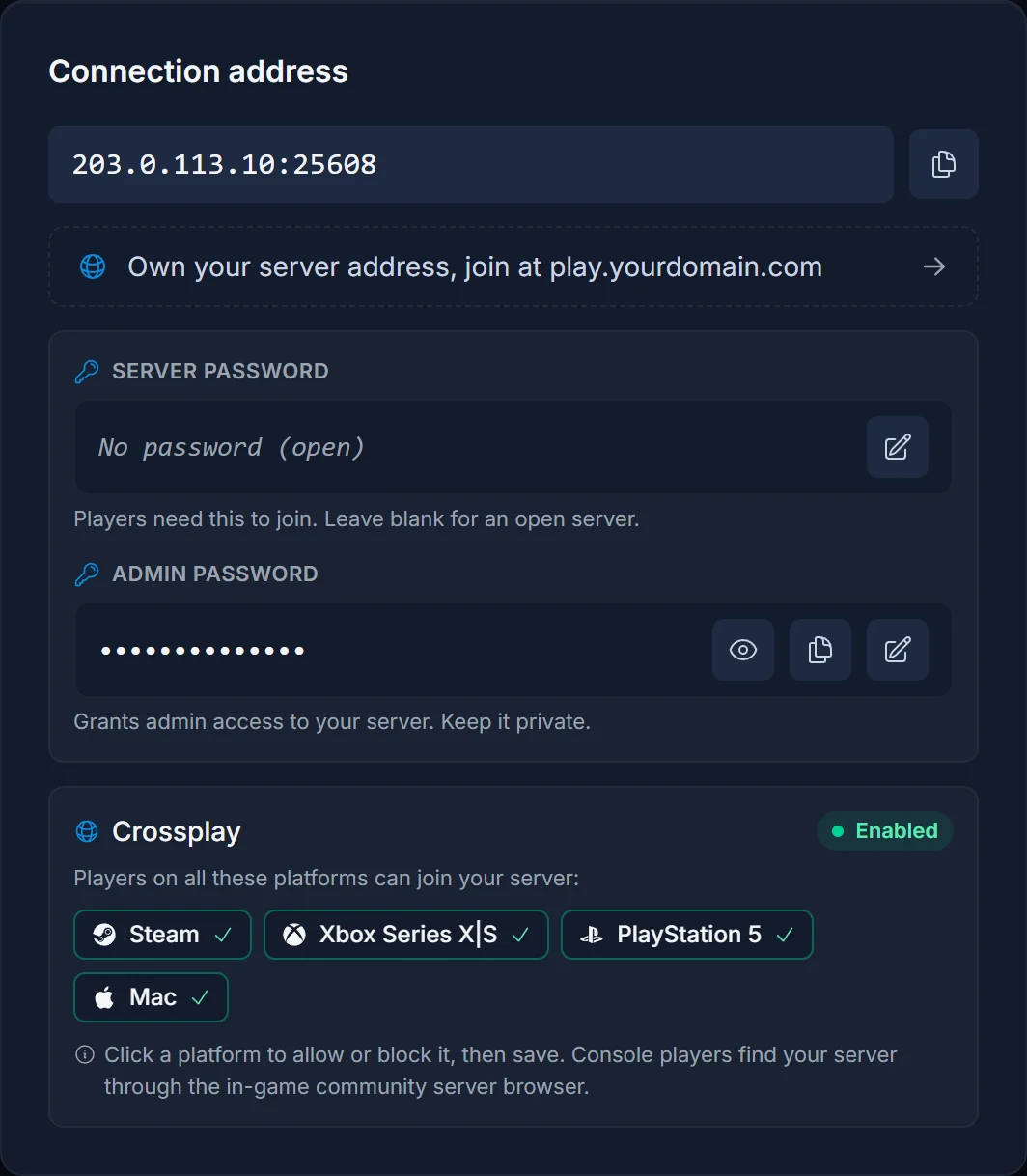
Læser du andre steder, at Steam- og Xbox-spillere aldrig kan dele en server, stammer det råd fra før 1.0. Det var rigtigt dengang og er forkert nu.

Fejlretning: Hvorfor du ikke kan joine en Palworld-server
"Connection Failed" / "Couldn't Connect to Server"
Almindelige årsager:
- Server offline, genstarter eller gemmer
- Forkert IP eller port: tastefejl er årsag i 80% af tilfældene
- Port 8211 (UDP) er ikke åben på hostens firewall
Løsninger:
- Verificer status fra dit host-panel
- Indsæt IP'en med kopi/sæt-ind: skriv den aldrig manuelt
- Vent 60 sekunder og prøv igen (serveren kan være midt i et autosave)
"Failed to Reach Server" / Timeout
Årsager:
- Netværks-firewall blokerer UDP til port 8211
- ISP-niveau UDP-throttling (sjælden men forekommer)
- Server langt væk geografisk med dårlig route
Løsninger:
- Slå Windows Firewall fra kortvarigt for at teste, slå derefter til igen
- Prøv mobil-hotspot: virker det dér, er problemet dit hjemmenetværk
- Vælg en host i din region
"Game Version Mismatch"
Årsag: din Palworld-klient kører en anden patch end serveren. Efter Pocketpair-opdateringer skal begge sider være på samme version.
Løsning:
- Opdater Palworld via Steam: lad auto-opdateringen færdiggøre inden du joiner
- Hoster du, så opdater dedicated-serveren via SteamCMD før klienterne kommer tilbage
- Store versionsspring kræver opdatering på begge sider; mindre hotfixes virker ofte på tværs
"Lost Connection to Host"
Årsager:
- Server crashede eller genstartede
- Din internetforbindelse røg kortvarigt
- Server ramte RAM-loftet og blev OOM-killed (almindelig på 8 GB-hosts med store baser)
Løsninger:
- Vent 30 sekunder og forbind igen: managed hosts genstarter automatisk ved crash
- Bed hosten tjekke logs og RAM-forbrug
- Opgrader plan hvis RAM konstant er fyldt (16 GB er sweet spot for 4–8 spillere)
Server vises ikke i community-listen
Årsager:
bIsPublic=FalseiPalWorldSettings.ini: serveren er privat- Udgående port 9777 (Steam master-server-registrering) blokeret
- Server crashede og rapporterer ikke heartbeat
Løsninger:
- Brug Metode 1 med direkte IP: virker uanset public-flag
- Host: bekræft
bIsPublic=True, genstart, vent to minutter på re-registrering
Hænger på "Loading World" for evigt
Årsager:
- Save-fil er stor (50+ timers spil), klienten loader hver chunk
- MTU-mismatch på netværket forårsager packet-fragmentation
Løsninger:
- Vent: første join på et modent save kan tage 2–3 minutter
- Genstart routeren hvis loading hænger over 5 minutter
- Bed host tjekke server-CPU under dit join
Optimer din Palworld-forbindelse
- Vælg en host i din region. EU-host til EU-spillere, NA til NA. Cross-continent-ping over 200 ms gør Pal-fangst laggy.
- Brug kabel på host-maskinen ved self-hosting. Wi-Fi tilføjer 20–50 ms jitter, der eskalerer ved 4+ spillere.
- Begræns baggrunds-bandwidth. Cloud-sync, Steam-downloads og 4K-streaming på samme netværk konkurrerer om upload-bandwidth og dræber server-responsivitet.
- Brug UPnP forsigtigt. UPnP kan auto-forwarde port 8211 men åbner også for uønsket trafik. Manuel portforwarding er sikrest hjemmefra.
Konklusion: tilslut en Palworld-server på under et minut
Den hurtigste pålidelige metode er direkte IP via multiplayer-menuen: indsæt IP:port, klik Connect, opret karakter, spil. Community-listen er god til at opdage servere men kræver at hosten har gjort serveren offentlig. Konsolspillere er bundet til community-listen. Når noget går galt, skyldes 90% enten en port-8211-firewall-blokering eller version-mismatch, begge hurtige at diagnosticere.
At køre din egen Palworld-server er den reneste måde at styre det hele på: du sætter password, vælger version, bestemmer hvem der må joine. DoomHostings Palworld-hosting giver dig instant opsætning, fuld FTP til save-backups, DDoS-beskyttelse og 24/7-support, så når den næste patch lander og dine venner skal opdatere, sidder du ikke fast i forum-tråde.