

Admin-adgangskoden låser op for administratoradgang på din dedikerede Palworld-server: server-kommandoer og RCON til fjernstyring. På en DoomHosting-server sætter du den fra panelet på få sekunder, lige på Overview-fanen. Denne guide viser hvordan, og hvorfor du aldrig bør lade den stå på standarden.
Sæt din admin-adgangskode
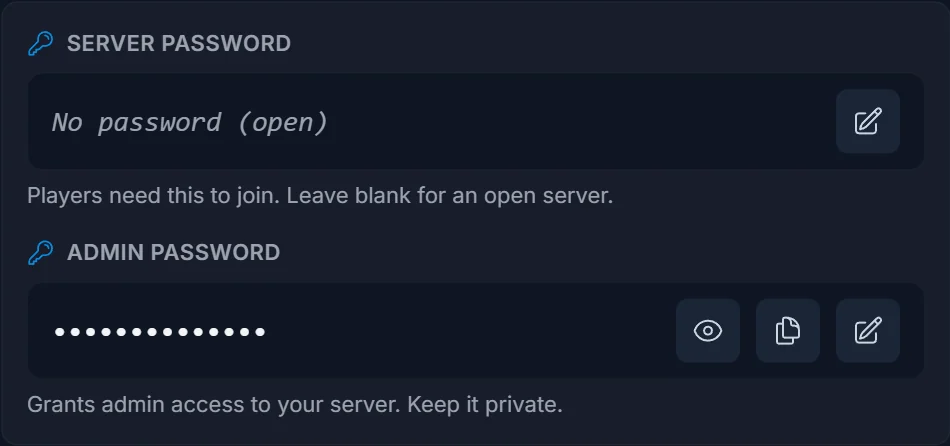
- Åbn din server i panelet. Du starter på Overview-fanen.
- Under Connection address finder du rækken Admin password i Server + Admin passwords-kortet.
- Klik på blyanten (Change), skriv en stærk adgangskode, og klik på fluebenet for at gemme.
- Klik på Restart now, når du bliver bedt om det. Admin-adgangskoden træder i kraft, efter serveren er genstartet.
Hvis panelet viser en gul "still a default password"-advarsel, kører din server på en standardværdi, som alle kan gætte. Skift den med det samme.
Hvad admin-adgangskoden låser op for
Admin-adgangskoden er måden, Palworld bekræfter, at du har lov til at køre privilegerede handlinger. Den er adskilt fra join-adgangskoden (server password), som dine spillere bruger. Med den kan du:
- Køre admin-kommandoer fra in-game-konsollen.
- Forbinde via RCON til fjernadministration.
- Styre din verden uden at give kontrollen til almindelige spillere.
Hold den privat. Enhver med admin-adgangskoden har reelt kontrol over din server.
Tips
- Gør den lang og unik. Undgå "admin", "changeme" eller "password": panelet markerer kendte standarder netop af denne grund.
- Den er adskilt fra Server-adgangskoden (join). Begge ligger i samme Overview-kort.
- Genstart efter ændringen, ellers bliver den gamle værdi aktiv.
Ofte stillede spørgsmål
Hvor sætter jeg Palworld-admin-adgangskoden? På Overview-fanen i dit panel, i Server + Admin passwords-kortet. Klik på blyanten på Admin password-rækken.
Hvad er forskellen på server-adgangskoden og admin-adgangskoden? Server-adgangskoden (join) lader spillere forbinde. Admin-adgangskoden giver administrativ kontrol: kommandoer, RCON og styring. Du sætter begge i samme kort.
Skal jeg genstarte efter en ændring? Ja. Palworld læser admin-adgangskoden ved opstart, så klik på Restart for at anvende den nye.
Hvad bruges admin-adgangskoden til i Palworld? Den godkender admin-handlinger og RCON. Tjek din servers startup-indstillinger for RCON-porten, hvis du forbinder et fjernadmin-værktøj.
Mangler du en server først? Lej en Palworld-server og administrer admin-adgang, gemte spil og indstillinger fra ét panel. Ny i panelet? Se, hvad det kan, på siden game server-kontrolpanel.
