

Hvis du vil skifte eller opdatere Minecraft-versionen på din server, åbner du fanen Version i panelet, vælger den version du vil have og bekræfter. Serveren tager en backup, installerer sig selv igen på den nye version og starter af sig selv, og dine verdener og indstillinger bevares. En genstart ændrer aldrig serverens version, så det er det ene trin, der altid skal gå gennem fanen Version.
Guiden dækker Java- og Bedrock-servere, at gå tilbage til en ældre version og hvad du gør, når serveren kører en modpakke.
Skift version på en Java-server
- Åbn din server i DoomHosting-gamepanelet og klik på Version i menuen til venstre.
- Kortet øverst viser, hvad serveren kører lige nu, markeret Aktiv. Under det finder du serversoftwaren: Paper, Vanilla og Spigot til almindelige servere eller plugin-servere, og Forge, NeoForge og Fabric til mods.
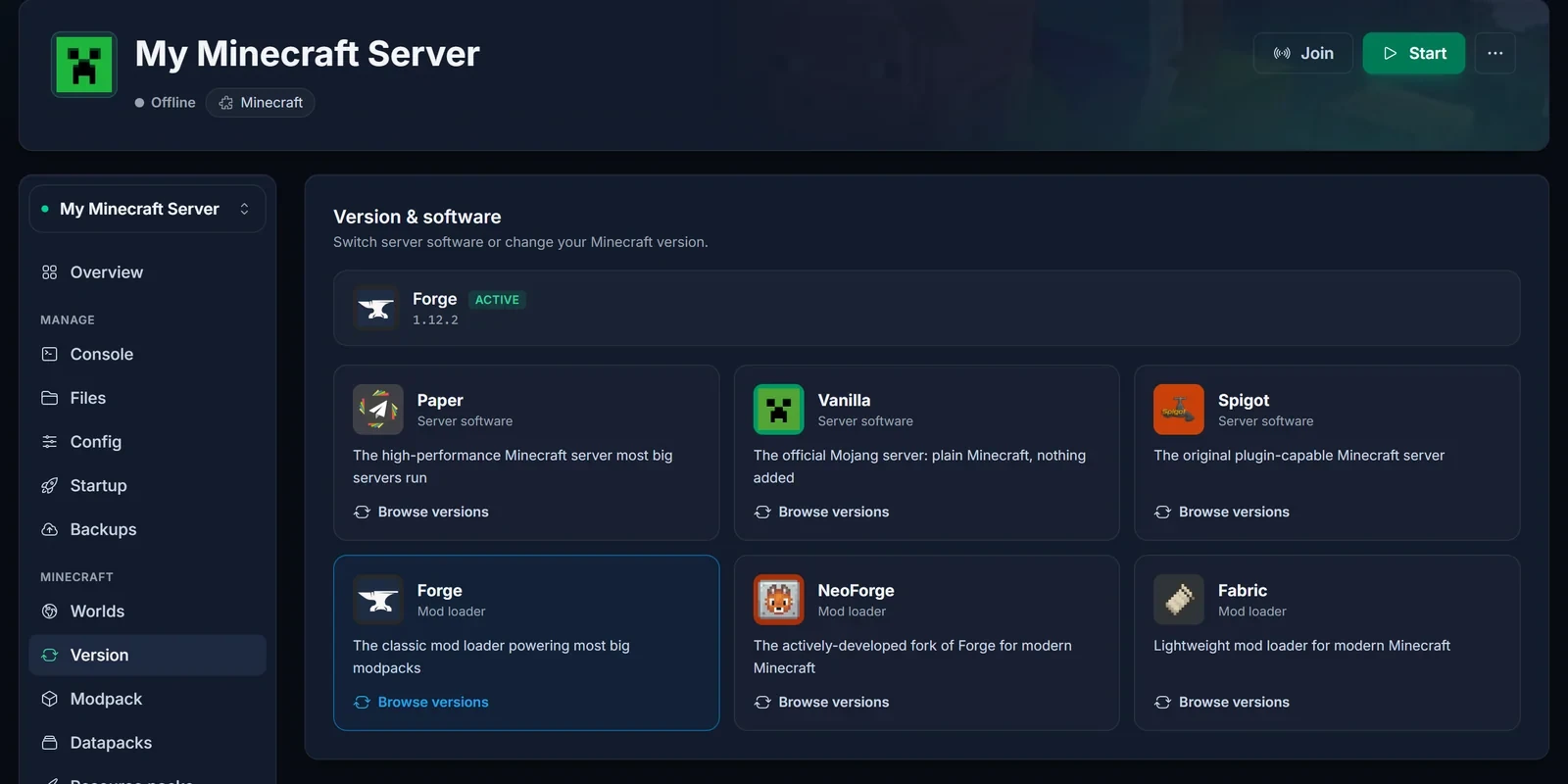
- Klik på Vis versioner på det kort, du vil bruge. Vil du beholde din nuværende software og kun skifte Minecraft-version, så vælg det kort, der svarer til det aktive.
- Vælg en version på listen. Nyeste installerer altid den nyeste udgivelse. Du kan også søge på listen eller skrive en helt bestemt version i Brugerdefineret version (valgfri), hvis den ikke står på listen.
- Lad Lav en backup først være slået til. Det koster én backup-plads og lader dig fortryde ændringen på et minut, hvis noget går galt.
- Klik på Skift version.
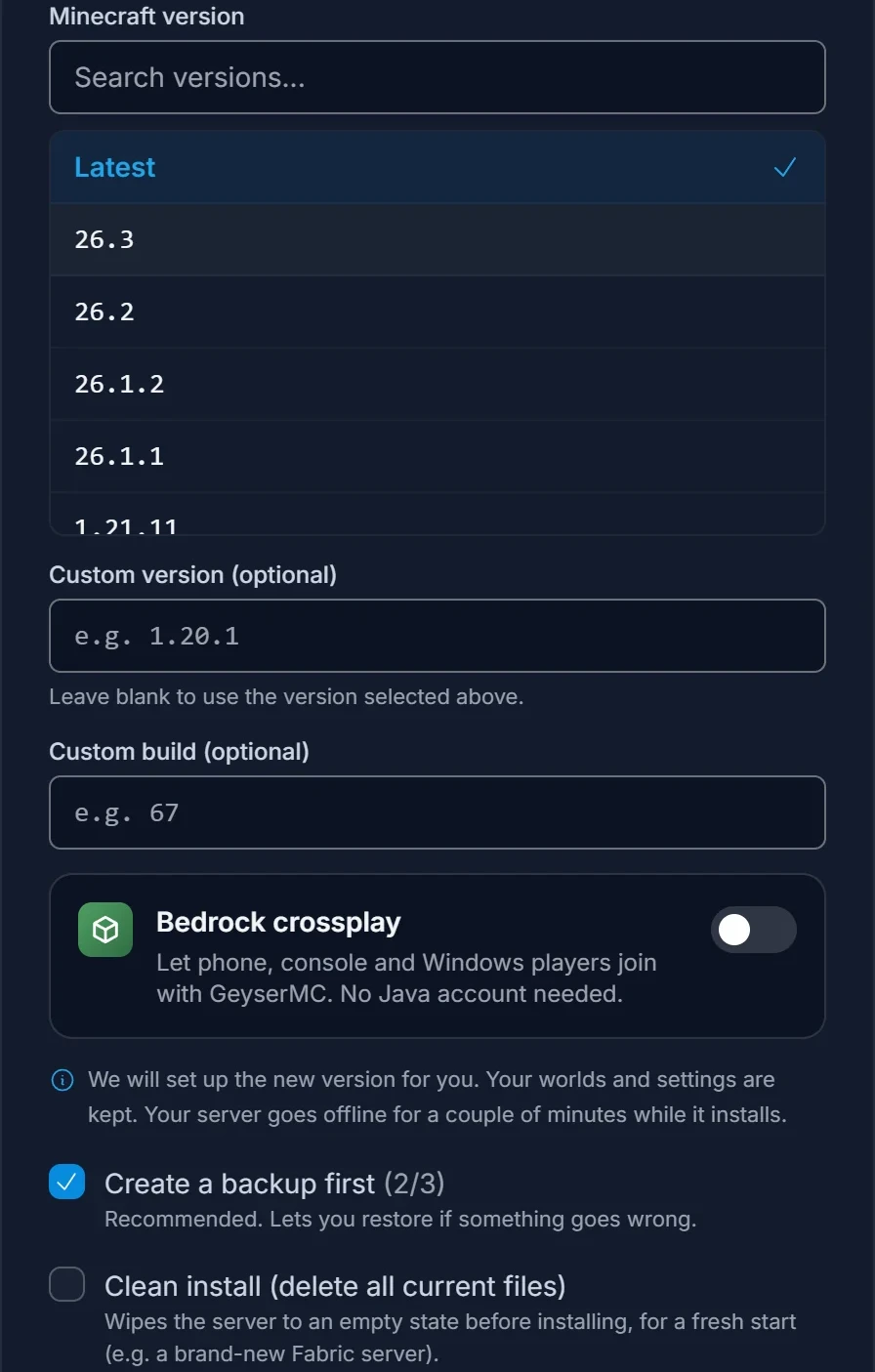
Serveren er offline et par minutter under installationen og kommer så online igen af sig selv. Lad Ren installation (slet alle nuværende filer) være slået fra, medmindre du vil have en tom server: den sletter dine verdener og konfigurationer, før den installerer.
Opdater til den nyeste Minecraft-udgivelse
Din server opdaterer sig ikke selv, når Mojang udgiver en ny version, og en genstart henter ingenting. Dine spilleres launchere opdaterer automatisk, så efter en ny udgivelse kan de pludselig være på en nyere version end serveren.
For at opdatere åbner du Version, klikker på Vis versioner på dit aktive kort, vælger Nyeste (eller den præcise nye version) og bekræfter. Når der er en nyere udgivelse til Vanilla, Paper eller Spigot, viser panelet også en opdateringsknap, der åbner den samme dialog med den nye version allerede valgt.
En splinterny Minecraft-udgivelse kan tage nogle dage om at nå Paper, Spigot og mod loaderne. Hvis den nyeste version ikke står på listen til din software endnu, er den ikke bygget endnu. Kig forbi igen om nogle dage, eller brug Vanilla i mellemtiden.
Det virker heller ikke i sig selv at ændre versionsfeltet i fanen Opstart. Den værdi læses kun under en installation, så fanen Version er den sikre vej.
Skift til anden serversoftware
Den samme fane skifter mellem serversoftware, for eksempel fra Vanilla til Paper for at få plugins, eller til Fabric for mods. Klik på Vis versioner på det nye kort og bekræft som ovenfor. Din verden følger med, men plugins og mods flytter ikke mellem softwaretyper: Paper-plugins indlæses ikke på Fabric, og Fabric-mods indlæses ikke på Paper.
Er du i tvivl om, hvad du skal vælge? Forstå Minecraft-servertyper forklarer dem alle. Hvis du flytter en Paper-verden til Vanilla, Forge eller Fabric, skal der også flettes nogle mapper, og det står i Sådan migrerer du en Paper-verden til Vanilla, Forge eller Fabric.
For at lade Bedrock-spillere joine din Java-server slår du Bedrock-crossplay til i den samme dialog. Se Sådan aktiverer du Minecraft crossplay med GeyserMC for detaljerne.
Skift version på en Bedrock-server
Bedrock-servere har ingen serversoftware at vælge, kun versionen.
- Åbn din Bedrock-server og klik på Version. Det øverste kort viser, hvilken version den kører nu.
- Klik på Vis versioner på kortet Release.
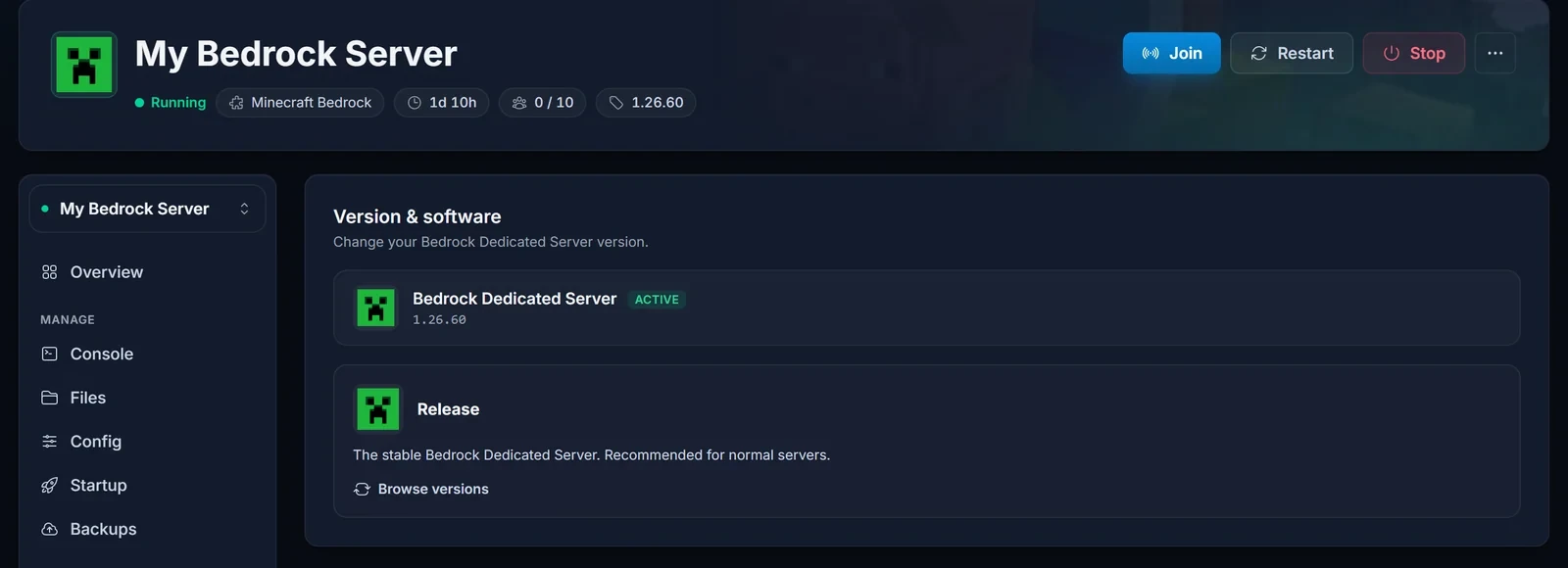
- Vælg Nyeste eller en bestemt version, lad Lav en backup først være slået til og klik på Skift version.
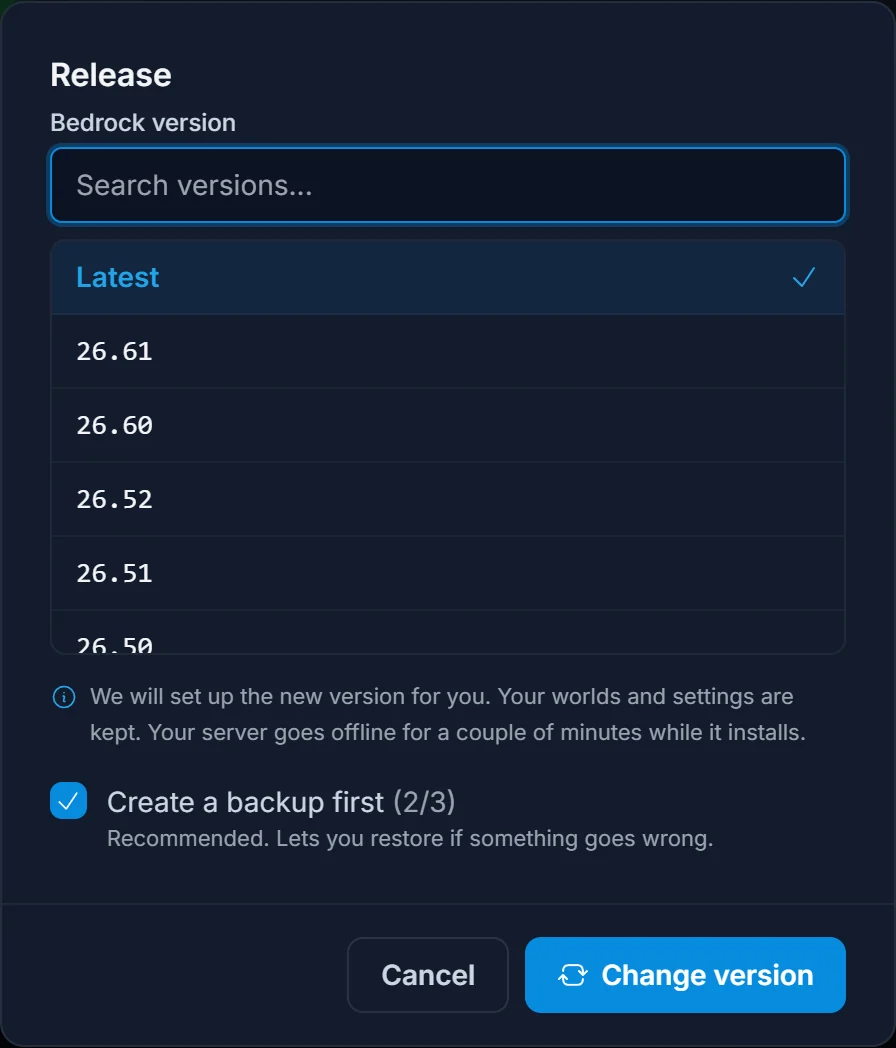
Bedrock har oftere brug for det end Java. Telefoner, konsoller og Windows opdaterer spillet automatisk, og en Bedrock-klient kan ikke joine en server på en ældre version. Når dine spillere pludselig får "Outdated server" eller ikke kan forbinde efter en spilopdatering, så opdater serveren til Nyeste, så kan de joine igen. Spillere på en konsol, der ikke er opdateret endnu, får den modsatte besked, "Outdated client", og skal opdatere deres spil.
Gå tilbage til en ældre version
Du kan vælge en ældre version på den samme liste, og panelet advarer dig først. Problemet er din verden: Minecraft kan ikke indlæse en verden, der er gemt af en nyere version. En verden, der er spillet på en nyere version, kan ikke indlæses eller bliver ødelagt på en ældre.
For at gå tilbage har du to sikre muligheder:
- Gendan backuppen, der blev taget før opdateringen. Den bringer den gamle versions verden tilbage præcis som den var.
- Start en ny verden på den ældre version. Sådan starter du forfra på din Minecraft-server viser hvordan, uden at du mister den gamle verden.
Hvis serveren bliver ved med at vise den nyere version efter en nedgradering, eller ikke vil starte, er det næsten altid derfor.
Servere med mods eller en modpakke
Mods er bygget til én bestemt Minecraft-version og én loader. Når en modpakke eller mods er installeret, viser dialogen en advarsel, og du skal sætte flueben i feltet, før den lader dig ændre noget.
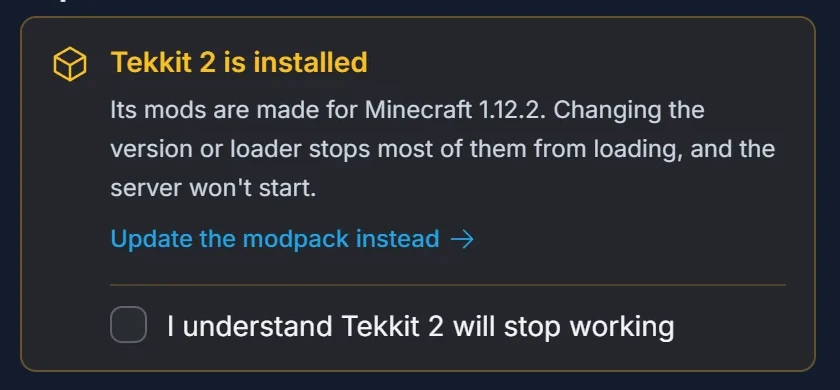
Vil du have en nyere version af pakken, så klik på Opdater modpakken i stedet. Det installerer pakkens egen tilhørende version og loader, så modsene bliver ved med at virke. Se Sådan installerer du en modpakke på din Minecraft-server for, hvordan fanen Modpakke virker.
Snapshots og pre-releases
Java-servere kan også køre Minecrafts ugentlige testbuilds. De ligger på siden Snapshots i versionslisten. En verden, der er åbnet i et snapshot, kan måske ikke åbnes i en almindelig udgivelse igen, så læs Sådan kører du en Minecraft snapshot-server, før du prøver det på en verden, du holder af.
Almindelige problemer
Jeg genstartede, men versionen ændrede sig ikke. En genstart opdaterer aldrig serveren. Skift versionen i fanen Version i stedet.
Versionen viser "Nyeste" i stedet for et tal. Den præcise version vises kun, mens serveren kører. Start den, så dukker tallet op.
Min verden er væk efter versionsskiftet. Tjek, at Ren installation (slet alle nuværende filer) ikke var slået til. Hvis du gik til en ældre version, kan verden simpelthen være ulæselig for den: gendan backuppen fra fanen Sikkerhedskopier, eller gå tilbage til den nyere version.
Serveren vil ikke starte efter ændringen. Som regel er det et plugin eller mod, der ikke understøtter den nye version. Åbn konsollen for at se hvilket, eller følg Find og del dine Minecraft-serverlogs og send loggen til vores support. Backuppen fra før ændringen får dig i gang igen i mellemtiden.
