

At køre en snapshot-server betyder, at din Minecraft-server kører på en af Mojangs ugentlige udviklingsbuilds i stedet for en færdig release. På en DoomHosting-server gør du det under Version tab med to klik: vælg Vanilla, skift listen fra Releases til Snapshots, og vælg en build.
Hvad en Minecraft snapshot-server er
Snapshots er de builds, Mojang udgiver næsten hver uge, mens den næste version bliver til. De findes i tre varianter, og panelet navngiver hver af dem: et almindeligt snapshot som 26.3-snapshot-10, en pre-release som 26.3-pre-2 og en release candidate som 26.2-rc-2. Ældre builds, du stadig kan støde på rundt omkring på nettet, bruger i stedet ugenummer-formatet, for eksempel 24w33a. Det er alt sammen ufærdig software, så funktioner kommer til, ændrer sig og forsvinder igen mellem builds, og hvilken som helst af dem kan ganske enkelt nægte at starte.
Én ting overrasker folk mere end noget andet: snapshots findes kun til vanilla. Paper, Spigot, Fabric, Forge og NeoForge bygges alle op mod færdige releases, så der findes ingen snapshot-build af dem at installere. Derfor dukker valget Snapshots i panelet op på Vanilla-kortet og ingen andre steder. Vil du have plugins eller mods, så bliv på en release-version.
Før du går i gang
Tag altid en sikkerhedskopi af din verden først, hver eneste gang. En verden, der har været åbnet i et snapshot, bliver ofte konverteret til et nyere dataformat, og en ældre release vil derefter nægte at indlæse den. Der er ingen understøttet måde at konvertere den tilbage på, så sikkerhedskopien er den eneste vej hjem. Vores guide til sikkerhedskopiering af din Minecraft-verden gennemgår, hvordan du gør det under Backups tab, og panelet kan også tage en for dig som en del af skiftet.
Java-versionen betyder også noget. Snapshots i 26.3-cyklussen kræver Java 25 ifølge Mojangs eget manifest, og ældre Java starter dem ganske enkelt ikke. På DoomHosting behøver du ikke tænke over det: panelet læser den krævede version i manifestet og vælger det matchende Java-image, når builden installeres. Hoster du selv, så tjek Java-versionen på snapshottets downloadside, før du henter noget.
Regn til sidst med nedetid og med, at ting går i stykker. Skiftet geninstallerer serversoftwaren, hvilket tager et par minutter, og et snapshot kan crashe ved opstart helt uden varsel. Læg ikke en verden, du holder af, på et.
Installer et snapshot fra DoomHosting-panelet
Åbn din server i panelet, gå til Version tab og klik på Vanilla-kortet. Versionsdialogen åbner på Releases-listen med en vælger til Releases og Snapshots ovenover.
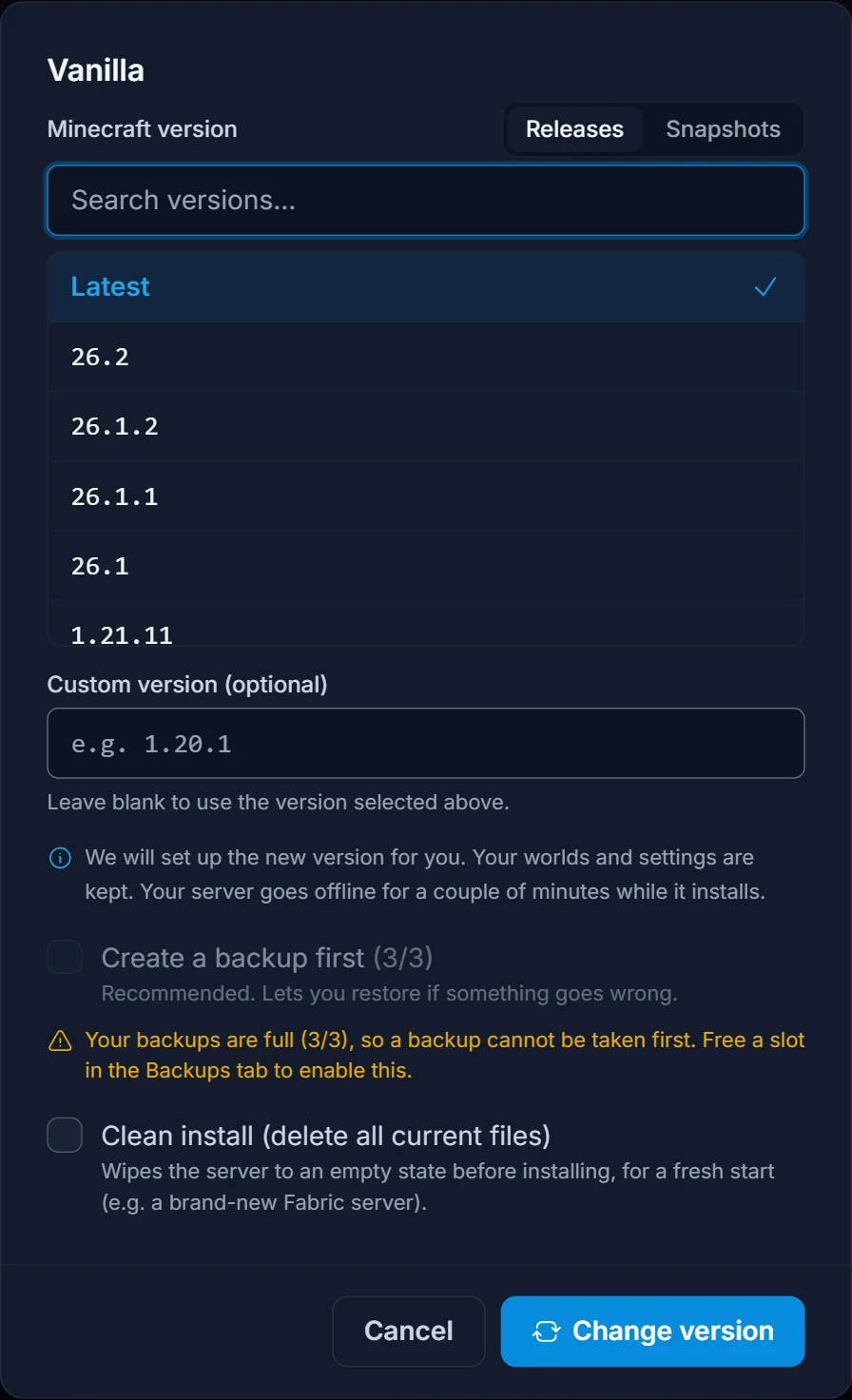
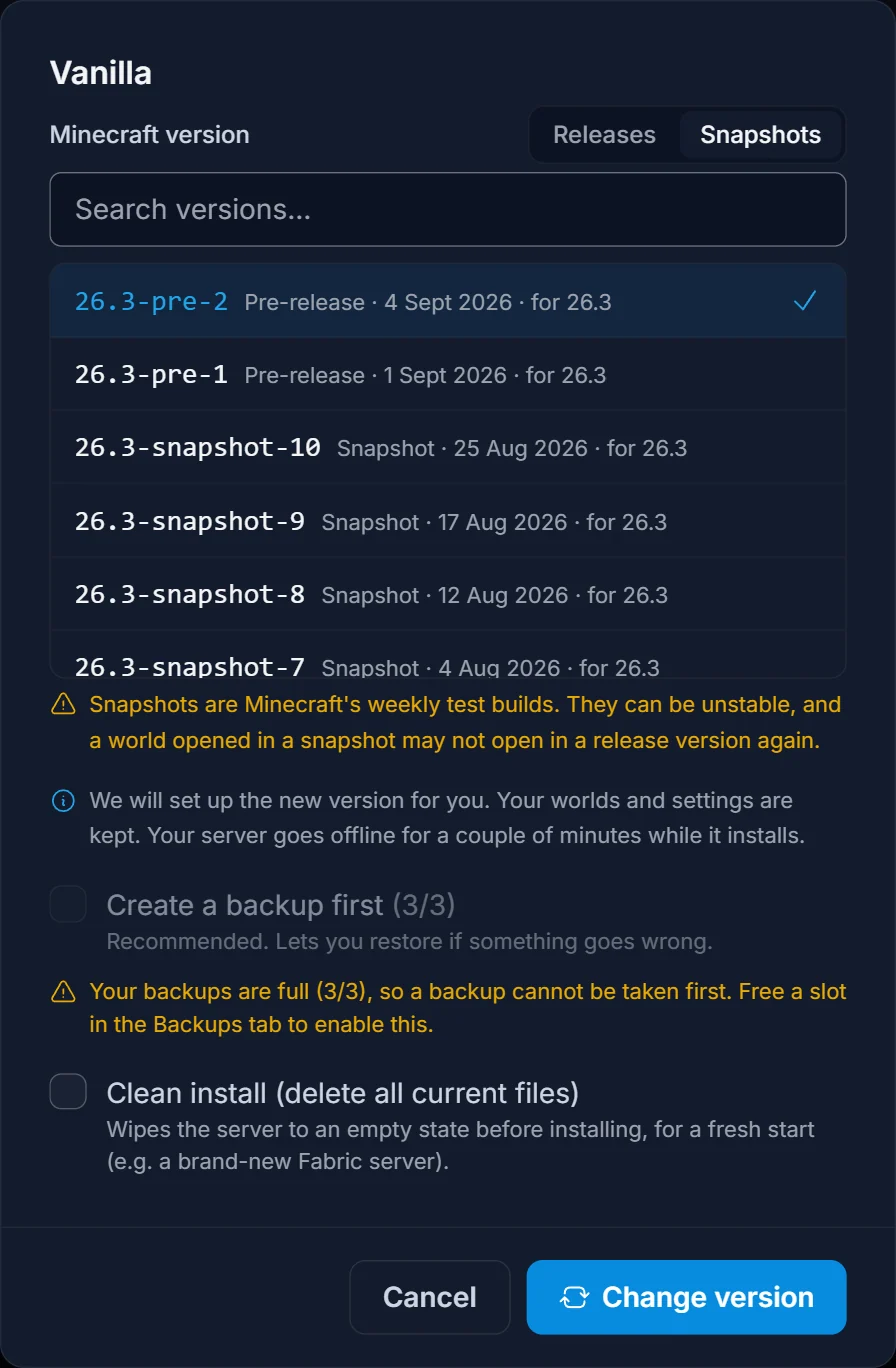
Klik på Snapshots. Listen skifter til Mojangs udviklingsbuilds med de nyeste øverst. Hver række viser typen af build, datoen den blev udgivet, og den release den bygger frem mod, så du kan se forskel på en frisk pre-release og et snapshot, der er uger gammelt. En advarsel under listen gentager risikoen for verdensformatet.
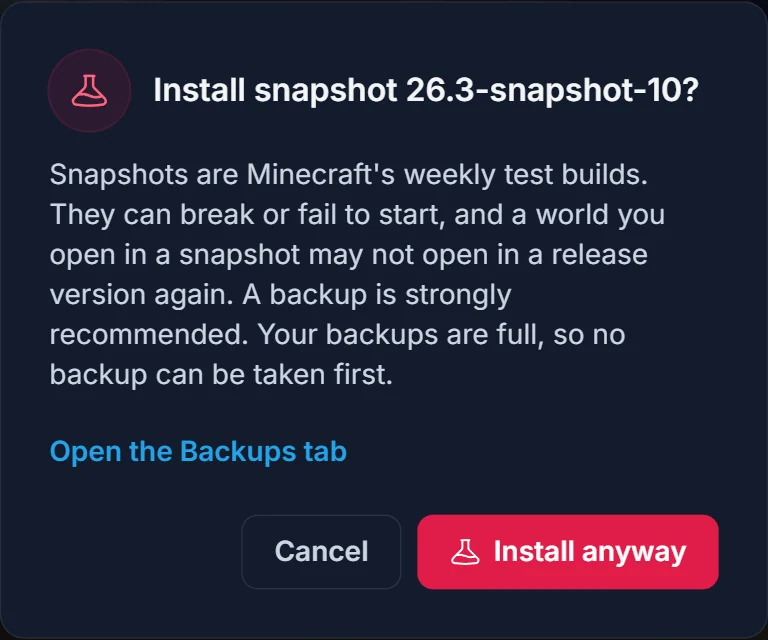
Vælg den build, du vil have, og klik på Change version. En bekræftelsesdialog nævner den præcise build, for eksempel "Install snapshot 26.3-snapshot-10?", og dens primære knap hedder Back up and install, som tager en frisk sikkerhedskopi, før geninstallationen kører. Er dine backup-pladser allerede fyldt op, hedder knappen i stedet Install anyway og linker til Backups tab, så frigør en plads der først, hvis du vil have det sikkerhedsnet.
Bekræft, og serveren geninstallerer og genstarter af sig selv. Når den er tilbage, har den kørende version under Version tab et Snapshot-, Pre-release- eller Release candidate-mærkat, så du altid ved, at din server kører på en udviklingsbuild.
Download selv snapshot-serverens JAR
Kører du Minecraft på din egen maskine, lister vores download-hub på /minecraft-server-download/snapshot alle udgivne snapshots. Hver build får sin egen side med udgivelsesdato, filstørrelse, SHA-1-checksum og den Java-version, den kræver, plus hvad der er ændret i den.
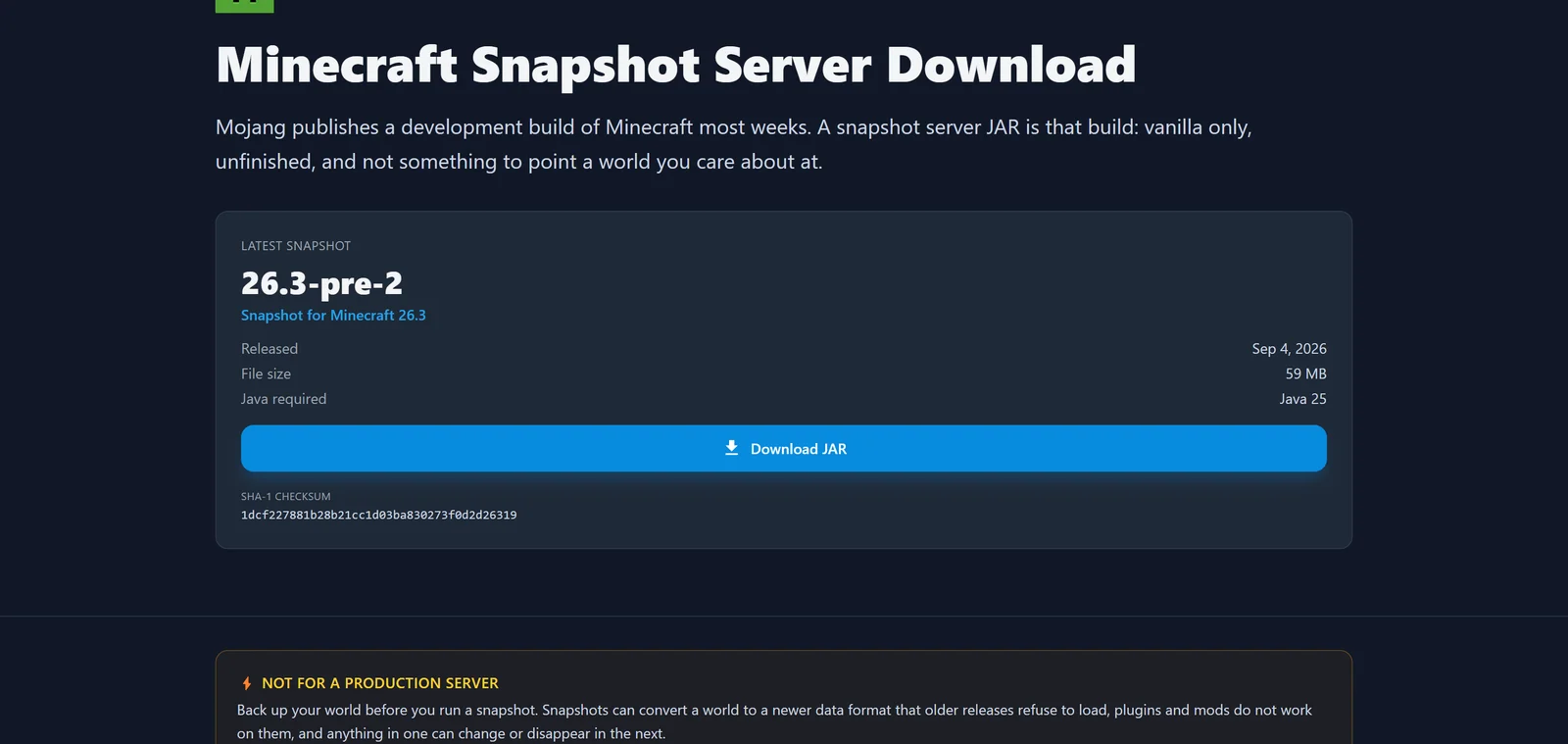
Læg JAR-filen i sin egen tomme mappe, aldrig oven i en eksisterende server, og start den:
java -Xms2G -Xmx4G -jar server.jar nogui
Første kørsel stopper med det samme og skriver eula.txt. Åbn filen, sæt eula=true, gem, og start serveren igen. Vores guide til at acceptere Minecraft-serverens EULA gennemgår det, hvis du ikke har prøvet det før. Til hukommelsestallene kan du køre dit spillerantal og din verdensstørrelse gennem Minecraft RAM-beregneren i stedet for at gætte.
Tilbage til en release-version
Brug den samme Version tab: åbn Vanilla-kortet, lad vælgeren stå på Releases, og vælg den version, du vil have. Fordi du forlader en udviklingsbuild, behandler panelet det som en nedgradering og beder dig bekræfte, med backup-valget slået til. Den bekræftelse er der af en grund. Verdenen på serveren blev sidst gemt af et snapshot, så den release, du skifter til, kan nægte at åbne den. Sker det, så gendan den sikkerhedskopi, du tog, før du gik over til snapshottet.
Almindelige problemer
Verdenen vil ikke åbne på en release-version. Snapshottet opgraderede gemmefilen til et nyere dataformat, og releases læser kun de formater, de kender. Gendan sikkerhedskopien fra før snapshottet under Backups tab, eller bliv på et snapshot, der er mindst lige så nyt som det, der konverterede verdenen.
Serveren crasher ved opstart. Snapshots udkommer i stykker en gang imellem, og det er helt normalt. Læs konsoloutputtet, og prøv så det forrige snapshot på listen. Fejler alle builds på samme måde, så skift tilbage til en release og vent på næste snapshot.
Plugins og mods er væk. Når du skifter til Vanilla, udskiftes serversoftwaren, så Paper-plugins og Forge- eller Fabric-mods holder op med at blive indlæst. Intet er slettet, filerne ligger der stadig, og de indlæses igen i samme øjeblik, du skifter tilbage til den loader, de hører til.
Forkert Java-version. Et snapshot bygget til Java 25 kører ikke på ældre Java, som regel med en UnsupportedClassVersionError i konsollen. Panelet vælger det rigtige Java-image for dig. På din egen maskine skal du installere den version, buildens downloadside angiver.
Alt ovenstående ligger samlet ét sted i dit Minecraft-kontrolpanel, og har du ikke en server endnu, kan du starte en på Minecraft server hosting og køre på et snapshot få minutter senere.
