
En modpack gør en vanilla Minecraft-server til en kurateret oplevelse: hundredvis af mods, quests og en tunet progression, samlet i én pakke. På en DoomHosting-server uploader du ingenting og rører ikke FTP. Modpack-fanen gennemser Modrinth og CurseForge direkte og installerer pakken for dig med ét klik. Populære pakker som RLCraft, All the Mods, SkyFactory og Better MC installeres alle på samme måde. Denne guide dækker at installere en modpack, forbinde til den og opdatere den senere.
Før du går i gang: en modpack erstatter din server
At installere en modpack er en operation på hele serveren, ikke et tilføjelsesprogram. Panelet skifter din server over til modpackens loader (Forge, Fabric, NeoForge eller Quilt) og pakkens præcise mod-liste. To ting følger af det:
- En ny pakke starter på en frisk verden som standard. En gammel verden fra en anden opsætning vil som regel ikke loade og kan crashe serveren, så en ren installation er det sikre valg. Har du en verden, der er værd at beholde, så tag en backup først (installationsdialogen har en Back up first-mulighed med ét flueben, eller brug Backups-fanen).
- Hver spiller skal have den samme modpack på sin pc. En modded server tager kun imod klienter, der kører den matchende pakke og loader. Vanilla Minecraft kan ikke joine. Den nemme måde er at installere den samme pakke fra CurseForge- eller Modrinth-appen, eller en launcher som Prism.
Installer en modpack
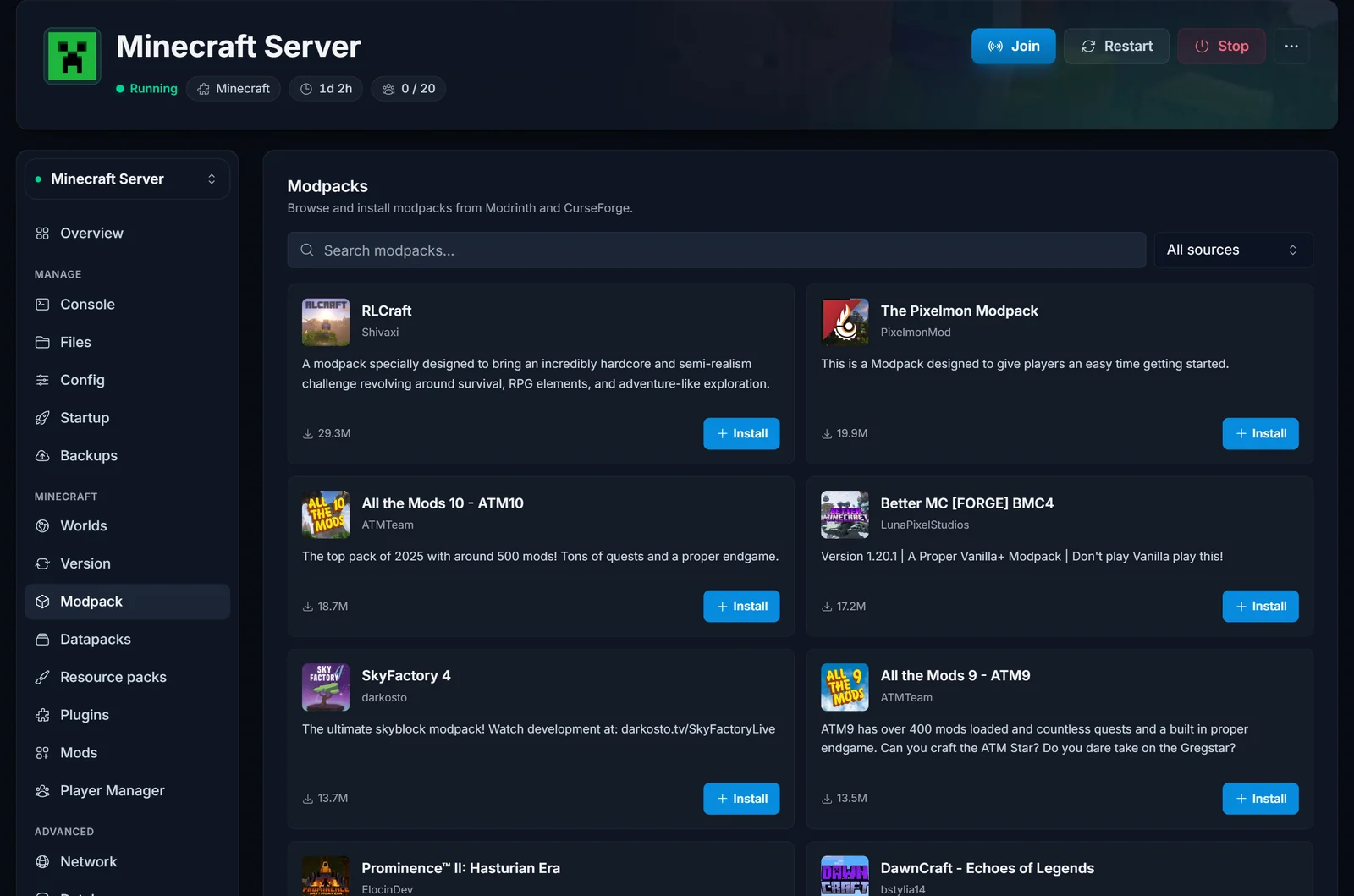
- Åbn din server i panelet, og klik på Modpack i sektionsmenuen.
- Søg efter en pakke efter navn, eller bladr gennem de populære. Brug source-filteret til at begrænse til Modrinth eller CurseForge.
- Klik på Install ud for den pakke, du vil have.
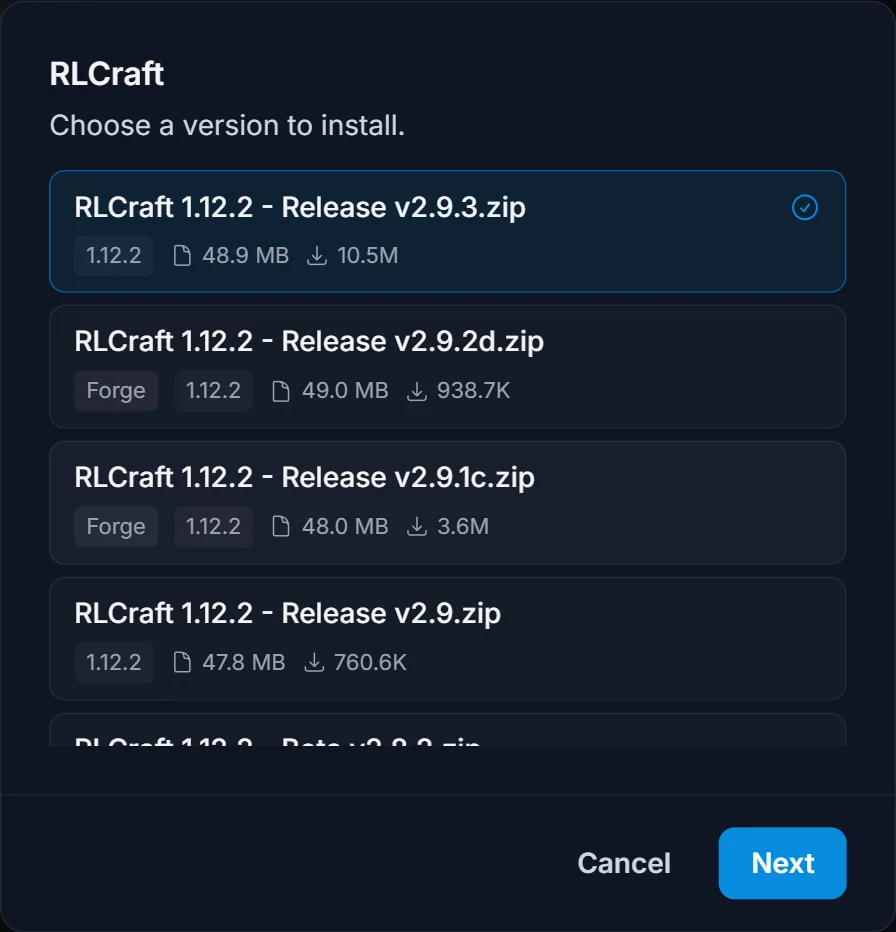
- Vælg en version. Hver version viser sin loader (Forge, Fabric osv.) og Minecraft-version, så du kan matche, hvad dine spillere forventer. Den nyeste er valgt som standard. Klik på Next.
- Vælg, om du vil beholde din verden. Lad det være slået fra for en helt ny pakke (anbefalet, en frisk verden), eller sæt flueben, når du opdaterer den samme pakke. Sæt eventuelt flueben ved Back up first.
- Klik på Install modpack, og bekræft.
Serveren geninstallerer med pakken (det kan tage flere minutter, mens den henter alt), og starter så selv. Du kan følge forløbet på serverens installationsskærm.
Forbind til din modded server
Når serveren er oppe igen, joiner du den som enhver anden Minecraft-server, men fra en klient, der kører den samme modpack og loader:
- Installer den samme pakke på din pc (CurseForge-appen, Modrinth-appen eller en launcher som Prism Launcher gør det med ét klik).
- Start den pakkes profil.
- Tilføj din servers adresse under Multiplayer, og forbind.
Joiner du med vanilla Minecraft eller den forkerte loader, afviser serveren dig. Det er normalt: versionerne skal matche.
Opdater en modpack
Når pakkens forfatter udgiver et nyt build, viser Modpack-fanen det øverst med en opdatering med ét klik.

- Update beholder din verden og flytter til den nyere version. Kun builds med samme loader tilbydes, fordi et skift af loader ville ødelægge verdenen.
- Reinstall anvender den nuværende version igen, hvis noget er endt i en dårlig tilstand.
Tag altid en backup før en stor opdatering, og vær opmærksom på, at en version, der også ændrer Minecraft-versionen (for eksempel 1.21.4 til 1.21.5), kan forhindre en eksisterende verden i at loade.
Fejlfinding
- Spillere kan ikke joine: de er næsten helt sikkert på vanilla eller den forkerte loader. Alle skal have præcis den samme pakke og version som serveren.
- Serveren vil ikke starte efter installation: pakken kræver måske mere RAM, end din plan tillader. Store pakker (300+ mods) vil have et højere RAM-niveau. Tjek, at Modpack-fanen viser pakken installeret, og se så i Console efter fejlen.
- Min gamle verden er væk: en ren installation starter en ny verden med vilje. Gendan fra Backups-fanen, hvis du tog en backup, og geninstaller så med Keep my world sat til.
Ofte stillede spørgsmål
Skal jeg uploade noget eller bruge FTP? Nej. Modpack-fanen installerer direkte fra Modrinth og CurseForge. Du henter eller uploader aldrig en pakke selv.
Skal mine spillere også have modpacken? Ja. En modded server tager kun imod klienter, der kører den samme pakke og loader. Installer den fra CurseForge- eller Modrinth-appen på hver spillers pc.
Kan jeg skifte pakke senere? Ja. Installer en anden pakke fra Modpack-fanen. En anden pakke starter en frisk verden (at beholde en gammel hen over et pakkeskift crasher som regel), så tag en backup af det, du vil gemme, først.
Sletter en opdatering min verden? Nej. En Update af den samme pakke beholder din verden. En ren installation af en ny pakke gør ikke.
Mangler du en server først? Lej en Minecraft-server, og installer modpacks, plugins og verdener fra ét panel. Ny i panelet? Se, hvad det kan, på siden game server-kontrolpanel.
