


Plasmo Voice giver Minecraft proximity voice chat, og på en DoomHosting-server virker det uden at åbne en eneste port. Som standard sender det stemme over samme portnummer som din Minecraft-server, og hver port på din server kører allerede både TCP (spillet) og UDP (stemmen). Installer det, start serveren, og spillere med client-moddet kan snakke sammen. Det eneste tilfælde, der kræver et ekstra skridt, er en server med Bedrock crossplay, og det er dækket længere nede.
Det skal du bruge
- På serveren: Plasmo Voice som plugin (Paper, Purpur, Spigot) eller som mod (Fabric, Forge, NeoForge).
- På hver spillers PC: Plasmo Voice client-moddet til deres loader og Minecraft-version. Spillere uden det kan stadig joine og spille som normalt, de har bare ingen voice chat.
Du behøver ikke en separat "UDP-port". Sådan en findes ikke på din server: en port er et tal, og hver eneste af dem virker til begge protokoller.
Trin 1: installer Plasmo Voice på serveren
- Åbn din server i DoomHosting-panelet.
- Gå til fanen Plugins (Paper, Purpur, Spigot) eller fanen Mods (Fabric, Forge, NeoForge).
- Søg efter Plasmo Voice og klik Installer.
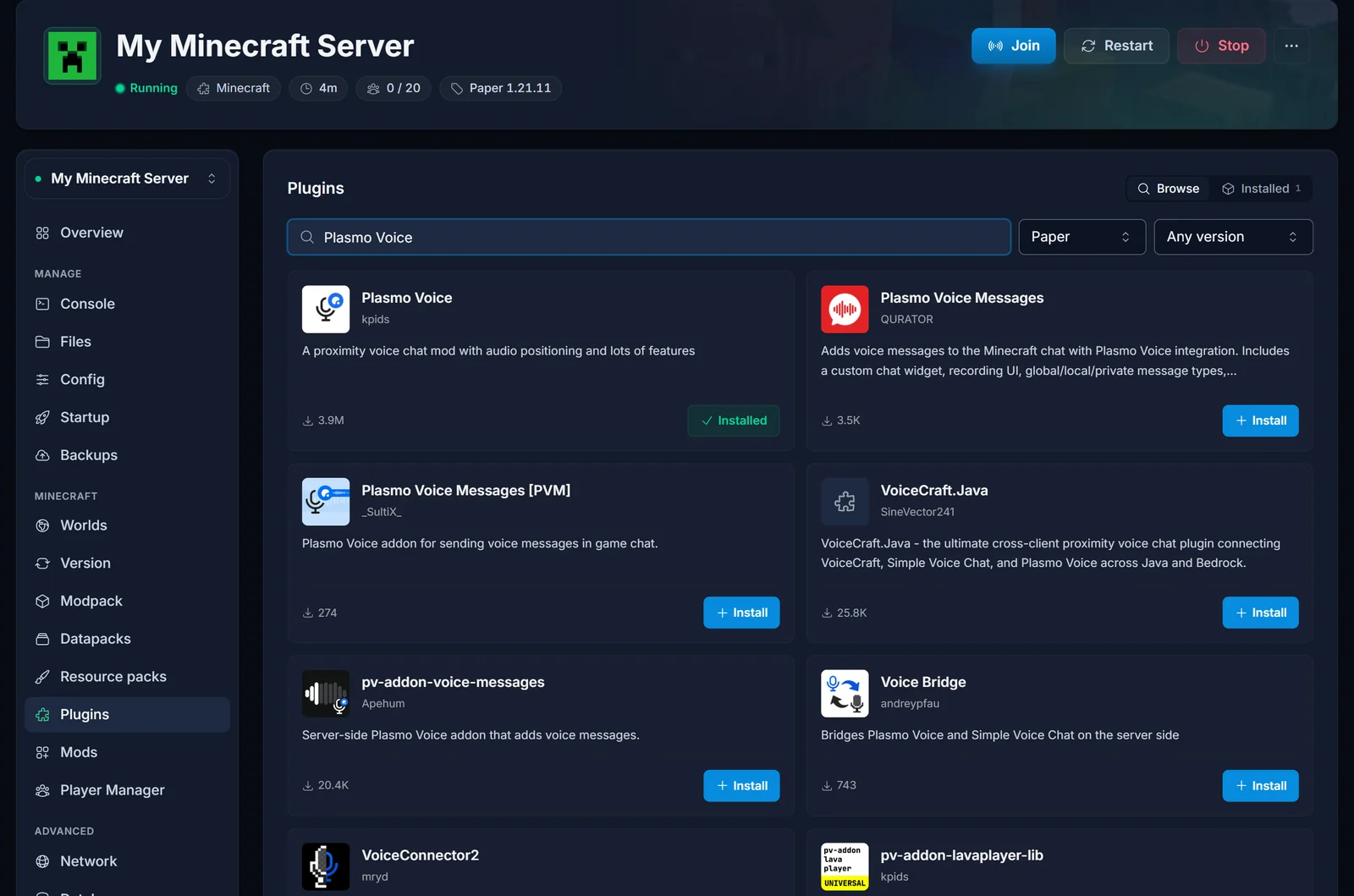
Vil du hellere uploade den selv, så hent serverfilen fra Modrinth og læg den i /plugins eller /mods fra fanen Filer.
Trin 2: start serveren og læs konsollen
Start serveren, og hold øje med fanen Konsol, mens den booter. Plasmo Voice skriver den port, den lytter på:
[PlasmoVoice] EpollDatagramChannel UDP server is started on /[0:0:0:0:0:0:0:0]:25565
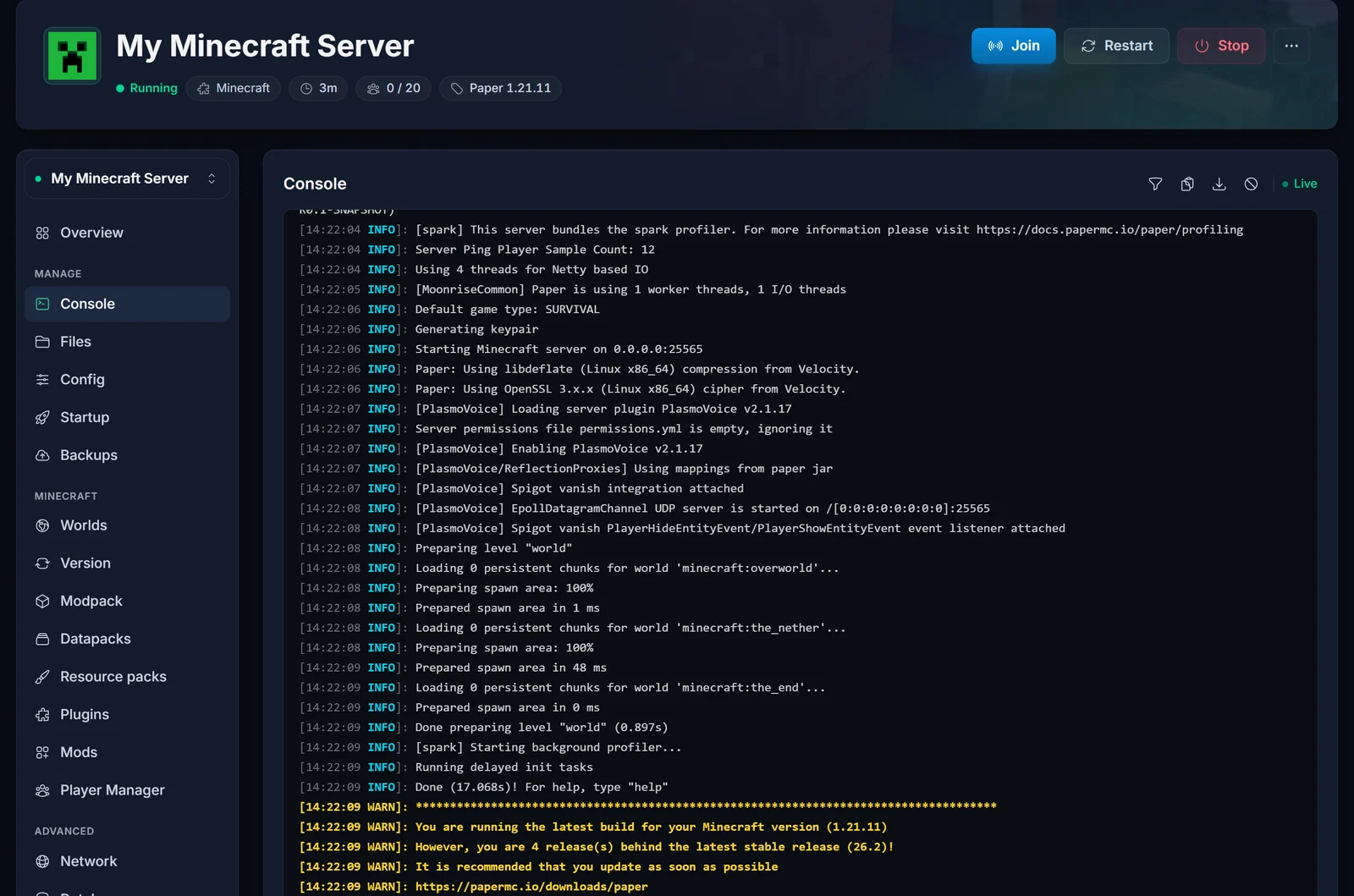
Tallet til sidst skal være det samme som porten i din serveradresse (dit eget tal er et andet end i eksemplet). Passer det, er du færdig på serversiden. Voice chat bruger din normale serveradresse, og der er ikke mere at sætte op.
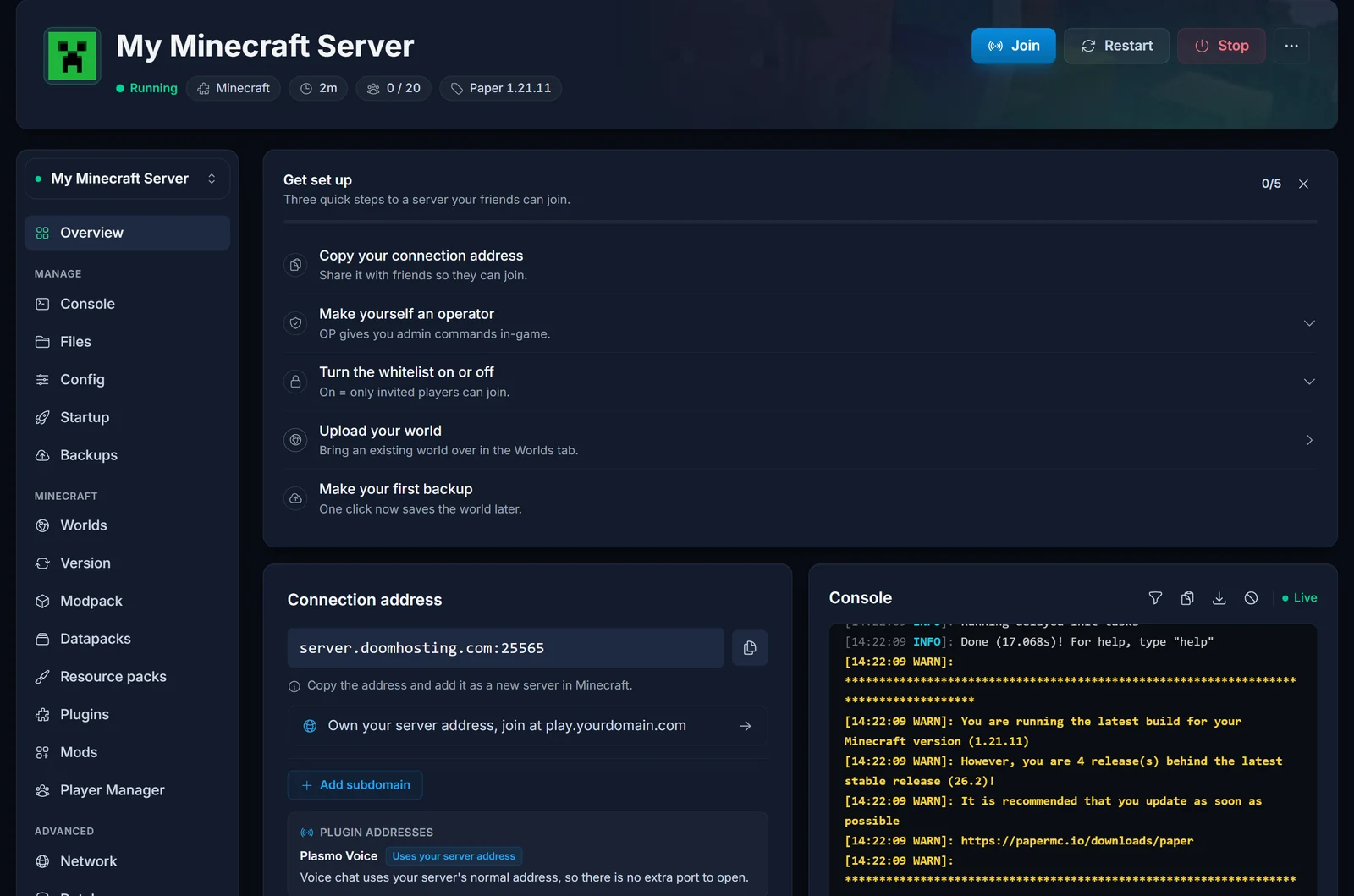
Siden Oversigt bekræfter det også: under Plugin-adresser har Plasmo Voice mærket Bruger din serveradresse.
Trin 3: installer client-moddet og join
Hver spiller installerer Plasmo Voice-moddet i sit eget spil og joiner så med den sædvanlige serveradresse. Tryk V inde i spillet for at åbne Plasmo Voice-menuen, vælg en mikrofon, og vælg mellem push to talk og stemmeaktivering.
Når Plasmo Voice skal have sin egen port
Det virker kun at dele hovedporten, så længe intet andet bruger UDP-siden af den. To ting kan gøre det:
- Bedrock crossplay (GeyserMC) på din hovedport. Se sådan aktiverer du Minecraft crossplay med GeyserMC.
- Minecrafts query-listener, altså
enable-query=trueiserver.properties.
Plasmo Voice starter tidligt og tager porten først, så voice chat bliver ved med at virke, mens den anden funktion går i stykker. Med crossplay betyder det, at Bedrock-spillere pludselig ikke kan joine, og konsollen viser GeyserMC fejle med Address already in use. Løsningen er at flytte Plasmo Voice over på sin egen port:
- Stop serveren med Stop.
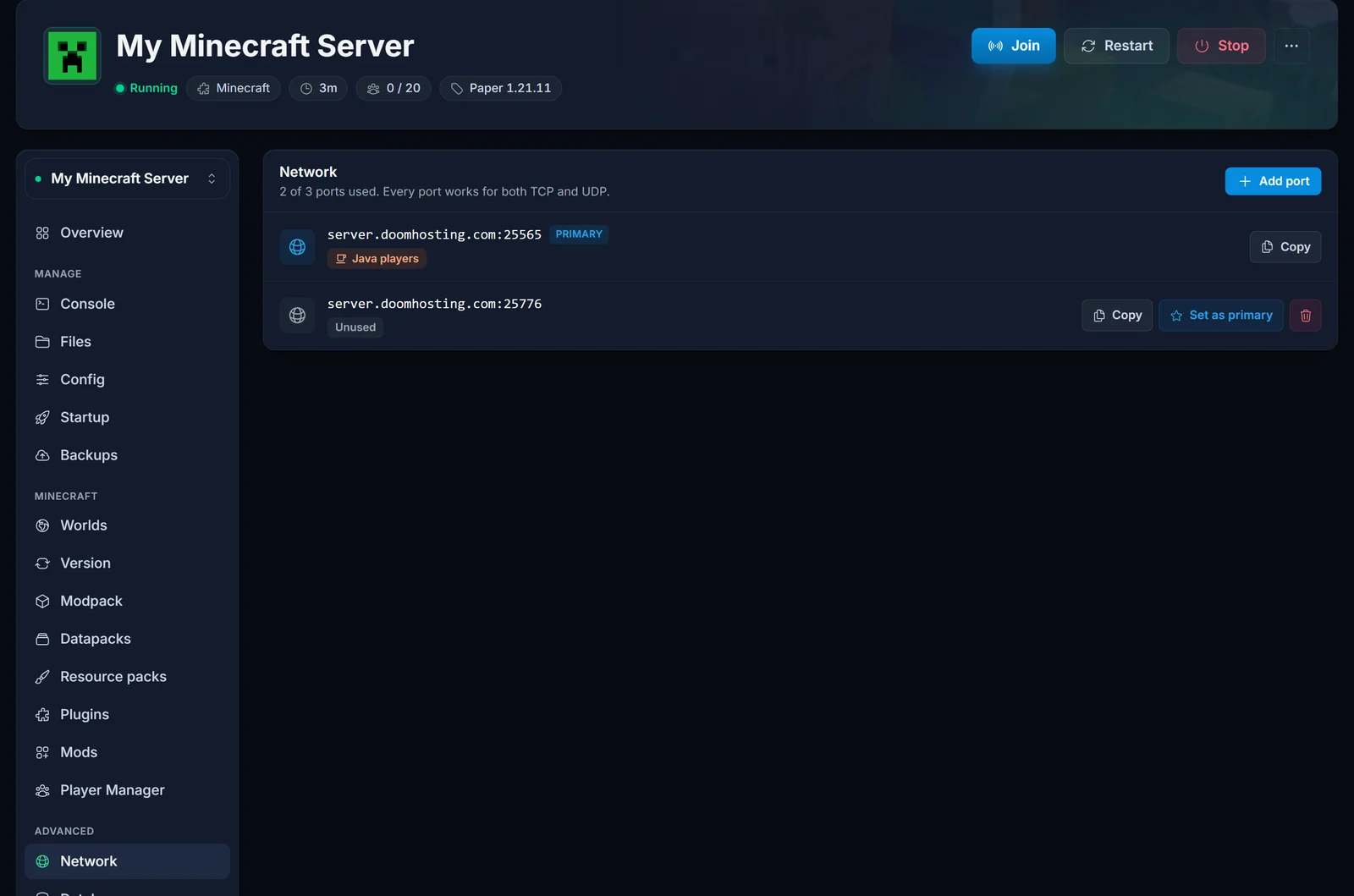
- Åbn fanen Netværk og klik Tilføj port. Noter det nye portnummer. Det virker til UDP med det samme.
- Åbn fanen Filer og rediger
/plugins/PlasmoVoice/config.toml. På en Fabric- eller Forge-server ligger filen i/config/plasmovoice/config.toml.
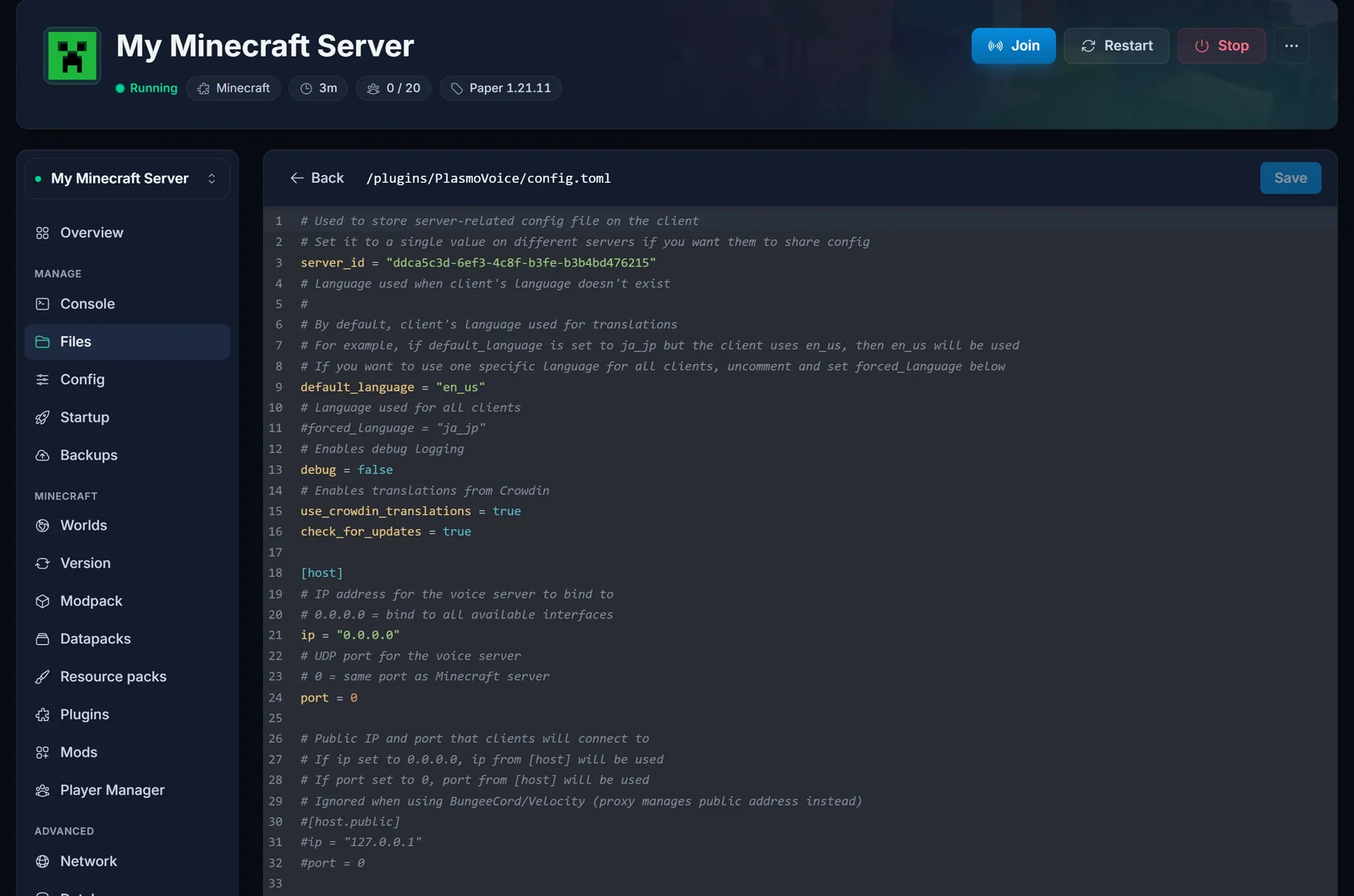
- Under
[host]erstatter du0med din nye port:
[host]
ip = "0.0.0.0"
port = 25776
- Gem, og start serveren med start. Konsollinjen fra Trin 2 slutter nu på den nye port, og GeyserMC starter normalt på hovedporten.
Spillerne skal ikke ændre noget. De joiner stadig med den normale adresse, og serveren fortæller deres client, hvilken port den skal bruge til stemme. Lad blokken [host.public] blive stående udkommenteret, medmindre du kører en proxy.
Installerer du Plasmo Voice fra fanen Plugins på en server, hvor Bedrock crossplay bruger hovedporten, finder panelet selv en ledig port og skriver den ind i konfigurationen for dig.
Almindelige problemer
Stemmeikonet viser ingen forbindelse
Sammenlign porten i konsollinjen med de porte, der står på fanen Netværk. Hvis port i config.toml er sat til et tal, der ikke er på listen (typisk kopieret fra en guide skrevet til en hjemmeserver), kan intet udefra nå den. Sæt den tilbage til 0, eller til en port du selv har tilføjet.
Bedrock-spillere kan ikke joine, efter jeg installerede Plasmo Voice Plasmo Voice tog UDP-siden af din hovedport, før GeyserMC nåede det. Giv den sin egen port som beskrevet ovenfor.
En enkelt spiller kan hverken høre eller blive hørt Spilleren mangler client-moddet, moddet passer ikke til serverens Minecraft-version, eller en firewall eller VPN i den anden ende blokerer UDP. Virker det for alle andre, fejler der ikke noget på serveren.
Jeg har rettet config.toml, og der skete ingenting Plasmo Voice læser filen, når den starter. Ret den, mens serveren er stoppet, og start den så igen.
Jeg kører Velocity eller BungeeCord Plasmo Voice skal installeres på proxyen lige så vel som på serverne bagved. Følg proxy-afsnittet i Plasmo Voice-dokumentationen.
Foretrækker du et andet mod? Se sådan opsætter du Simple Voice Chat på din Minecraft-server. Mangler du en server først? Kig på Minecraft server hosting.
