
Dynmap giver din Minecraft-server et live kort over verdenen i browseren, som opdaterer sig, mens spillerne bygger og udforsker. På en DoomHosting-server er der tre opgaver: at få serveren over på en Minecraft-version, som Dynmap rent faktisk understøtter, en installation med ét klik, og det trin de fleste guides springer over, nemlig at åbne en port, så kortet kan nås udefra.
Først: tjek hvilke Minecraft-versioner Dynmap understøtter
Spring ikke det her over. Det er et hårdt krav, ikke en anbefaling.
Dynmaps Paper- og Spigot-builds halter efter Minecraft selv. Når en ny Minecraft-version udkommer, går der typisk uger eller måneder, før der kommer en tilsvarende Dynmap-build, så den nyeste Minecraft er ofte netop den version, du ikke kan bruge. Tjek hvad pluginet rent faktisk understøtter, før du installerer: versionslisten i panelets installationsdialog viser de understøttede spilversioner, og det gør Dynmaps side på Modrinth også.
Kører din server en nyere Minecraft, end Dynmaps nyeste Paper-build understøtter, bliver pluginet installeret, det bliver indlæst, og så slukker det sig selv. Konsollen siger det direkte:
[Dynmap] bukkit version incompatible!
[Dynmap] Dynmap is disabled (unsupported platform)
Ingen fejlbesked på skærmen, intet crash, bare et plugin der stille og roligt ikke gør noget. De to linjer er symptomet, du skal kunne genkende.
I skrivende stund (august 2026) er den nyeste Paper-build af Dynmap 3.7-beta-8, og den understøtter op til Minecraft 1.21.4. Tjek selv det aktuelle tal i stedet for at stole på dette, for det flytter sig. Der findes også en Dynmap 3.8, men det er en Forge- og Fabric-udgivelse, så den hjælper ikke en Paper- eller Spigot-server.
Så før du installerer noget som helst: åbn fanen Versions i panelet og sæt serveren på Paper i den nyeste Minecraft-version, Dynmap understøtter. Din world-mappe bliver bevaret. Kører du lige nu på en ren Vanilla-jar, er skiftet dobbelt nødvendigt: Vanilla kan slet ikke indlæse plugins.
Det andet, du skal vide fra start, er hvordan Dynmap serverer kortet. Det bruger ikke din Minecraft-port. Det kører sin egen indbyggede webserver, som standard på port 8123. På en PC derhjemme ligger den port bare ledig. På en hosted server gør den ikke: din server ejer kun de porte, der er tildelt den, så 8123 findes ikke for dig, og kortet vil aldrig loade, før du tildeler en port og peger Dynmap mod den. Det gennemgår vi nedenfor.
Installer Dynmap fra Plugins-fanen
- Åbn din server i panelet og gå til fanen Plugins.
- Lad filteret for Minecraft-version stå på Any version (standarden), eller sæt det til en version, Dynmap understøtter. Det betyder noget: filtrerer du på en version, Dynmap ikke har en build til, forsvinder den helt fra resultaterne.
- Søg efter
dynmap. Dynmap by mikeprimm er det første resultat. - Tryk Install. Installationsdialogen er allerede filtreret efter din loader og forvælger den rigtige Spigot-jar, så du kan bare acceptere det, den foreslår.
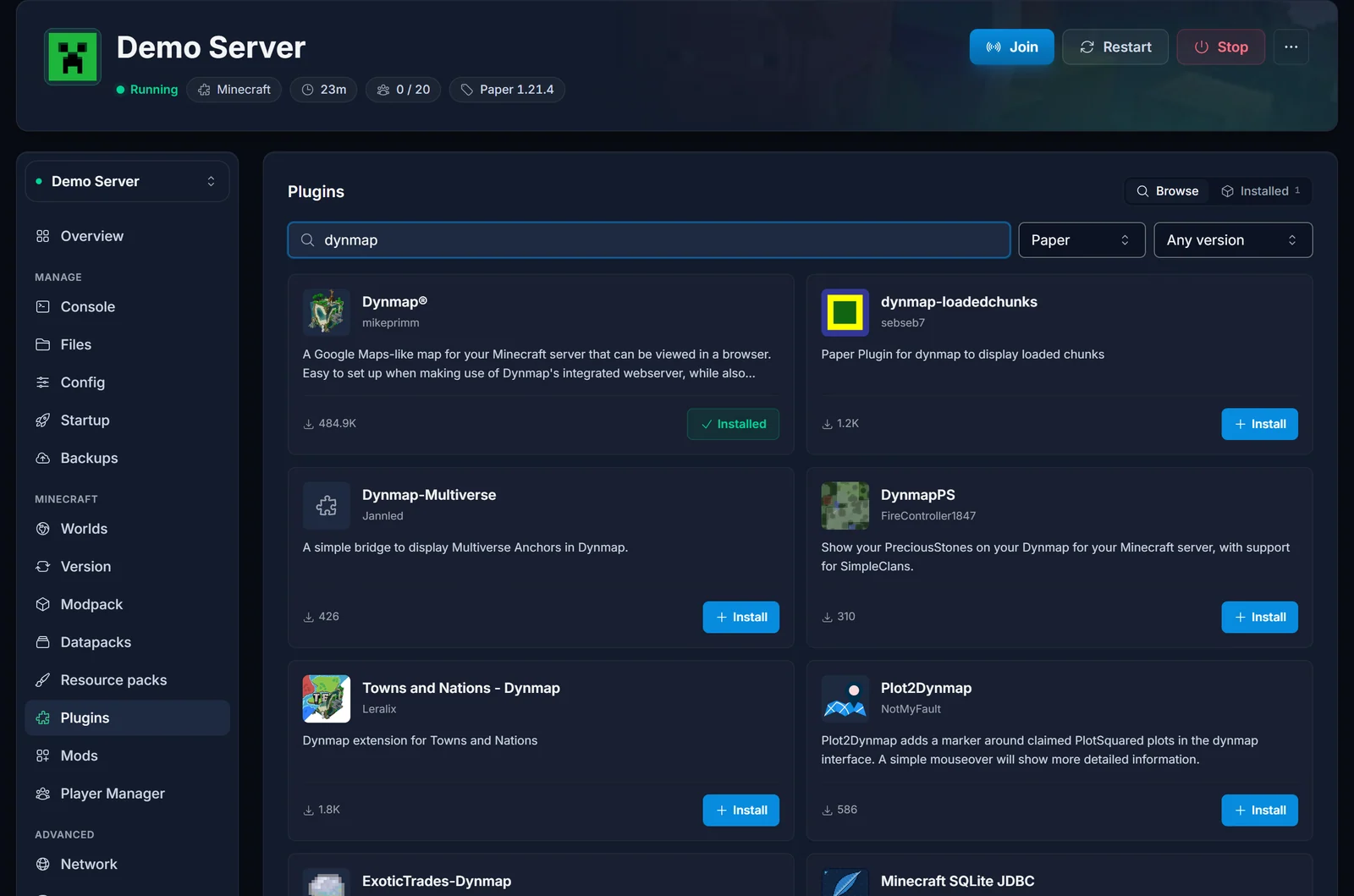
Panelet henter jar-filen direkte ned i serverens plugins-mappe, så der er ingen FTP og intet at uploade i hånden.
Start serveren én gang, så konfigurationen bliver lavet
Dynmap skriver ikke sin konfiguration, når den bliver installeret. Den skriver den første gang serveren starter med pluginet installeret. Så start serveren nu, og lad den komme helt op.
Efter den første start findes mappen plugins/dynmap/, og den indeholder configuration.txt, filen du skal redigere om lidt. Mangler mappen, blev pluginet ikke indlæst: tjek din Minecraft-version op mod kravet ovenfor, og se Almindelige problemer til sidst.
Tilføj en port til Dynmap-kortet
Nu skal kortet have sin egen port.
- Gå til fanen Network.
- Tryk Add port. Wings vælger automatisk en ledig port på noden, så der er ikke noget at vælge eller taste ind.
- Skriv portnummeret ned.
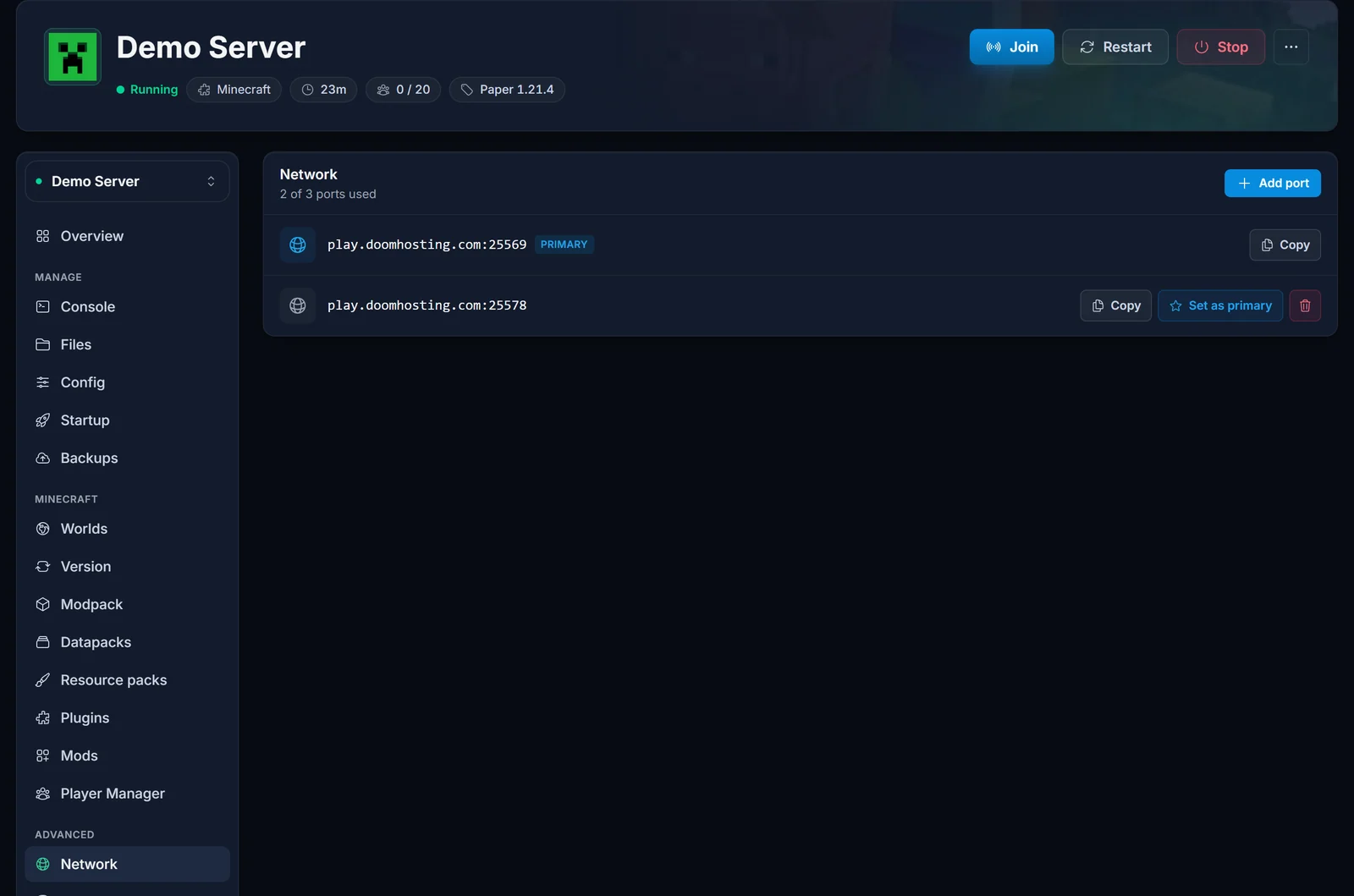
Alle DoomHosting Minecraft-servere kan tilføje mindst én ekstra port, så det virker på enhver plan. Prøv ikke at genbruge din Minecraft-spilport (25565 som standard): den er optaget af selve spillet, og Dynmap skal have sin egen port.
Skærmbillederne i denne guide bruger en demo-server og porten 25578. Den port, du får tildelt, er et andet nummer, så brug det, din egen Network-fane viser.
Sæt webserver-port i configuration.txt
Dynmap tror stadig, at den skal bruge 8123, så det laver vi om.
- Åbn fanen Files.
- Gå ind i
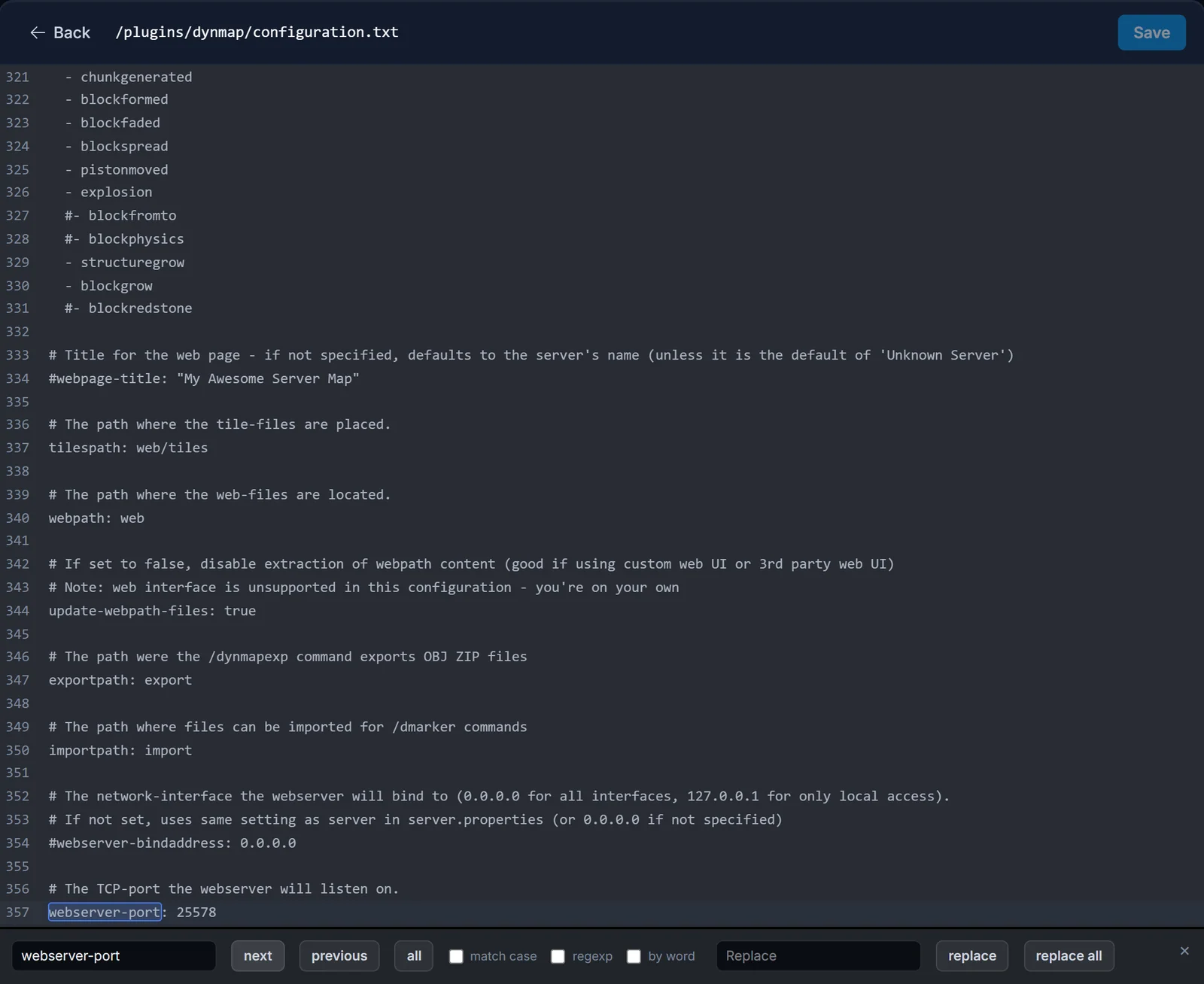
plugins/dynmap/og åbnconfiguration.txti editoren. - Find indstillingen
webserver-port. Den ligger i webserver-afsnittet, omkring linje 357:
webserver-port: 8123
- Erstat værdien med den port, du fik på Network-fanen:
webserver-port: 25578
Lav ikke andre ændringer i det afsnit. Særligt: lad webserver-bindaddress stå præcis som du fandt den. Den er udkommenteret som standard, og standardopførslen er allerede den, du vil have. At fjerne kommentaren eller sætte den i hånden er en god måde at ødelægge en ellers fungerende opsætning.
- Gem filen, og lav derefter en fuld genstart af serveren. Dynmap har ingen
reload-underkommando, så en genstart er den eneste måde, ændringen træder i kraft på.
Åbn dit kort
Når serveren er oppe igen, åbner du kortet i en browser:
http://SERVER_IP:PORT
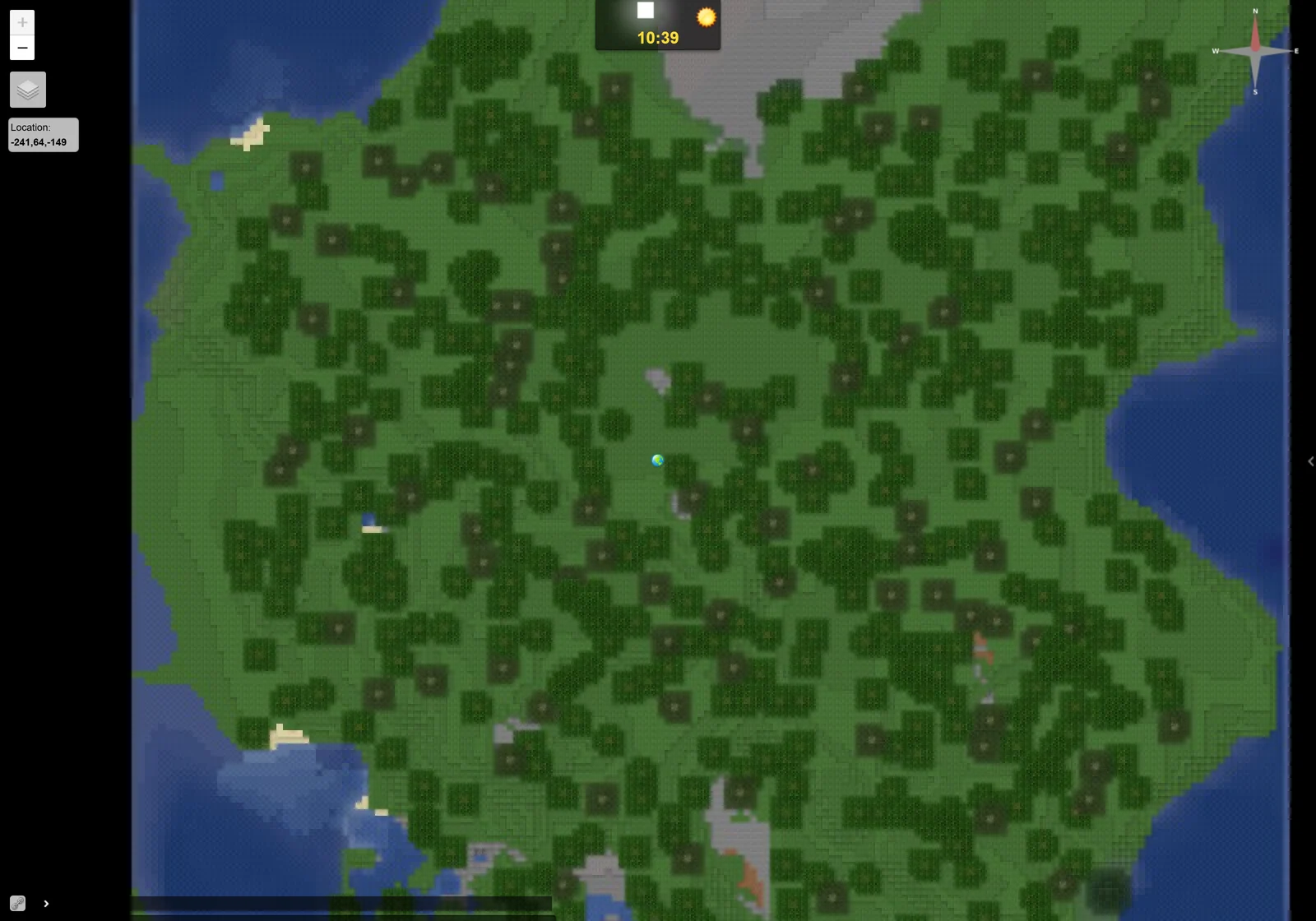
Brug serverens IP fra panelets forbindelseskort og den port, du tildelte. Bemærk at det er http://, ikke https://. Dynmap serverer almindelig HTTP, og at skrive https er en klassisk grund til, at siden virker død. Et fungerende kort loader med sidetitlen "Minecraft Dynamic Map".
Ser kortet sort ud i starten, så zoom ind. Kun det område, der er blevet renderet, har fliser, og på det yderste zoom-niveau har et næsten tomt kort endnu ikke noget at tegne. Det er forventet på en frisk installation, og det bliver løst i næste trin.
Render din verden første gang
Dynmap renderer chunks, efterhånden som spillerne indlæser dem, så kortet fyldes gradvist ud, mens folk udforsker. Vil du have et komplet kort med det samme, kører du et full render fra fanen Console:
dynmap fullrender world
Bemærk at der ikke er en skråstreg foran i panelets konsol. Skråstregen bruges kun, når du skriver kommandoer i chatten inde i spillet. Kør den én gang per verden, du vil have på kortet, med mappenavnene: world, world_nether, world_the_end.
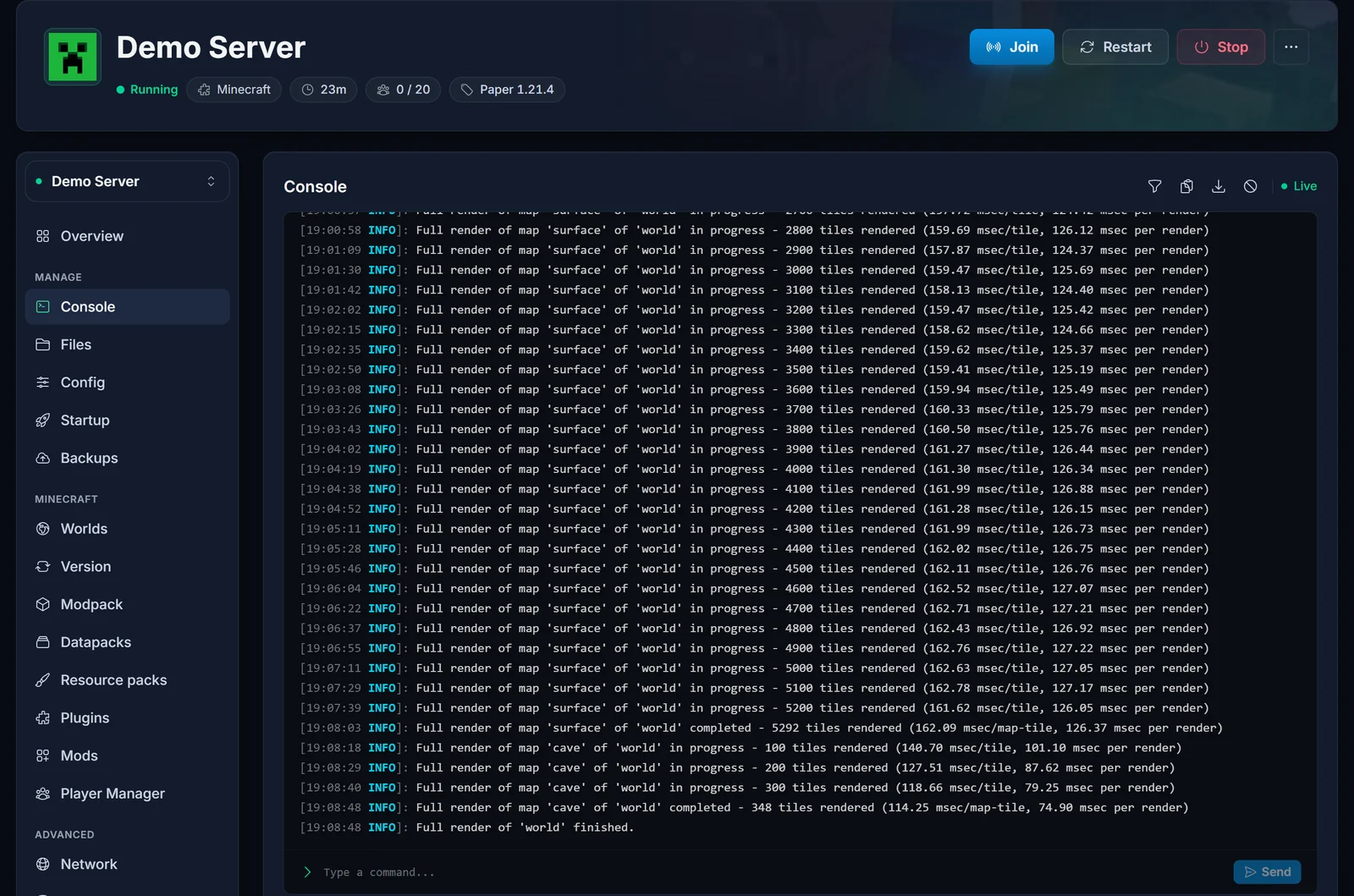
Vær ærlig omkring prisen. Et full render læser og tegner hver eneste chunk, der findes. Det belaster CPU'en hårdt og skriver et stort antal billedfliser til disken. På en lille, ny verden tager det få minutter. På en verden, der har kørt længe med et stort udforsket område, kan det køre i timevis, og dine spillere vil kunne mærke det imens. Start det, når der er ro på serveren.
To kommandoer er værd at kende:
dynmap radiusrender world
dynmap cancelrender world
radiusrender tegner en cirkel omkring et punkt i stedet for hele verdenen, hvilket giver mest mening, når dine spillere kun bruger nogle få områder af et kæmpe kort. cancelrender stopper et render, der tager længere end forventet, og du kan starte det igen senere.
Almindelige problemer
Dynmap blev installeret, men der sker ingenting, og plugins/dynmap/ blev aldrig oprettet. Tjek din Minecraft-version først. På en version, der er nyere end den, Dynmaps nyeste Paper-build understøtter, bliver pluginet indlæst og slukker straks sig selv med bukkit version incompatible! i konsollen. Skift serveren til en Minecraft-version, Dynmap understøtter, på fanen Versions, og genstart. Den anden årsag er en Vanilla- eller Forge/Fabric-jar, som ignorerer plugins-mappen fuldstændigt. De generelle regler står i Installer plugins på din Minecraft-server.
Dynmap holdt op med at virke efter en Minecraft-opdatering. Samme problem fra den anden side. Opdaterer du serveren til en Minecraft-version, som Dynmap endnu ikke understøtter, sidder du tilbage med et slukket plugin og et dødt kort. Der går typisk uger eller måneder mellem en Minecraft-udgivelse og en tilsvarende Dynmap-build. Hold enten serveren på den sidst understøttede version, indtil der kommer en kompatibel build, eller accepter at kortet er nede i mellemtiden.
Dynmap dukker ikke op i søgningen på Plugins-fanen. Filteret for Minecraft-version står på en version, Dynmap ikke har en build til. Sæt det tilbage til Any version, eller til en version Dynmap rent faktisk understøtter, og søg igen.
Kortets URL loader ikke. Næsten altid én af tre ting. Du sprang Network-fanen over, så der er slet ingen tildelt port. Eller du tildelte en port, men webserver-port i configuration.txt står stadig til 8123. Eller du gemte filen og genstartede aldrig. Tjek alle tre, lav en fuld genstart, og bekræft at du bruger http:// og den rigtige IP.
Kortet loader, men er sort. Zoom ind. Områder, der ikke er renderet, har ingen fliser, så en verden, der stort set ikke er udforsket, viser ingenting på det yderste zoom-niveau. Kør dynmap fullrender world for at fylde det ud.
Renderet er langsomt, eller serveren lagger imens. Det er et full render, der gør sit arbejde. Afbryd det med dynmap cancelrender world, vent på et roligt tidspunkt, og overvej radiusrender i stedet. Er serveren stadig træg, når renderet er færdigt, ligger årsagen et andet sted: se Sådan fikser du Minecraft-server lag.
Diskforbruget stiger hurtigt. Dynmaps fliser ligger i plugins/dynmap/web/tiles, og en stor verden laver rigtig mange af dem. I configuration.txt kan du skære ned på antallet af kort, der bliver renderet (flat-, surface- og cave-visningerne er separate kort, og du har sjældent brug for dem alle), eller sænke opløsningen. At fjerne de kort, du ikke bruger, er den klart største besparelse. Du kan også slette tiles-mappen og rendere igen senere, hvis du har brug for pladsen nu.
"Port already in use", eller webserveren nægter at starte. Noget andet holder allerede den port. Bekræft at du brugte den port, Network-fanen tildelte, og ikke et nummer du selv fandt på, og at du ikke genbrugte Minecraft-spilporten. Har du flere porte, så vælg en, som ingen anden tjeneste er bundet til, og genstart.
Intet ser åbenlyst forkert ud. Opstartsloggen fortæller, hvad der reelt går galt. Se Find og del Minecraft-server logs for at hente loggen og læse Dynmap-linjerne.
Kort fortalt
Sæt først serveren på en Paper-version, Dynmap understøtter, installer Dynmap fra Plugins-fanen, start én gang så konfigurationen bliver lavet, tildel en port på Network-fanen, sæt webserver-port til det nummer i plugins/dynmap/configuration.txt, lav en fuld genstart, og åbn http://SERVER_IP:PORT. Kør et full render én gang, når der er ro på serveren, så holder kortet sig selv opdateret bagefter. Brug for hjælp? Vores team sidder klar på live chat 24/7. Læs mere om Minecraft server hosting hos DoomHosting.
