
Minecraft Bedrock på Nintendo Switch, Switch 2, Xbox og PlayStation har ingen Tilføj server-knap. Fanen Servere viser kun Mojangs udvalgte servere, så der er ikke noget sted at skrive din egen adresse. I skrivende stund (september 2026) har Mojang ikke tilføjet den på nogen konsol. To løsninger fra fællesskabet klarer opgaven i dag, og den her guide gennemgår dem begge, trin for trin, for hver konsol.
Spillere på Windows, iOS og Android behøver ikke noget af det her: de bruger Servere > Tilføj server eller knappen Åbn i Minecraft i dit panel.
Hvilken metode skal jeg bruge?
| Konsol | Bedste metode | Virker også |
|---|---|---|
| Nintendo Switch og Switch 2 | BedrockConnect (DNS) | Venner-fanen (MCXboxBroadcast) |
| Xbox One og Xbox Series X|S | BedrockConnect (DNS) | Venner-fanen (MCXboxBroadcast) |
| PlayStation 4 og PlayStation 5 | BedrockConnect (DNS) | Venner-fanen (MCXboxBroadcast) |
Det kræver hver metode af dig:
| BedrockConnect (DNS) | Venner-fanen (MCXboxBroadcast) | |
|---|---|---|
| Sættes op af | Hver konsolspiller | Serverejeren, én gang |
| Ekstra pc eller telefon tændt | Nej | Nej på en Java-server med GeyserMC. Ja på en Bedrock-server: en pc skal køre værktøjet |
| Separat Microsoft-konto | Nej | Ja, en som værktøjet logger ind med |
| Virker på Switch | Ja | Ja |
| Ændrer konsollens indstillinger | Ja, DNS | Nej |
Vælg BedrockConnect, hvis du bare vil ind og spille i aften. Vælg Venner-fanen, hvis du kører serveren for en gruppe konsolspillere og ikke vil have, at hver eneste af dem skal ændre deres netværksindstillinger.
Begge er gratis open source-projekter fra fællesskabet. De er ikke lavet af Mojang eller DoomHosting, og de bøjer konsollernes regler i stedet for at følge dem, så du bruger dem på eget ansvar.
Inden du går i gang: din adresse og port
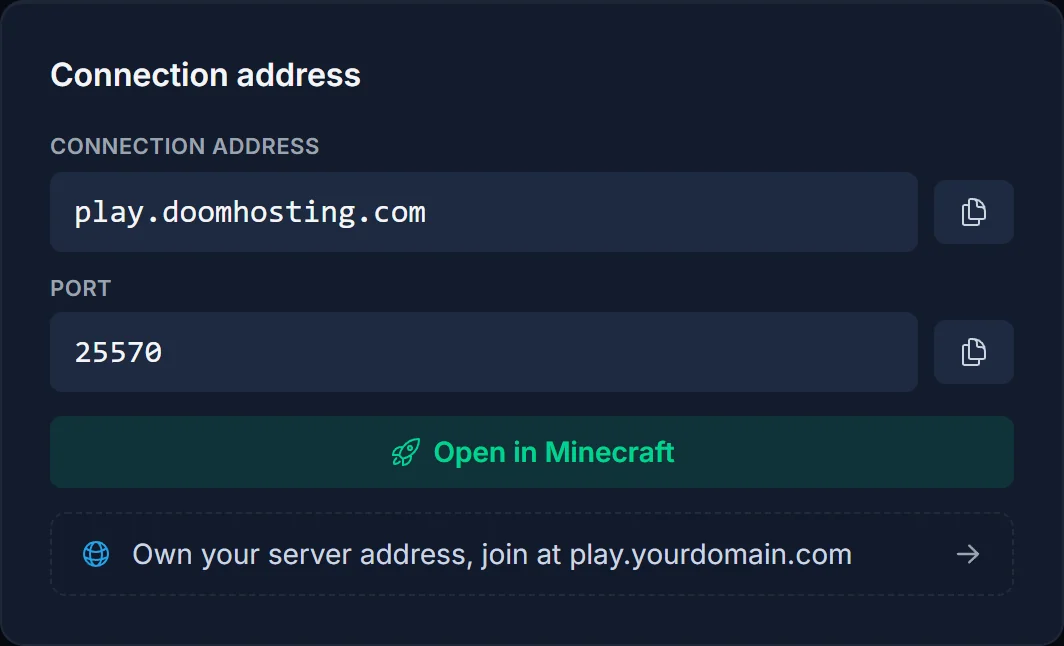
Åbn din server i panelet. Kortet Forbindelsesadresse på fanen Oversigt viser de to værdier, du skal bruge, i hver sin boks: Forbindelsesadresse og Port. Kopiér dem præcis, som de står. Konsollen beder om dem i to felter, og en samlet adresse:port i adressefeltet forbinder ikke.
Kører du en Minecraft Java-server med crossplay slået til? Så bruger konsolspillere blokken Bedrock Edition på samme kort, som har sin egen Serveradresse og Port. Den port er ikke din Java-port. Bedrock ignorerer også egne domæner og SRV-records, så brug adressen i den blok. Selve crossplay er beskrevet i Sådan aktiverer du Minecraft crossplay med GeyserMC.
Alle konsoller skal desuden have deres onlinemedlemskab for at spille multiplayer: Nintendo Switch Online på Switch, PlayStation Plus på PlayStation og et Xbox Game Pass-medlemskab med online multiplayer på Xbox.
Metode 1: BedrockConnect (DNS)
BedrockConnect bytter en udvalgt server ud med sin egen serverliste. Du peger konsollens DNS mod BedrockConnect, og når du vælger en udvalgt server i Minecraft, åbner BedrockConnects liste i stedet. Der skriver du din adresse og port, og så sender den dig direkte videre til din server. Kun den første menu går gennem BedrockConnect. Selve spillet kører direkte mellem dig og din server.
Brug disse DNS-værdier:
| Konsol | Primær DNS | Sekundær DNS |
|---|---|---|
| Nintendo Switch, Switch 2, Xbox | 104.238.130.180 |
8.8.8.8 |
| PlayStation 4 og 5 | 45.55.68.52 |
8.8.8.8 |
Hvis hovedadressen er langsom eller blokeret der, hvor du bor, har BedrockConnect også en tysk instans på 134.255.231.119. GeyserMC's konsolguide beskriver den samme DNS-metode, hvis du vil have en ekstra kilde.
Den sekundære DNS er ikke valgfri. BedrockConnects DNS svarer kun for Minecrafts udvalgte servere og afviser alt andet, så alle konsollens øvrige opslag (systemopdateringer, eShop, andre spil) går til den sekundære.
Nintendo Switch og Switch 2
Switch findes ikke med dansk systemsprog, så menunavnene herunder står på engelsk, præcis som på konsollen.
- Åbn System Settings > Internet > Internet Settings fra HOME Menu.
- Under Registered Networks vælger du det netværk, du er forbundet til, og derefter Change Settings.
- Rul ned til DNS Settings, og sæt den til Manual.
- Vælg Primary DNS, hold B Button nede for at slette nullerne, og skriv
104.238.130.180. - Vælg Secondary DNS, ryd den på samme måde, og skriv
8.8.8.8. - Vælg Save, og forbind til netværket igen.
Xbox One og Xbox Series X|S
- Tryk på Xbox-knappen, og gå til Profil og system > Indstillinger > Generelt > Netværksindstillinger.
- Vælg Avancerede indstillinger > DNS-indstillinger > Manuel.
- Skriv
104.238.130.180som primær DNS og8.8.8.8som sekundær. - Gå ud af menuen. Konsollen gemmer indstillingerne og laver et hurtigt forbindelsestjek.
PlayStation 5
- Gå til Indstillinger > Netværk > Indstillinger > Konfigurer internetforbindelse.
- Markér det netværk, du er forbundet til, tryk på Options-knappen, og vælg Avancerede indstillinger.
- Sæt DNS-indstillinger til Manuel.
- Skriv
45.55.68.52som primær DNS og8.8.8.8som sekundær, og vælg OK.
PlayStation 4
- Gå til Indstillinger > Netværk > Konfigurer internetforbindelse, og vælg Brug Wi-Fi eller Brug et LAN-kabel.
- Vælg Tilpasset, og derefter dit Wi-Fi-netværk, hvis du er på Wi-Fi.
- IP-adresseindstillinger: Automatisk. DHCP-værtsnavn: Angiv ikke.
- DNS-indstillinger: Manuel. Skriv
45.55.68.52som primær DNS og8.8.8.8som sekundær. - MTU-indstillinger: Automatisk. Proxyserver: Brug ikke.
Join din server gennem BedrockConnect
- Åbn Minecraft, og gå til Spil > Servere.
- Vælg en af de udvalgte servere, The Hive, Mineville, Lifeboat, Galaxite eller Enchanted, og join den.
- I stedet for det netværk indlæses BedrockConnect. Hvis der først kommer en beskedskærm, vælger du Continue to Server List.
- Vælg Connect to a Server.
- Skriv din forbindelsesadresse i Server Address og din port i Server Port.
- Slå Add to server list til, hvis du vil gemme serveren til næste gang, og send formularen. Du bliver sendt videre til din server.
Næste gang gentager du trin 1 til 3, og så venter din gemte server på listen. BedrockConnects menuer er på engelsk, uanset hvilket sprog dit spil kører på.
Hvis den rigtige udvalgte server indlæses i stedet for BedrockConnect, er DNS-ændringen ikke slået igennem. Se Almindelige problemer herunder.
Metode 2: Join fra Venner-fanen (MCXboxBroadcast)
MCXboxBroadcast logger ind på en Microsoft-konto og viser din server som et spil, den konto spiller. Alle spillere, der tilføjer kontoen som ven, ser serveren på deres Venner-fane og joiner den ligesom enhver vens spil. Det virker på alle konsoller, også Switch, fordi vennelisten hører til Microsoft-kontoen og ikke til konsollen.
Inden du begynder:
- Brug en separat Microsoft-konto til værktøjet, ikke din egen. Projektets udviklere anbefaler det, fordi værktøjet efterligner en spilklient, og Microsoft kan udelukke den konto, det kører på.
- Hvor det kører, afhænger af din servertype. På en Minecraft Java-server med GeyserMC kører det på din DoomHosting-server som en Geyser-udvidelse, så der ikke skal være noget tændt derhjemme. En Minecraft Bedrock-server kører Mojangs egen serversoftware, som ikke kan indlæse det, så dér kører værktøjet på en af dine egne pc'er, og spillerne kan kun joine, mens den pc er tændt.
På en Minecraft Java-server med GeyserMC
- Sørg for, at crossplay er slået til, og at din server kører Paper eller Spigot. Se Sådan aktiverer du Minecraft crossplay med GeyserMC.
- Download
MCXboxBroadcastExtension.jarfra projektets udgivelsesside. - Åbn Filer i panelet, gå til
plugins/Geyser-Spigot/extensions(opret mappenextensions, hvis den ikke findes), og upload jar-filen. - Genstart serveren, og åbn Konsol. Udvidelsen skriver en login-linje med en kode.
- Åbn microsoft.com/link i en browser, indtast koden, og log ind med den separate konto.
- Udvidelsen finder selv din servers offentlige adresse og Bedrock-port.
På en Minecraft Bedrock-server
- Installer Java på en pc, der kan stå tændt, mens folk spiller.
- Download
MCXboxBroadcastStandalone.jarfra udgivelsessiden, og start den medjava -jar MCXboxBroadcastStandalone.jar. - Den skriver en login-kode. Indtast den på microsoft.com/link, og log ind med den separate konto.
- Stop værktøjet, og åbn den
config.yml, det har oprettet. I afsnittetsession, undersession-info, sætter duiptil din forbindelsesadresse ogporttil din port. Lader du standardværdierne stå, sender den dine venner til Geysers testserver i stedet for din. - Start værktøjet igen, og lad det køre.
Join fra en konsol
- Tilføj værktøjets konto som ven: i Minecraft åbner du Spil > Venner > Tilføj ven og søger efter dens gamertag.
- Din server vises nu på Venner-fanen under Venner, du kan tilslutte dig. Vælg den, og join.
Det er kun første gang, der skal sendes en venneanmodning. Derefter ligger serveren på Venner-fanen, når den er online.
Almindelige problemer
Den rigtige udvalgte server åbner i stedet for BedrockConnect. Konsollen bruger stadig sin gamle DNS. Tjek den primære adresse for din konsol igen, og luk Minecraft helt, før du åbner det igen. En genstart af konsollen hjælper også tit. Nogle routere og internetudbydere tvinger al DNS gennem deres egne servere. På sådan et netværk kan DNS-metoden ikke virke, og Venner-fanen er din vej ind.
Intet internet efter DNS-ændringen. Tjek, at den sekundære DNS er udfyldt. BedrockConnect svarer kun for Minecraft, så uden en sekundær kan intet andet slås op. Passer 8.8.8.8 dig ikke, virker 1.1.1.1 også.
Fanen Servere er tom eller viser "Coming soon" (mest på Switch). Det er en fejl i Minecraft, ikke et DNS-problem. Log ud af din Microsoft-konto i Minecraft og ind igen, genindlæs fanen Servere, eller genstart spillet.
"Unable to connect to world" efter du har skrevet adressen. Tjek i panelet, at serveren kører, og at du har skrevet adresse og port i hver sit felt uden :. På en Java-server med crossplay bruger du porten fra blokken Bedrock Edition, ikke Java-porten. Nævner fejlen NetherNet, så se Minecraft Bedrock NetherNet-fejl: kan ikke joine din server.
Fejlkode U-000. Se Minecraft Bedrock fejlkode U-000.
Det holdt op med at virke lige efter en stor Minecraft-opdatering. Både BedrockConnect og MCXboxBroadcast skal opdateres til hver ny Minecraft-version, og det kan tage et par dage. Din server skal også køre samme version som konsollen. Du kan tjekke og skifte den på fanen Version.
Serveren vises ikke på Venner-fanen. Sørg for, at spilleren har sendt venneanmodningen til værktøjets konto, og at værktøjet kører (på en Bedrock-server skal pc'en være tændt). Ender dine venner på en "Geyser Test Server", er ip og port i den selvstændige config.yml aldrig blevet ændret.
Andre onlinespil driller. Sæt DNS-indstillinger tilbage til Automatisk, når du er færdig. Du kan skifte til BedrockConnect igen, næste gang du spiller.
Sidder du stadig fast? Opret en ticket fra panelet, og fortæl os, hvilken konsol du bruger, og hvilken metode du har prøvet. Har du ikke en server endnu? Se vores Minecraft Bedrock server hosting, som du styrer fra vores kontrolpanel.
