
Der er to måder at lægge din egen verden over på en Minecraft Bedrock-server: upload den med ét klik fra Worlds-fanen i dit DoomHosting-kontrolpanel, eller kopier den manuelt ind med File Manager. Bedrock-verdener er .mcworld-filer (eller almindelige mapper), og serveren spiller den verden, som level-name peger på. Denne guide dækker begge metoder samt hvordan du skifter mellem verdener.
Upload en verden fra Worlds-fanen
Det er den nemmeste måde, og den klarer alt for dig.
- Åbn din server i panelet og gå til Worlds-fanen.
- Klik på Upload world og vælg din
.mcworld-fil. En.zipaf en verdensmappe virker også. - Panelet stopper serveren, hvis den kører, tilføjer verdenen og spørger derefter, om du vil gøre den aktiv.
- Vælg Set as active. Din server genstarter på den nye verden.
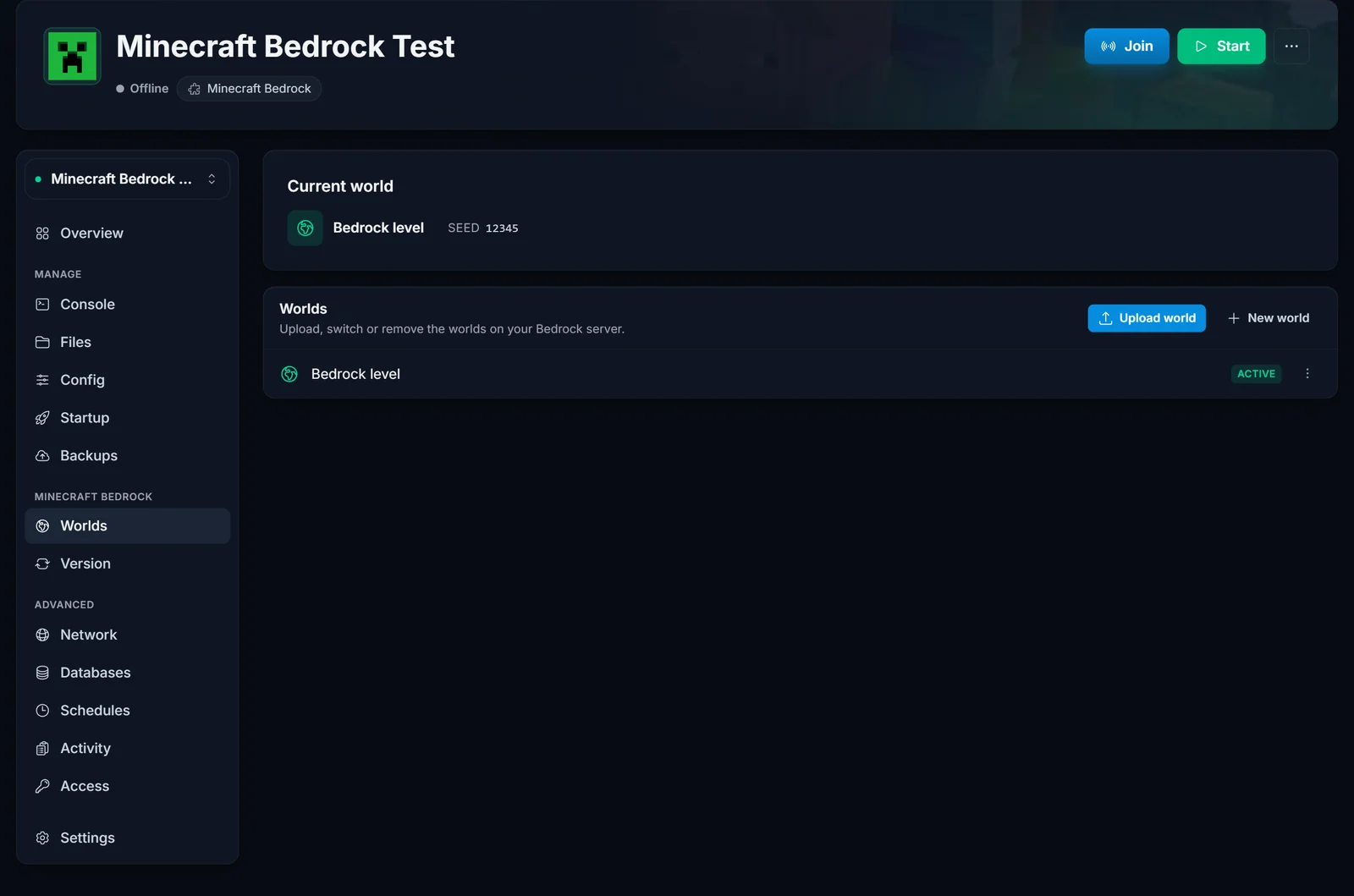
Hvis den uploadede verden har samme navn som en, du allerede har, spørger panelet, om den gamle skal beholdes som backup eller erstattes, så intet går tabt ved et uheld. Ny i panelet? Oversigten over kontrolpanelet viser, hvor Worlds-fanen og File Manager er.
Upload en verden manuelt med File Manager
Brug denne, hvis du foretrækker FTP eller vil have fuld kontrol over filerne.
- Stop serveren først, så dine filer ikke bliver overskrevet, når den lukker ned.
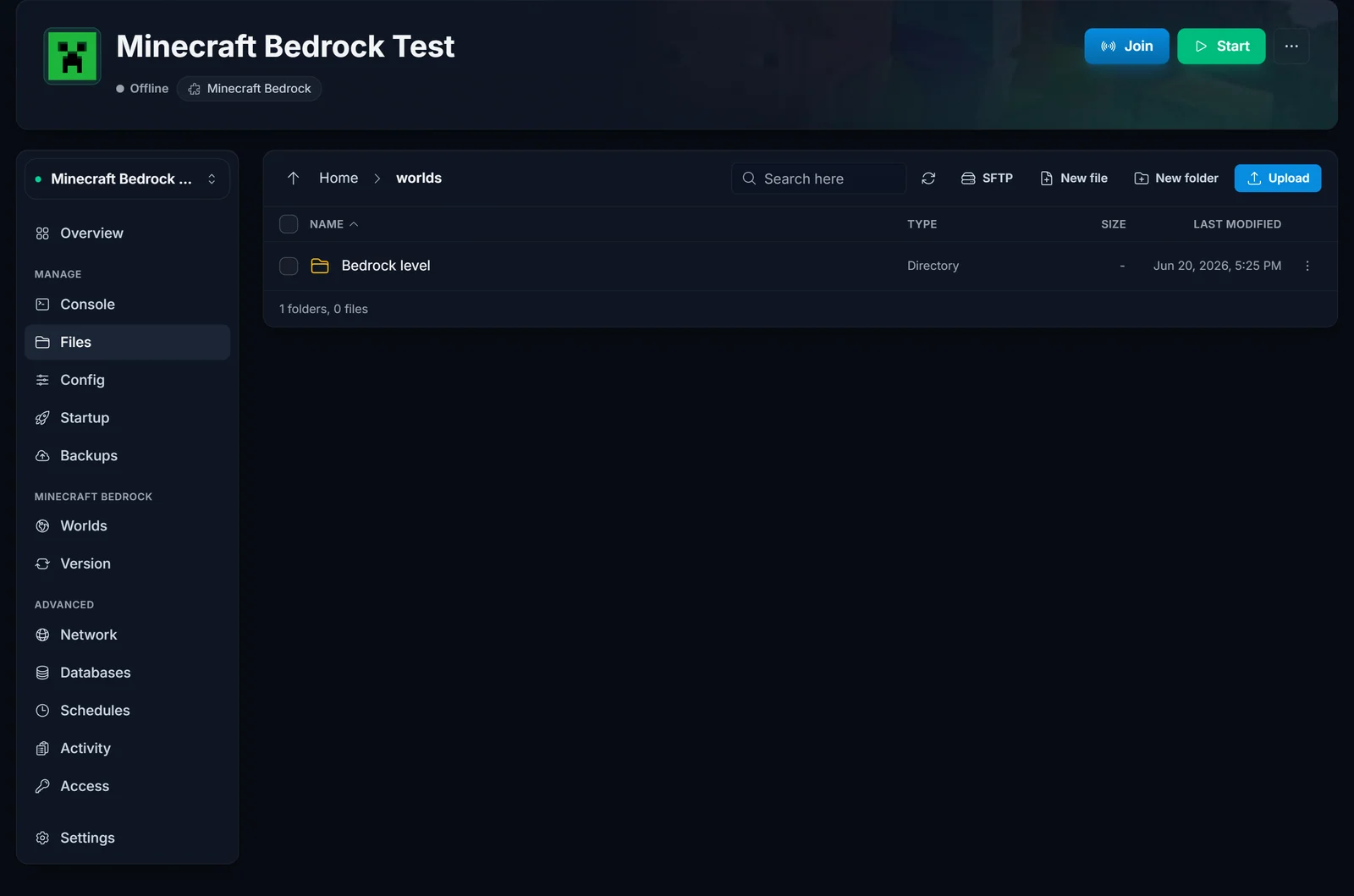
- Åbn File Manager (eller forbind over FTP) og gå til mappen
worlds. - Upload din verden. Er det en
.mcworld, så upload den og brug derefter Decompress (en.mcworlder bare en zip), så indholdet (endb-mappe,level.dat,levelname.txt) ender inde iworlds/YourWorldName/. Er din verden allerede en mappe, så upload hele mappen ind iworlds/.
- Vælg den aktive verden. Åbn Config-fanen (eller rediger
server.propertiesdirekte) og sætlevel-nametil navnet på din verdens mappe:
level-name=YourWorldName
- Start serveren. Den indlæser din verden.
Hvor Bedrock-verdener ligger
Hver verden er en mappe under worlds/, for eksempel worlds/Bedrock level/. Indeni finder du en db-mappe (LevelDB-gemmet), level.dat og levelname.txt. Serveren indlæser kun den ene verden, som level-name i server.properties navngiver. En .mcworld-fil er bare en zip af en af disse verdensmapper, og det er sådan, Bedrock eksporterer og deler verdener mellem enheder.
Skift mellem verdener
Du kan have flere verdener på serveren og skifte, når du vil. I Worlds-fanen åbner du menuen ved siden af en verden og vælger Make active og genstarter derefter. Manuelt ændrer du level-name i server.properties til den anden verdens mappenavn og genstarter.
Almindelige problemer
- Verdenen vises ikke. Den skal være en mappe direkte i
worlds/(for eksempelworlds/MyWorld/) med endb-mappe oglevel.datindeni. En.mcworldskal pakkes ud først. - Ændringer holder ikke. Du redigerede filerne, mens serveren kørte, så den overskrev dem ved nedlukning. Stop altid serveren først, upload, og start så.
- Serveren laver en helt ny verden i stedet for din.
level-namematcher ikke din verdens mappenavn præcist. Der er forskel på store og små bogstaver, og mellemrum tæller med, så sæt det til det nøjagtige mappenavn. - En stor verden er langsom at uploade eller timer ud. Store verdener tager tid. Hold siden åben under uploaden, og brug FTP i stedet for browseren til en meget stor verden.
Mangler du en Bedrock-server at hoste din verden på? Se vores Minecraft Bedrock server hosting.
