


Minecraft Bedrock allowlist: ret "Du er ikke inviteret til at spille på serveren"
Hvis Minecraft skriver "Du er ikke inviteret til at spille på serveren." ("You're not invited to play on this server.") når du prøver at joine din Bedrock-server, så er serverens allowlist slået til, og dit gamertag står ikke på den. Nyere versioner af Bedrock Dedicated Server starter med allowlisten slået til og en tom liste, så en helt ny server afviser alle, også den person der har lejet den. Det tager under et minut at fikse: enten slår du allowlisten fra, eller også tilføjer du dig selv og dine venner.
Guiden her er til Minecraft Bedrock Edition-servere. På Java Edition hedder den samme funktion whitelist og virker anderledes, se Opsæt en whitelist på din Minecraft-server.
Hvad allowlisten gør
Allowlisten (Bedrocks navn for en whitelist, i det danske spil hedder den "tilladelsesliste") er en liste over de gamertags, der må joine. Når den er slået til, tjekker serveren hver spiller, der forbinder, op mod allowlist.json og smider alle ud, der ikke står på listen, med beskeden om at de ikke er inviteret. Når den er slået fra, kan alle med din serveradresse joine.
To indstillinger styrer det, og det er godt at kende begge:
allow-listiserver.properties: om allowlisten er slået til, når serveren starter.allowlist.json: listen over spillere, der må komme ind.
Løsning 1: slå allowlisten fra
Vælg den her, hvis alle med adressen skal kunne joine. Det er typisk det, en vennegruppe vil have.
- Åbn din server i DoomHosting-gamepanelet og gå til fanen Config.
- Under Players slår du Allow list fra.
- Genstart serveren, så den læser den nye indstilling.
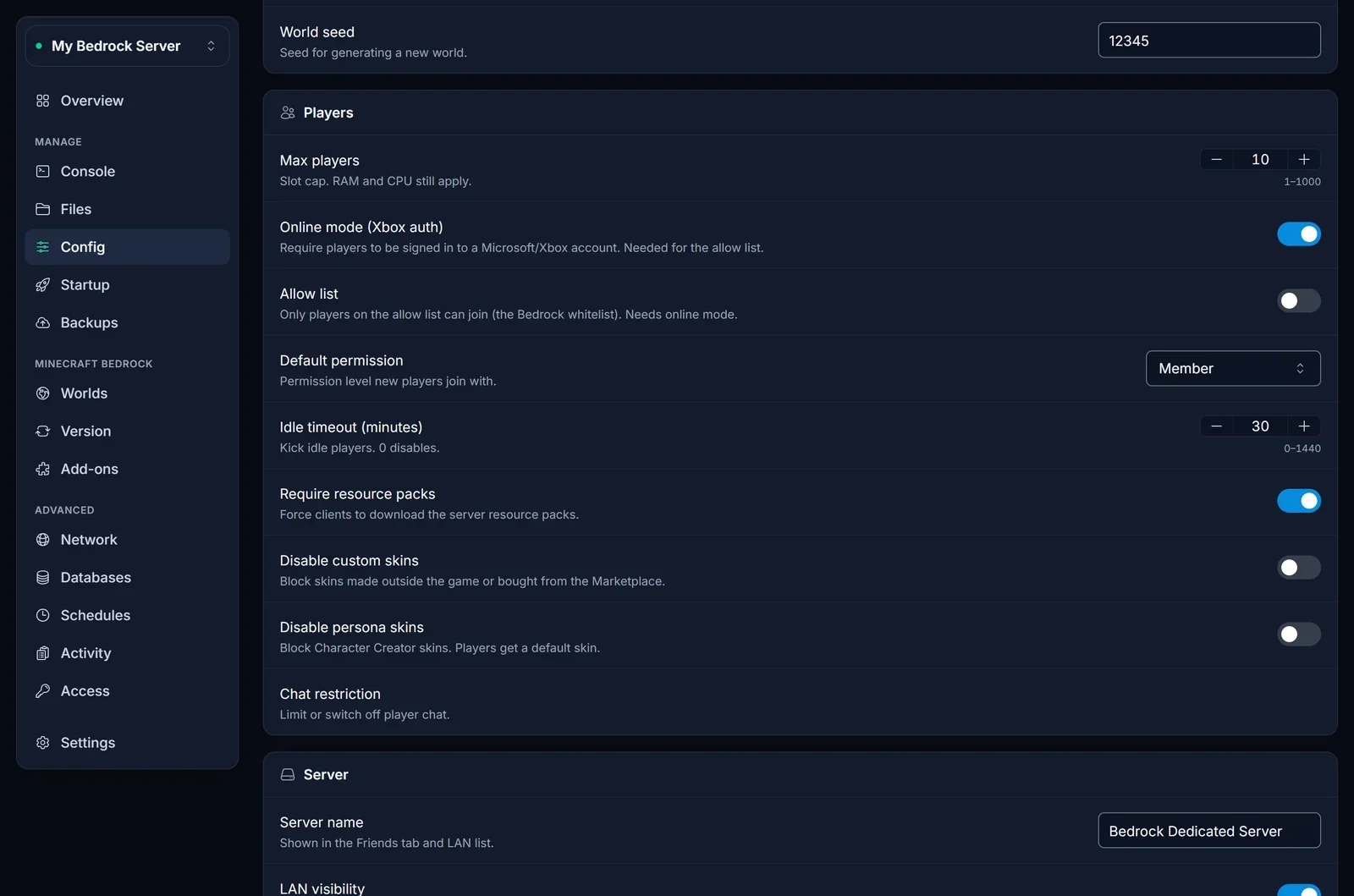
Kan du ikke genstarte lige nu, så skriv allowlist off i fanen Console. Det virker med det samme, men kun indtil næste genstart. Det er indstillingen i Config-fanen, serveren bruger hver gang den starter, så ret den også der.
Løsning 2: tilføj spillere til allowlisten
Vælg den her, hvis du vil have en privat server, hvor kun dem du tilføjer kan joine.
- Åbn fanen Console på din server.
- Tilføj hver spiller med deres Xbox-gamertag:
allowlist add Steve
- Konsollen svarer
Added Steve to the allowlist. Spilleren kan joine med det samme, uden genstart.
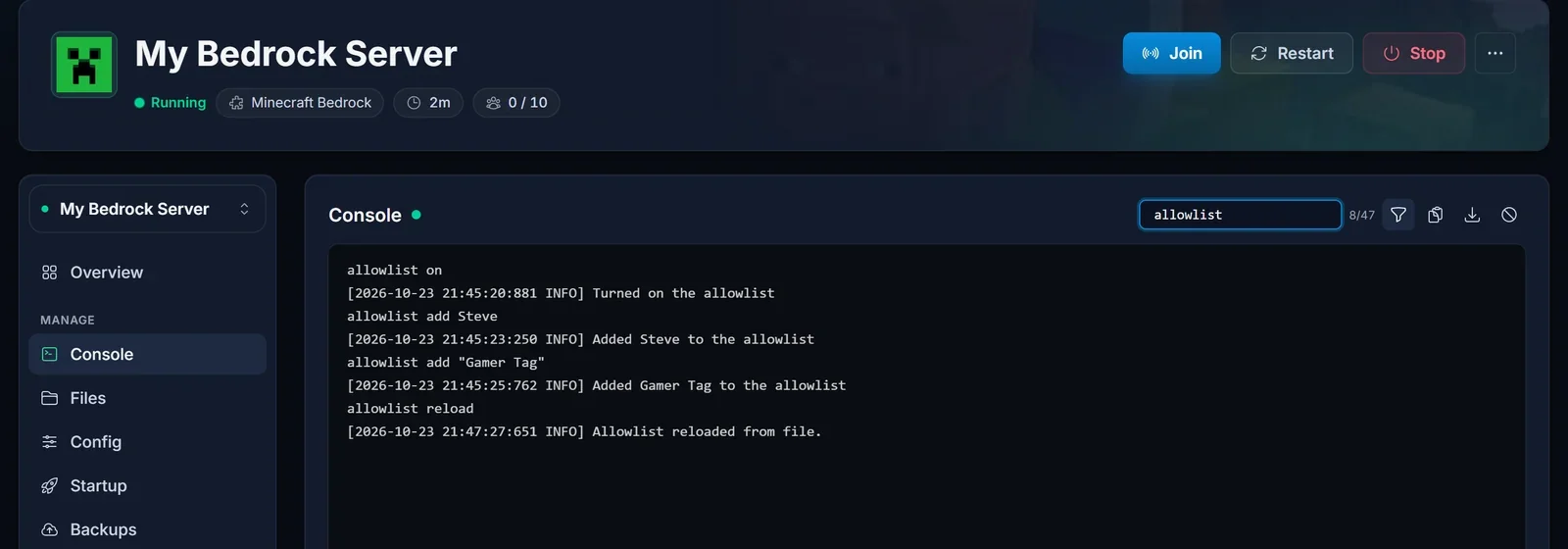
To regler, der sparer dig for en masse bøvl:
- Ingen skråstreg. Kommandoer i serverkonsollen skrives uden
/foran. Skrivallowlist add Steve, ikke/allowlist add Steve. - Sæt citationstegn om gamertags med mellemrum.
allowlist add "Gamer Tag"virker. Uden citationstegn læser serveren navnet som to ord og afviser kommandoen.
Lad Allow list være slået til i Config-fanen, så listen stadig er aktiv efter en genstart. Spillere, du tilføjer, gemmes i allowlist.json med det samme og overlever genstarter.
Alle allowlist-kommandoer
| Kommando | Hvad den gør |
|---|---|
allowlist add <gamertag> |
Tilføjer en spiller til allowlisten |
allowlist remove <gamertag> |
Fjerner en spiller fra allowlisten |
allowlist list |
Viser alle på allowlisten |
allowlist on |
Slår allowlisten til indtil næste genstart |
allowlist off |
Slår allowlisten fra indtil næste genstart |
allowlist reload |
Genindlæser allowlist.json, efter du har rettet filen i hånden |
Den gamle whitelist-kommando virker stadig som alias, så whitelist add Steve gør det samme som allowlist add Steve.
Ret allowlist.json direkte
Du kan også styre listen som en fil. Åbn fanen Files og klik på allowlist.json i serverens rodmappe:
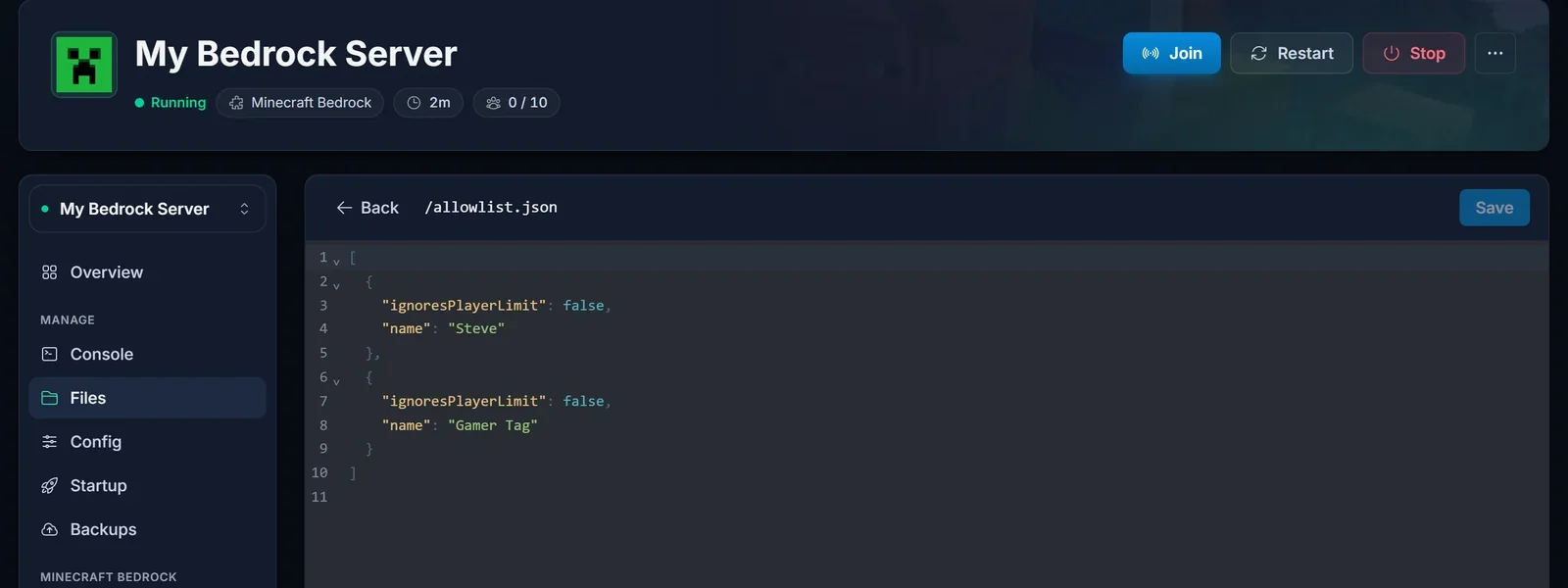
Hver spiller er én post:
[
  {
    "ignoresPlayerLimit": false,
    "name": "Steve"
  },
  {
    "ignoresPlayerLimit": true,
    "name": "Gamer Tag"
  }
]
nameer spillerens gamertag.ignoresPlayerLimit: truelader spilleren joine, selv når serveren er fuld.- Når en spiller har været inde én gang, kan serveren tilføje deres
xuid(deres faste Xbox-konto-ID) til posten. Lad den stå.
Gem filen, og skriv så allowlist reload i Console, så den kørende server får dine ændringer med. Et manglende komma eller citationstegn ødelægger hele filen, så tjek parenteserne, før du gemmer.
Almindelige allowlist-fejl og hvad de betyder
"Du er ikke inviteret til at spille på serveren." ("You're not invited to play on this server.")
Allowlisten er slået til, og det gamertag, der prøvede at joine, står ikke på den. Brug løsning 1 eller 2 ovenfor. Har du lige tilføjet spilleren, og får de stadig beskeden, så tjek stavningen af gamertagget, også mellemrum, og at de er logget ind på den Xbox-konto, der har det gamertag.
Syntax error: Unexpected "Tag": at "add Gamer >>Tag<<"
Gamertagget indeholder et mellemrum og blev skrevet uden citationstegn. Kør det igen som allowlist add "Gamer Tag".
Could not add Steve to the allowlist
Spilleren står allerede på listen. Skriv allowlist list for at se, hvem der er på den.
"Brug af en tilladelsesliste uden online-godkendelse kan være farligt og er ikke tilladt." ("Using an allowlist without online authentication can be dangerous and is not allowed.")
Allowlisten virker kun, når Online mode (Xbox auth) er slået til, fordi den genkender spillere på deres Xbox-konto. Slå Online mode til i Config-fanen og genstart.
"Du skal godkendes til Microsoft-tjenester." ("You need to authenticate to Microsoft services.")
Spilleren er ikke logget ind på en Microsoft-konto i Minecraft. Det er ikke et allowlist-problem: de skal logge ind på deres enhed og prøve igen.
"Microsoft-kontoen har ikke tilladelse til at deltage i multiplayerspil." ("This Microsoft account does not have permission to join multiplayer games.")
Heller ikke allowlisten. Spillerens privatlivs- eller familieindstillinger på Xbox blokerer multiplayer. Ejeren af kontoen (eller en forælder, hvis det er en børnekonto) skal tillade multiplayer i Xbox-indstillingerne.
Jeg slog allowlisten fra, men spillerne er stadig ikke inviteret efter en genstart
Du har sikkert brugt kommandoen allowlist off, som kun holder indtil serveren genstarter. Slå Allow list fra i Config-fanen, som skriver allow-list=false i server.properties, og genstart.
Ofte stillede spørgsmål
Er allowlisten det samme som whitelisten?
Ja. Minecraft har omdøbt whitelist til allowlist på Bedrock. Filen hedder allowlist.json, indstillingen hedder allow-list og kommandoen hedder allowlist, men whitelist virker stadig som alias.
Hvorfor lukker en ny Bedrock-server mig ude?
Nyere versioner af Bedrock Dedicated Server starter med allowlisten slået til og ingen på listen. Det er sikkert for offentlige servere, men det betyder, at ejeren skal tilføje sig selv eller slå allowlisten fra, før nogen kan joine.
Skal jeg genstarte, efter jeg har tilføjet en spiller?
Nej. allowlist add virker med det samme på den kørende server. Du skal kun genstarte, når du har ændret Allow list-kontakten i Config-fanen.
Kan konsol- og mobilspillere komme på allowlisten?
Ja. Alle Bedrock-spillere har et Xbox-gamertag, uanset om de spiller på Xbox, PlayStation, Switch, mobil eller Windows. Tilføj dem med det gamertag. Kan konsolspillere slet ikke nå din server, så se Sådan joiner du en Minecraft Bedrock-server på Switch, Xbox og PS.
Hvordan gør jeg også en spiller til operator?
Allowlisten bestemmer kun, hvem der kan joine. Adminrettigheder er en separat liste, se Sådan giver du dig selv OP på din Minecraft Bedrock-server.
Spiller du en Bedrock-verden med vennerne? Vores Minecraft Bedrock-serverhosting har allowlist, konsol og fileditor bygget ind i panelet, så alt det ovenfor klares med få klik.
