

Du opretter din Minecraft servers subdomæne selv i panelet med knappen Add subdomain på serverens fane Overview. Vælg et navn som mycraft, vælg .doomhosting.com eller .doomhosting.se, og så kan spillerne joine på mycraft.doomhosting.com uden at skrive en port. Det tager under et minut.
Har du bestilt tilføjelsen Subdomain sammen med din server, er det her, du gør krav på den. Vi vælger ikke et navn for dig, så der vises ingenting, før du selv har oprettet et.
Det skal du bruge
- En Minecraft Java server. Subdomæne-knappen vises kun på Java servere, ikke på Minecraft Bedrock.
- Et navn, du har tænkt på: 3 til 63 tegn, kun små bogstaver, tal og bindestreger. Det må ikke starte eller slutte med en bindestreg og ikke indeholde to bindestreger i træk.
Er du i tvivl om, hvorvidt et subdomæne eller en dedikeret IP passer bedst til dig? Hvad er et Subdomæne og Dedikeret IP til Minecraft Servere forklarer forskellen.
Trin 1: åbn kortet Connection address
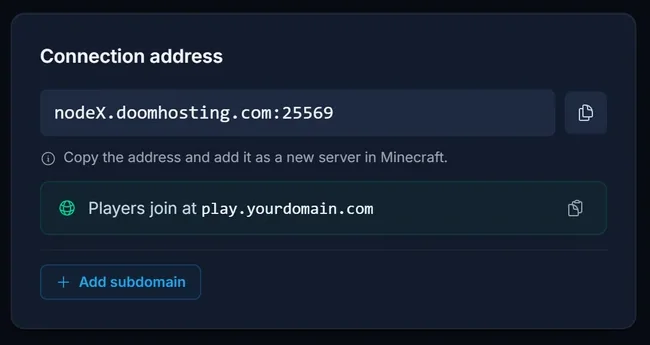
Log ind på panelet, åbn din Minecraft server, og bliv på fanen Overview. Kortet Connection address øverst viser serverens almindelige adresse (host og port). Under den ligger knappen Add subdomain.
Trin 2: vælg et navn og en endelse
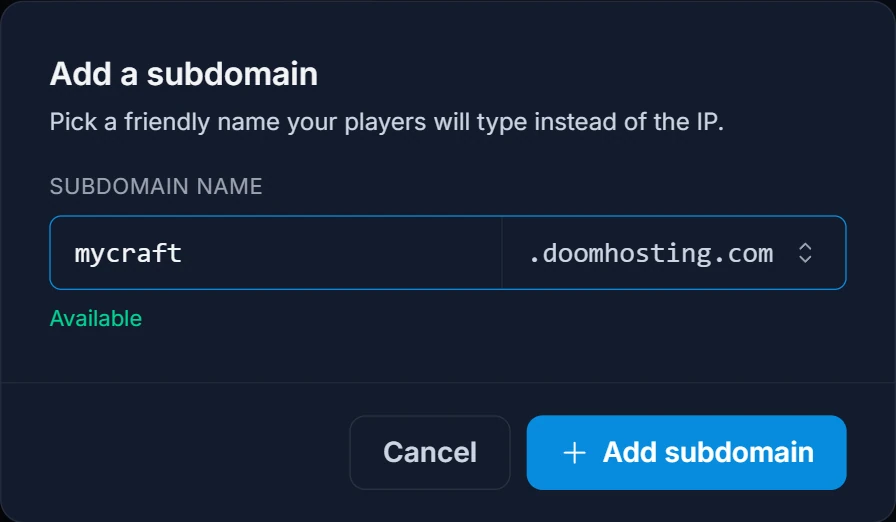
Klik på Add subdomain. I dialogen gør du følgende:
- Skriv det ønskede navn under Subdomain name, for eksempel
mycraft. Store bogstaver bliver automatisk til små, mens du skriver. - Vælg endelsen til højre:
.doomhosting.comeller.doomhosting.se. De virker på præcis samme måde, så vælg den, dine spillere nemmest kan huske. - Vent et øjeblik. Panelet tjekker navnet, mens du skriver, og viser Available med grønt, når det er ledigt. Står der That name is taken or not allowed, så prøv et andet navn.
- Klik på Add subdomain.
Trin 3: kopiér den nye adresse
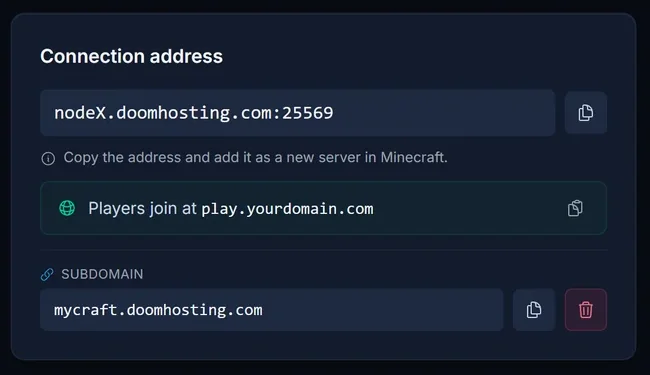
Dialogen lukkes, og kortet viser nu din adresse under Subdomain med en kopiknap ved siden af.
Subdomænet peger selv på din servers port (det er sat op som en SRV-record), så spillerne tilføjer det i Minecraft uden port:
- Åbn Minecraft Java, og klik på Multiplayer.
- Klik på Add Server.
- Indsæt
mycraft.doomhosting.com(dit eget navn) i Server Address. Skriv ikke:og et portnummer. - Klik på Done, og join.
Adressen virker som regel inden for et minut eller to. Får en spiller "Unknown host" lige efter, at du har oprettet den, så vent et par minutter og opdatér serverlisten.
Skift eller fjern dit subdomæne
Hver server har ét subdomæne. Vil du bruge et andet navn, skal du først fjerne det nuværende:
- Klik på det røde skraldespandsikon ved siden af subdomænet.
- Bekræft med Delete.
- Klik på Add subdomain igen, og opret det nye navn.
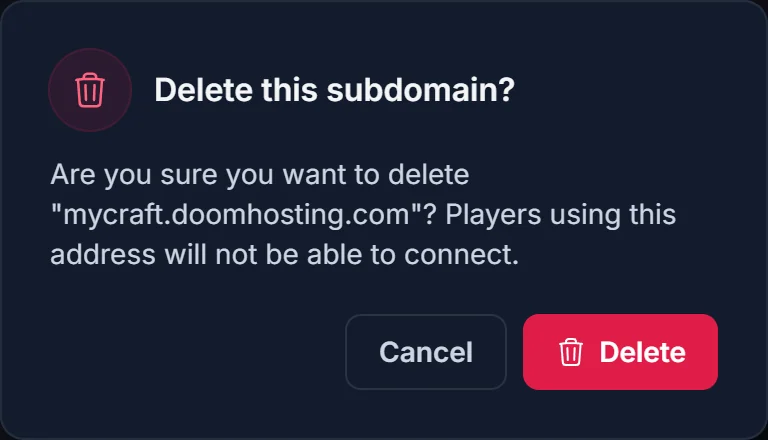
Når det er slettet, kan spillere, der bruger den gamle adresse, ikke forbinde, så fortæl dem om den nye, før du skifter.
Almindelige problemer
Jeg kan ikke se knappen Add subdomain
Tjek, at du er på fanen Overview på en Minecraft Java server. Bedrock servere har den ikke. Viser kortet allerede en række Subdomain, har du oprettet et før: så er knappen erstattet af din adresse, indtil du sletter den.
Spillerne får "Can't connect to server" eller "Unknown host"
Sørg for, at de har skrevet subdomænet uden port. Med en port springer Minecraft opslaget over, som finder din server. Tjek også, at serveren kører: subdomænet sender kun spillerne videre, det kan ikke starte serveren.
Det holdt op med at virke, efter min server blev flyttet
Subdomænet peger på den host og port, din server havde, da du oprettede det. Bliver din server flyttet til en anden node, så slet subdomænet og tilføj det igen med samme navn. Så peger det på den nye adresse.
Kan Bedrock-spillere bruge subdomænet?
Nej. Bedrock læser ikke den SRV-record, som et subdomæne bruger. Bedrock-spillere, der joiner via GeyserMC, skriver i stedet host og port fra kortet Connection address.
Vil du hellere have dit eget domæne?
Hvis spillerne hellere skal joine på et domæne, du selv ejer, som play.yourserver.net, så læs Sådan forbinder du et domæne til en Minecraft server (SRV). Leder du først efter en server? Start på Minecraft server hosting.
