

Sådan laver du en Minecraft-server: trin for trin
Den hurtigste måde at lave en Minecraft server på er at leje en: vælg en pakke, vælg din Minecraft-version, start serveren og del adressen med dine venner. Hos DoomHosting tager det omkring fem minutter, og du skal aldrig røre en kommandolinje. Guiden her tager dig gennem hvert trin, fra bestillingen til dit første login som operator. Vil du hellere køre en gratis server på din egen computer, finder du det til sidst.
Guiden er til Minecraft Java Edition. Til mobil, konsol og Windows Bedrock kan du i stedet se vores Minecraft Bedrock-serverhosting, eller lade Bedrock-spillere joine en Java-server med GeyserMC crossplay.
Det skal du bruge, før du går i gang
- Minecraft Java Edition på hver spillers computer.
- En serverpakke med nok RAM. En vanilla- eller Paper-server til en vennegruppe kører fint på 3 til 4 GB. Modpacks kræver mere, tit 6 GB eller derover. Vores Minecraft RAM-beregner giver dig et tal ud fra dit antal spillere og dine mods.
- En lokation tæt på dine spillere. Jo tættere serveren står, jo lavere ping får alle.
Trin 1: Bestil din server
Gå til Minecraft-serverhosting, vælg RAM og lokation, og gå til kassen. Serveren bliver sat op automatisk lige efter betalingen og dukker op i dit panel.
Du accepterer Minecraft EULA ved checkout, og panelet skriver selv eula=true til serveren før hver start. Så i modsætning til en server derhjemme skal du aldrig redigere eula.txt.
Trin 2: Vælg serversoftware og version
Åbn din server i panelet og gå til fanen Version. Her vælger du, hvilken software serveren kører, og hvilken Minecraft-version den bruger. Klik på Vis versioner på et kort for at se alle de versioner, der findes til den.
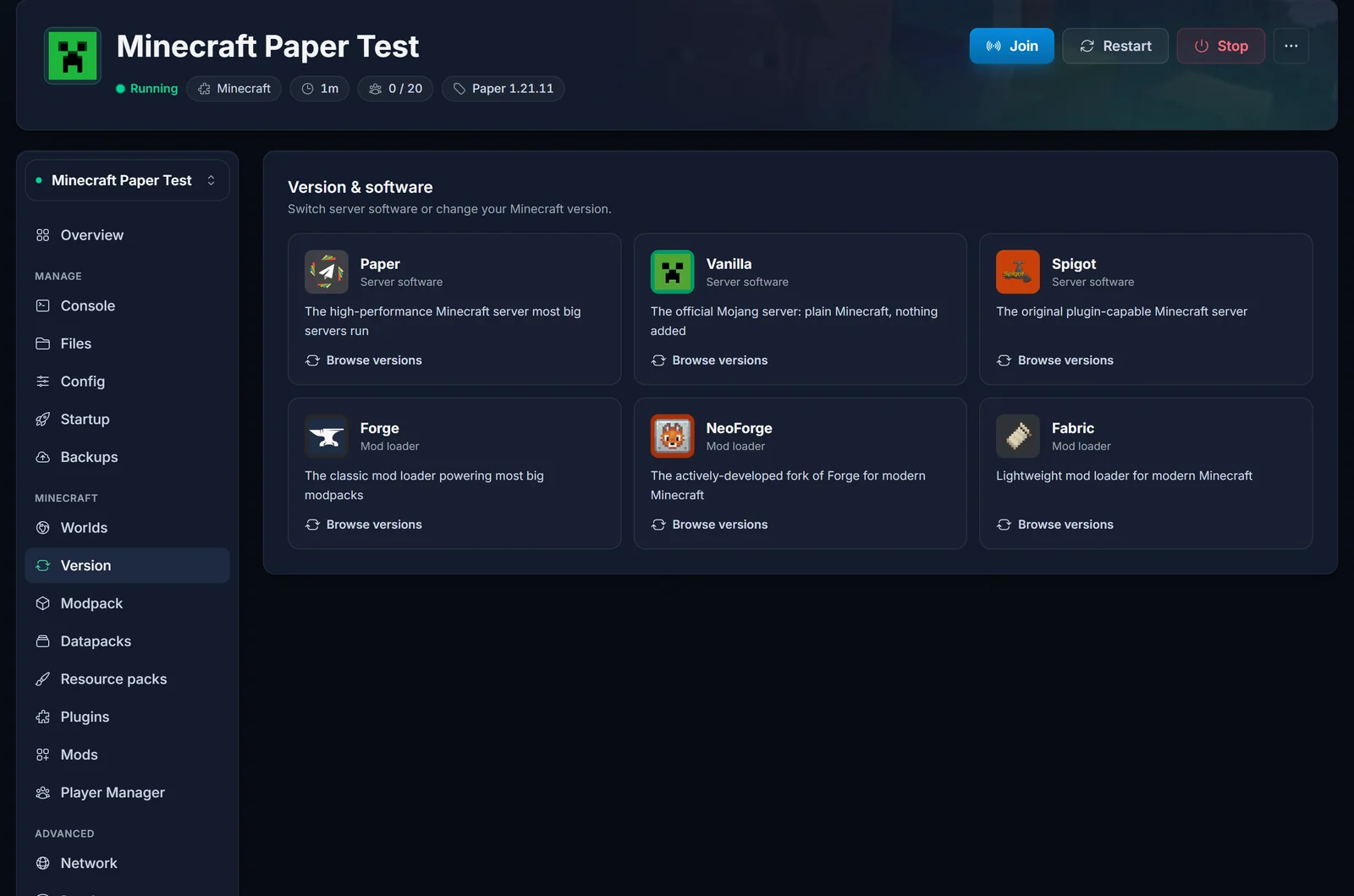
Hvilken skal du vælge:
| Software | Vælg den, når |
|---|---|
| Vanilla | Du vil have helt almindelig Minecraft, præcis som Mojang leverer det. |
| Paper | Du vil have den bedste ydelse og plugins som EssentialsX, LuckPerms eller GriefPrevention. Det bedste udgangspunkt for de fleste servere. |
| Spigot | Et plugin, du skal bruge, understøtter kun Spigot. Paper kører også Spigot-plugins. |
| Fabric | Du vil have lette mods, for eksempel Lithium for bedre ydelse. |
| Forge / NeoForge | Du vil have store mods eller en modpack. De fleste ældre packs bruger Forge, nyere tit NeoForge. |
I tvivl? Start med Paper. Forskellene bliver forklaret i Forstå Minecraft-servertyper.
Match versionen til dine spillere. Alles Minecraft skal køre samme version som serveren, ellers bliver de afvist med "Inkompatibel klient! Brug venligst 1.21.11". Spillerne kan vælge deres version i Minecraft Launcher under Installations.
Trin 3: Sæt det grundlæggende op
I fanen Konfiguration kan du ændre de mest brugte indstillinger uden at åbne en fil:
- Difficulty og Default game mode under Gameplay
- World seed under World, hvis du vil have en bestemt verden (sæt det, før verdenen bliver oprettet første gang)
- Max players og Whitelist under Players
- MOTD (server list message) under Server, teksten spillerne ser under serverens navn i deres serverliste. Vores MOTD-editor hjælper dig med at tilføje farver.
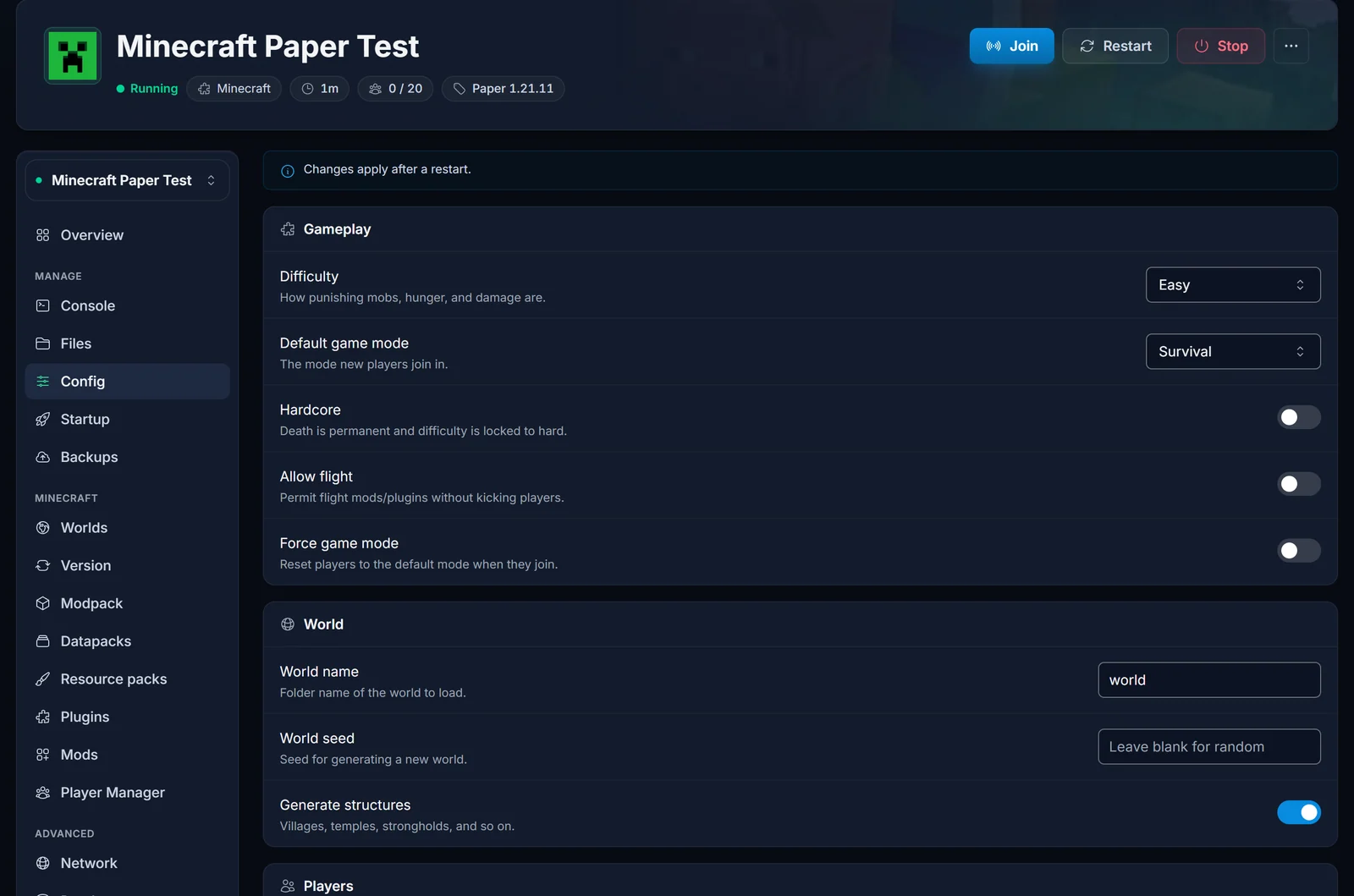
Som der står øverst i fanen: Ændringer træder i kraft efter en genstart. Klik på Restart øverst på siden, når du er færdig.
Trin 4: Start serveren og join den
En ny server starter af sig selv, når den er installeret. Står der Offline ved din, så klik på Start øverst på siden. Første start tager lidt længere tid, mens verdenen bliver genereret. Når status skifter til Running, er serveren klar.
Serverens adresse står i fanen Oversigt under Forbindelsesadresse. Klik på kopiknappen ved siden af.
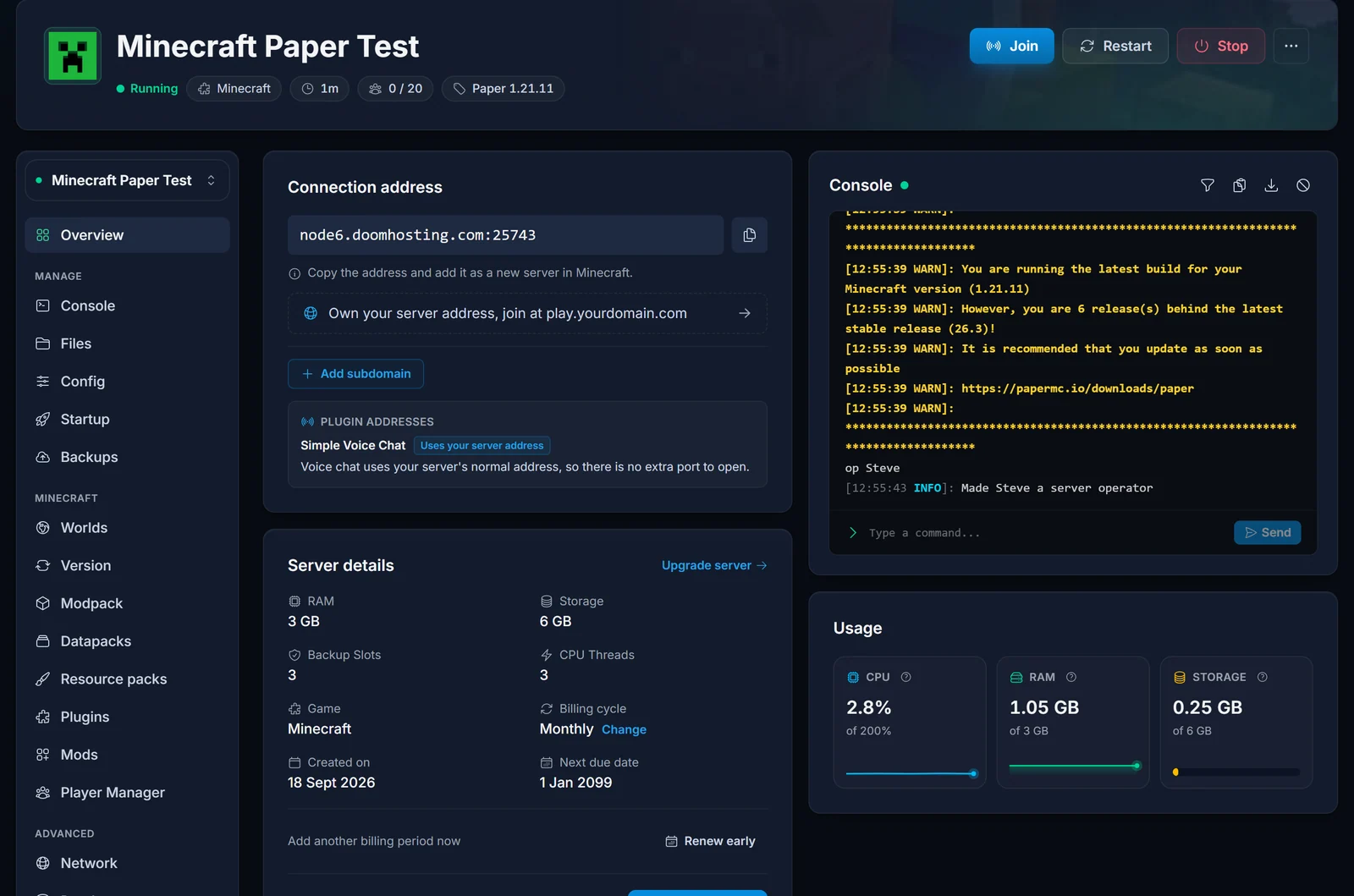
Så i Minecraft:
- Klik på Multiplayer.
- Klik på Tilføj server.
- Skriv et valgfrit Servernavn, og indsæt adressen i Serveradresse, inklusive delen efter kolonet.
- Klik på Færdig, vælg din server på listen og klik på Deltag i serveren.
Send den samme adresse til dine venner, så joiner de på samme måde. Direkte forbindelse virker også, men så husker Minecraft ikke serveren til næste gang.
Vil du have en adresse, der er nemmere at dele, som play.yourname.com? Klik på Tilføj underdomæne i Oversigt-fanen, eller forbind dit eget domæne. Forskellen bliver forklaret i Hvad er et subdomæne og en dedikeret IP.
Trin 5: Gør dig selv til operator
Operators kan bruge kommandoer som /gamemode, /time set og /tp inde i spillet. Åbn fanen Konsol og skriv op efterfulgt af dit Minecraft-brugernavn:
op YourName
Konsollen svarer Made YourName a server operator. På Java Edition kan du skrive konsolkommandoer med eller uden skråstreg foran.
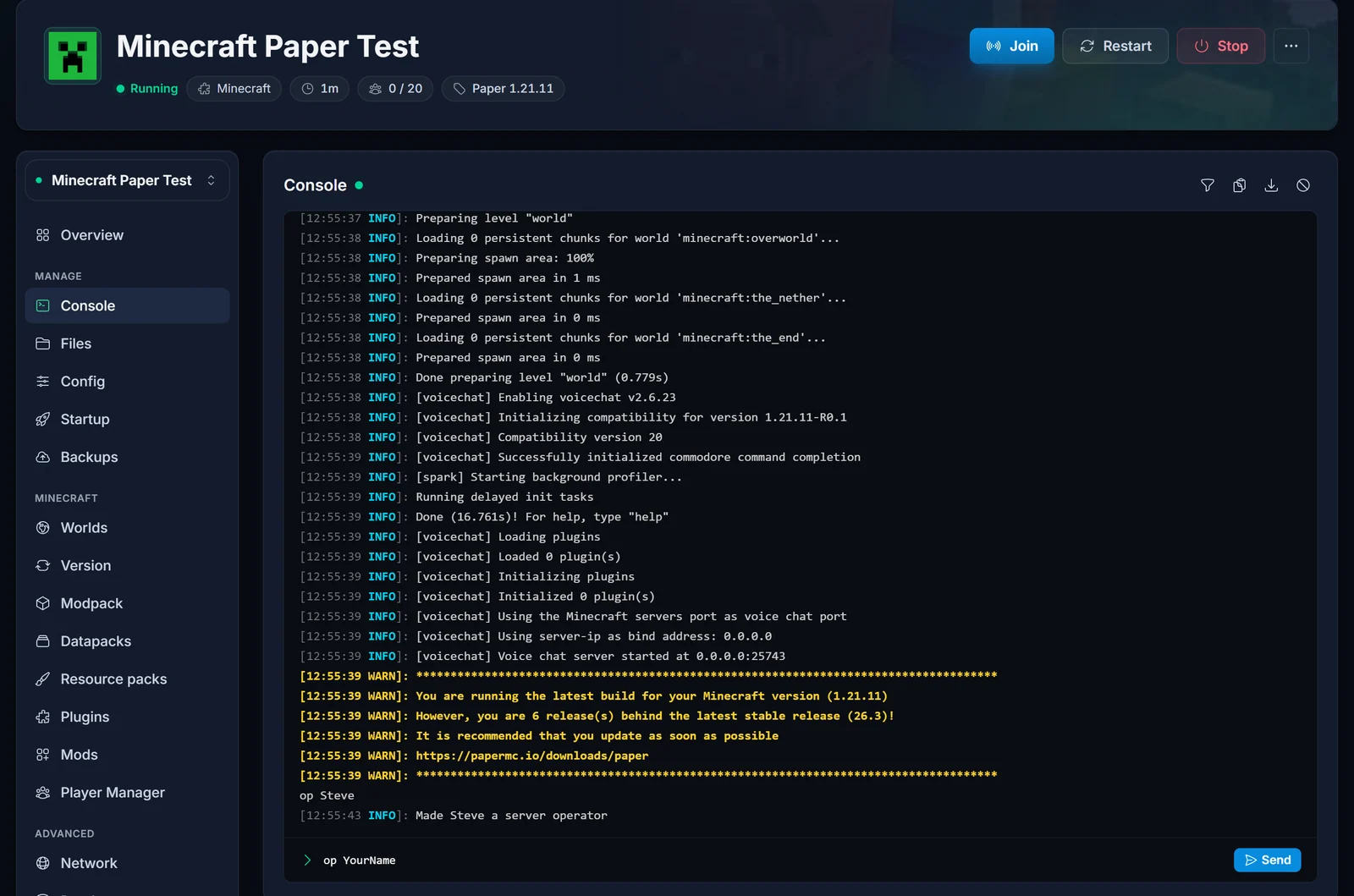
Operator-niveauer og filen ops.json bliver forklaret i Sådan giver du dig selv OP på din Minecraft-server.
Trin 6: Gør serveren til din egen
Din server kører. Herfra dækker de her guides de mest almindelige næste skridt:
- Hold den privat: sæt en whitelist op, så kun dem du tilføjer, kan joine.
- Plugins (Paper og Spigot): installer plugins på din Minecraft-server.
- Mods (Fabric, Forge, NeoForge): installer mods på din Minecraft-server.
- Modpacks: installer en modpack fra fanen Modpakke med få klik.
- Tag din singleplayer-verden med: upload din egen verden.
- Spil sikkert: tag backup af din Minecraft-verden før store ændringer, som når du skifter version.
Sådan laver du en Minecraft server på din egen PC (gratis)
Du kan også køre en server gratis på din egen computer. Det virker, men computeren skal være tændt, hver gang nogen vil spille, og venner uden for dit hjem kan først joine, når du har åbnet en port i din router. Kort fortalt:
- Installer Java. De nyeste Minecraft-udgivelser kræver Java 25. Minecraft 1.21 kræver Java 21.
- Download serveren (
server.jar) fra Minecrafts officielle hjemmeside og læg den i en tom mappe. - Start den fra en terminal i den mappe:
java -Xms2G -Xmx2G -jar server.jar nogui
- Accepter EULA. Første start stopper med det samme og opretter
eula.txt. Åbn filen, reteula=falsetileula=true, og start serveren igen. Mere om det i Sådan accepterer du Minecraft-serverens EULA. - Join den. På samme computer bruger du
localhostsom serveradresse. Andre spillere på dit hjemmenetværk bruger din computers lokale IP-adresse. - Åbn port 25565. For venner uden for dit hjem skal du videresende TCP-port 25565 i din router til din computer og så give dem din offentlige IP-adresse. Alle routere gør det forskelligt, og nogle internetudbydere blokerer det helt.
Husk, at en server derhjemme deler din PC's hukommelse og din uploadhastighed med alt det andet, og den giver alle spillere din private IP-adresse. En lejet server undgår alt det, og derfor ender de fleste grupper med en.
Almindelige problemer, når du joiner
"Inkompatibel klient! Brug venligst 1.21.11"
Beskeden ("Incompatible client! Please use 1.21.11") betyder, at din Minecraft og serveren kører forskellige versioner. Vælg serverens version i Minecraft Launcher under Installations, eller skift serverens version i fanen Version.
"Du er ikke whitelistet på denne server!"
Beskeden ("You are not white-listed on this server!") betyder, at whitelisten er slået til, og dit brugernavn ikke står på den. Tilføj dig selv med whitelist add YourName i Konsol, eller slå Whitelist fra i Konfiguration-fanen og genstart. Se Opsætning af en whitelist.
"Ugyldig session (Prøv at genstarte dit spil og launcheren)"
Beskeden ("Invalid session (Try restarting your game and the launcher)") betyder, at dit Minecraft-login er udløbet. Luk Minecraft og Minecraft Launcher helt, åbn dem igen og log ind.
Serveren dukker ikke op eller kan ikke nås
Tjek, at der står Running ved serveren i panelet, og at du har kopieret hele adressen inklusive porten efter kolonet. Vores Minecraft-serverstatus-tjekker viser, om din server svarer fra internettet.
Serveren lagger
Som regel betyder det for lidt RAM til dine mods eller spillere, eller en verden der er vokset sig stor. Start med Sådan fikser du lag på din Minecraft-server.
Ofte stillede spørgsmål
Kan jeg lave en Minecraft-server gratis?
Ja, på din egen computer, som vist ovenfor. Du betaler bare på andre måder: PC'en skal være tændt, og port forwarding kræver lidt opsætning. En lejet server kører døgnet rundt uden din computer.
Hvor mange spillere kan joine?
Så mange som Max players i Konfiguration-fanen tillader, og din RAM kan bære. Vil du hæve grænsen, så se Sådan ændrer du antallet af spillere.
Kan jeg skifte fra Paper til Forge eller skifte version senere?
Ja, når som helst fra fanen Version. Tag en backup først: at skifte mellem versioner eller software kan ændre eller ødelægge en eksisterende verden.
Kan mine venner på mobil eller konsol joine?
Ikke på almindelig Java Edition. Tilføj GeyserMC, så Bedrock-spillere kan joine din Java-server, eller kør en Minecraft Bedrock-server i stedet.
Klar til at gå i gang? Vores Minecraft-serverhosting giver dig al software fra Vanilla til NeoForge, modpacks med ét klik og backups, alt sammen i det panel, du har set ovenfor.
