
Hvis spillerne skal kunne joine din Minecraft Java server på et navn som play.yourdomain.com uden at skrive en port, skal du bruge en SRV-record: en DNS-post, der fortæller Minecraft, hvilken host og port der ligger bag navnet. Der er tre måder at gøre det på, og de to første kræver slet intet DNS-arbejde.
| Din situation | Nemmeste vej | DNS-arbejde |
|---|---|---|
| Du vil bare have en pænere adresse end IP'en | Et gratis subdomæne som mycraft.doomhosting.com |
Intet |
| Du har købt et domæne hos os | Connect på domænets side i panelet | Intet |
| Dit domæne ligger hos en anden registrar (Cloudflare, Namecheap, GoDaddy, netcup...) | Opret selv én SRV-record | Cirka 5 minutter |
Er du i tvivl om, hvorvidt du overhovedet har brug for dit eget domæne, så forklarer Hvad er et Subdomæne og Dedikeret IP til Minecraft Servere forskellen.
Derfor er porten problemet
Alle Minecraft serveradresser består af to dele: en host og en port. Minecraft går kun ud fra port 25565, når du udelader porten. De fleste hostede servere kører på en anden port, så adressen i dit panel ser ud som nodeX.doomhosting.com:25569.
En almindelig A-record kan kun pege et navn på en IP-adresse, aldrig på en port. Spillerne ville stadig skulle skrive play.yourdomain.com:25569. Det løser SRV-recorden: Minecraft Java slår først _minecraft._tcp.play.yourdomain.com op, finder host og port i den og forbinder, uden at spilleren behøver kende nogen af delene.
Mulighed 1: et gratis subdomæne (intet domæne nødvendigt)
Alle Minecraft Java servere har ét gratis subdomæne på doomhosting.com eller doomhosting.se med i prisen. Vi opretter SRV-recorden for dig, så spillerne joiner alene på navnet.
- Åbn din server i panelet. Du lander på fanen Overview.
- Klik på Add subdomain i kortet Connection address.
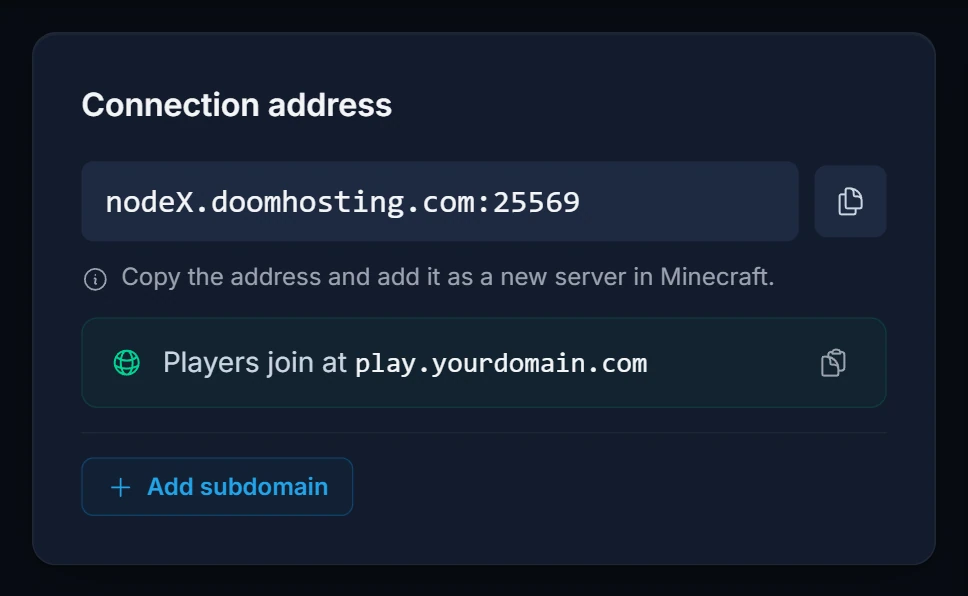
- Skriv det navn, du vil have (3 til 63 tegn: små bogstaver, tal og bindestreger), og vælg
.doomhosting.comeller.doomhosting.sei dropdown-menuen. - Vent, til Available dukker op under feltet, og klik så på Add subdomain.
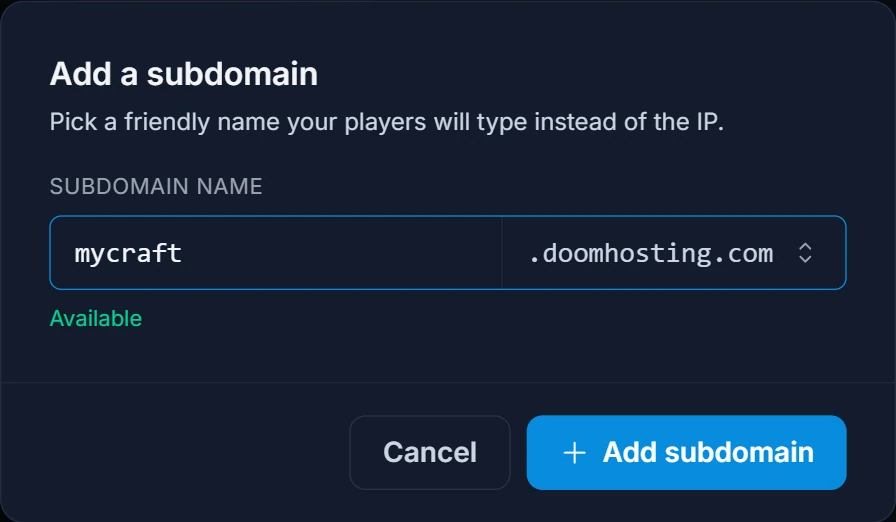
Den nye adresse står under Subdomain i samme kort sammen med en kopiknap. Spillerne tilføjer den i Minecraft som en ny server, uden port. Vil du skifte til et andet navn, så slet det med skraldespandsikonet og tilføj et nyt.
Mulighed 2: et domæne købt hos DoomHosting
Er dit domæne registreret hos os, opretter panelet recordsene for dig.
- Åbn Domain Names i panelets sidemenu, og klik på dit domæne.
- Lad Subdomain stå som
playunder Connect to a game server (eller skriv et andet navn, eller tøm feltet for at bruge selve domænet). - Vælg din server under Game server, og klik på Connect.
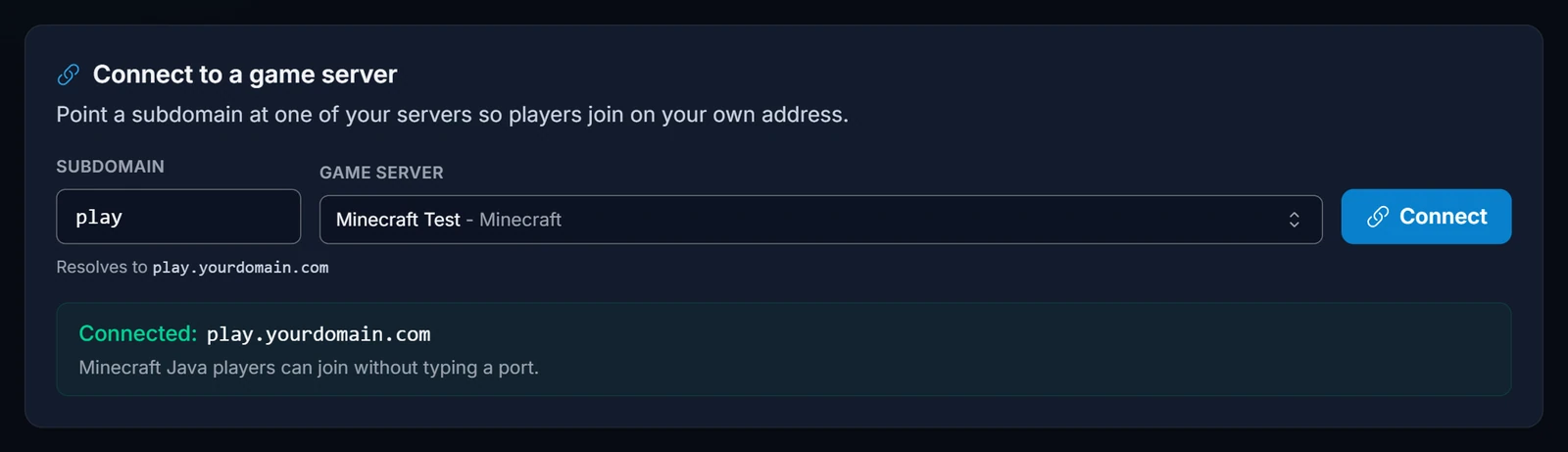
For en Minecraft Java server opretter det både en A-record og SRV-recorden _minecraft._tcp, så spillerne joiner på play.yourdomain.com uden port. Serverens kort Connection address viser derefter Players join at med den nye adresse.
Hvis din server på et tidspunkt flytter til en anden node, eller du vil have domænet på en anden server, så klik på Connect igen. Det erstatter de gamle records i stedet for at lave dubletter.
Har du ikke et domæne endnu? Du kan søge efter et og købe det på vores domæneside.
Mulighed 3: et domæne fra en anden registrar (manuel SRV-record)
Det virker hos enhver DNS-udbyder, der understøtter SRV-records, og det gør næsten dem alle.
Trin 1: kopiér host og port fra panelet
Åbn din servers fane Overview, og kig på kortet Connection address.
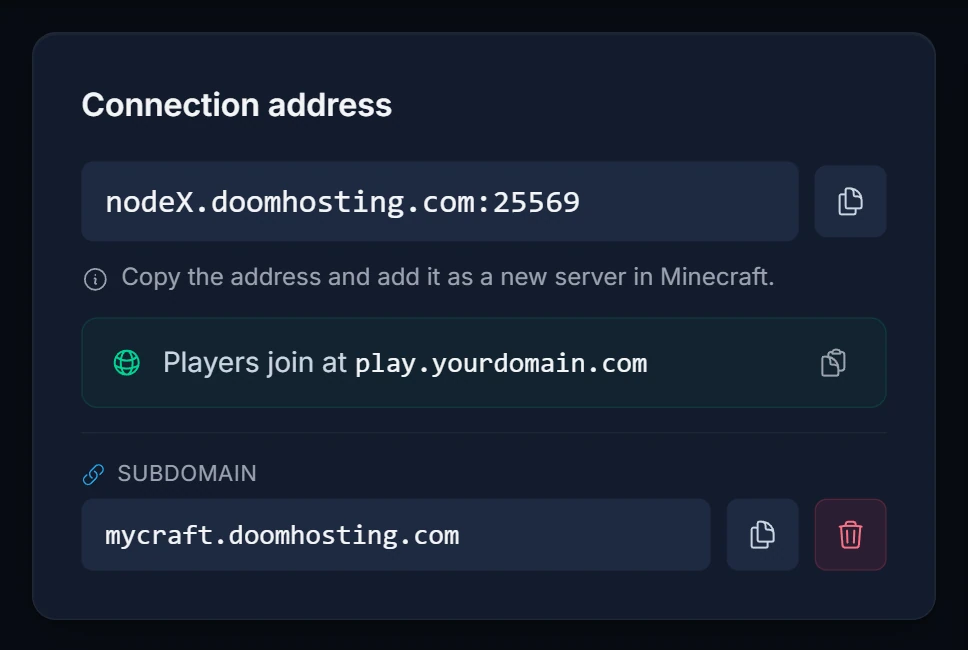
Delen før kolonet er host (for eksempel nodeX.doomhosting.com, hvor X er nummeret på din node). Tallet efter kolonet er port (her 25569). Skriv begge ned med dine egne værdier.
Trin 2: opret SRV-recorden
Opret en ny record hos din DNS-udbyder med disse værdier. Eksemplet får spillerne til at joine på play.yourdomain.com:
| Felt | Værdi |
|---|---|
| Type | SRV |
| Service | _minecraft |
| Protocol | _tcp |
| Name / Host | play (lad feltet stå tomt eller brug @ for selve domænet) |
| Priority | 0 |
| Weight | 5 |
| Port | din serverport, for eksempel 25569 |
| Target | din node-host, for eksempel nodeX.doomhosting.com |
| TTL | Automatisk, eller den laveste værdi, der tilbydes |
Nogle udbydere har ikke separate felter til Service og Protocol og vil have hele navnet i ét felt. Så skriver du _minecraft._tcp.play (eller _minecraft._tcp for selve domænet). Andre har ét enkelt værdifelt i stedet for separate felter til Priority, Weight, Port og Target. Så skrives værdien i den rækkefølge, adskilt af mellemrum:
0 5 25569 nodeX.doomhosting.com
Når target peger direkte på vores node-host, behøver du ikke en separat A-record, for at SRV-recorden virker. Target skal være et hostname: SRV-records kan ikke pege på en ren IP-adresse.
Noter til populære udbydere
- Cloudflare: opret recorden under DNS og derefter Records. En SRV-record kan ikke proxies, så der er ingen orange sky at tage stilling til på den. Opretter du også en A-record til serveren, så sæt den til DNS only (grå sky). Cloudflares proxy sender kun webporte videre, så en proxied A-record ødelægger spiltrafikken.
- Namecheap: åbn Advanced DNS for domænet, og tilføj en SRV Record. Namecheap deler navnet op i Service (
_minecraft) og Protocol (_tcp, eller_tcp.playfor et subdomæne) og derefter Priority, Weight, Port og Target. Klik på Save All Changes, når du er færdig. - Andre registrarer (GoDaddy, netcup og resten): find domænets DNS- eller zoneindstillinger, og opret en record af typen SRV med værdierne fra tabellen.
Trin 3: vent, og test
Nye records virker som regel inden for få minutter, men resolvere kan holde fast i det gamle svar i op til en time eller to. Test det ved at tilføje play.yourdomain.com som en ny server i Minecraft Java, uden port. Dukker den ikke op endnu, så genstart spillet og prøv igen lidt senere.
Almindelige problemer
Spillerne skal stadig skrive porten
SRV-recorden bliver ikke fundet. Tjek navnet først. De fleste DNS-paneler sætter selv dit domæne på navnet, så skriver du hele _minecraft._tcp.play.yourdomain.com der, ender domænet med at stå to gange. Skriv _minecraft._tcp.play i stedet. Sørg også for, at spillerne skriver adressen uden port. Indeholder en adresse en port, springer Minecraft helt over SRV-opslaget.
"Can't connect to server" efter du har oprettet recorden
Som regel en forkert port eller target. Sammenlign recorden med kortet Connection address igen: porten skal matche præcist, og target skal staves nøjagtigt som hosten, uden http://, uden port og uden stavefejl.
Det virkede, men stoppede efter en serverflytning
Flytter din server til en anden node, ændres dens host og port. Opdatér target og port i SRV-recorden. Et domæne købt hos os retter du ved at klikke på Connect igen. Et gratis subdomæne sletter du og tilføjer igen.
Adressen virker i Java, men ikke på Bedrock
Minecraft Bedrock slår slet ikke SRV-records op. Joiner Bedrock-spillere via GeyserMC crossplay, skriver de hosten fra kortet Connection address i feltet Server Address og Bedrock-porten i Port. Dit eget navn virker kun der, hvis det har en A-record (et domæne forbundet med Connect får en, det gør et gratis subdomæne og en manuel SRV-record ikke), og porten skal stadig skrives, medmindre det er Bedrocks standardport 19132.
Cloudflare viser den rigtige record, men intet forbinder
Tjek alle records for navnet i din zone. En gammel proxied A-record eller CNAME på samme navn sender spillerne til Cloudflare i stedet for din server. Sæt den til DNS only, eller slet den.
Næste skridt
- Kører du crossplay? Sæt det op med GeyserMC.
- Se alle panelets funktioner i vores oversigt over gamepanelet.
- Ny hos os? Start med Minecraft server hosting.
