

1.0-udgivelsen gjorde RuneScape: Dragonwilds til et crossplay-spil. En dedikeret server tager nu imod spillere fra Steam, Epic Games Store, Jagex Launcher, PlayStation 5, Xbox Series X|S og Nintendo Switch 2 i den samme verden, og din DoomHosting-server har det slået til, fra den starter op.
Denne guide forklarer, hvad der blev ændret, hvor panelet viser din nuværende crossplay-tilstand, hvad indstillingen PlatformPolicy gør bag kulisserne, og hvordan du låser en server til kun PC, hvis det er det, du vil.
Hvad 1.0-opdateringen ændrede
Før 1.0 var dedikerede servere en ren PC-affære. Konsolversionerne fandtes ikke, så der var ingen platformspolitik at tale om, og alle spillere kom ind ad den samme PC-netværksvej.
Med 1.0 skriver serveren en platformspolitik ind i sin egen konfiguration ved første opstart og sætter den som standard til Crossplay. Derefter registrerer den en session, som konsolspillere kan nå, og laver en invite code, der fungerer som indgangen for spillere, som slet ikke kan skrive en adresse. Intet af det kræver opsætning fra vores side. En nybestilt server har crossplay slået til, før du overhovedet åbner panelet.
Én ting kræver din opmærksomhed: en server, der allerede kørte, da 1.0 landede, fortsætter på den gamle build, indtil den genstartes. Automatiske opdateringer er slået til i vores egg, så en enkelt Restart i panelet henter den nye build og skifter serveren over i en crossplay-session. Indtil du gør det, kan konsolspillere hverken se eller joine den.
Crossplay-kortet på din Overview
Åbn din server i DoomHosting-panelet og kig på Overview-siden. Crossplay-kortet lister hver platform, der kan joine lige nu, med et statusmærke, der viser, om crossplay er slået til.
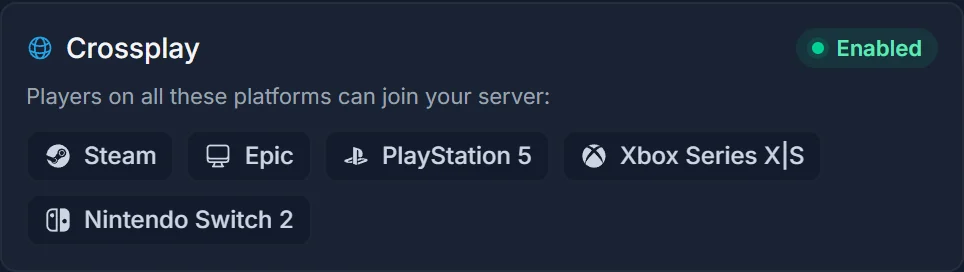
Invite code-blokken lige over kortet har sin egen mindre On- eller Off-pille. Den er ikke en kopi af kortet: den rapporterer, hvad den kørende session rent faktisk forhandlede sig frem til, læst live fra serverens egen log, i stedet for hvad konfigurationsfilen beder om. På en sund server er de enige. Hvis kortet siger slået til, og pillen siger off, kører serveren med en anden politik, end du regner med, og det betyder som regel, at filen er blevet redigeret i hånden.
Der er ingen kontakt på kortet for Dragonwilds. Spillet gør kun indstillingen tilgængelig gennem sin konfigurationsfil, og vores Pterodactyl-egg har ingen Startup-variabel til den, så panelet viser den i stedet for at skifte den.
PlatformPolicy og dens fem værdier
Indstillingen ligger i serverens egen konfigurationsfil, som spillet selv skriver og omskriver:
RSDragonwilds/Saved/Config/LinuxServer/DedicatedServer.ini
Inde i den, under afsnittet med indstillinger for den dedikerede server:
[/Script/Dominion.DedicatedServerSettings]
PlatformPolicy=Crossplay
Præcis fem værdier accepteres:
Crossplayaccepterer alle platforme. Det er standarden og det, din server leveres med.PCaccepterer kun PC-spillere, på tværs af Steam, Epic og Jagex Launcher.PlayStationaccepterer kun PlayStation-spillere.Xboxaccepterer kun Xbox-spillere.Nintendoaccepterer kun Nintendo-spillere.
Værdien skelner mellem store og små bogstaver, og der er ingen tolerance over for noget andet. Skriv crossplay med små bogstaver eller PC Only med et mellemrum, og serveren nægter at starte med en besked i stil med "The [PlatformPolicy] value [x] is invalid" i konsollen. Hvis en server holder op med at starte lige efter, du har redigeret denne fil, er det den første linje, du skal lede efter.
Sådan gør du din server til kun PC
Arbejd i denne rækkefølge, for spillet omskriver filen ved hver opstart, og en ændring lavet mens den kører, går simpelthen tabt:
- Stop serveren i panelet og vent på, at tilstanden bliver offline. Brug ikke Restart, for den kørende proces omskriver filen på vej ud.
- Åbn Files-fanen og naviger til
RSDragonwilds/Saved/Config/LinuxServer/. - Rediger
DedicatedServer.iniog ændrPlatformPolicy-linjen tilPlatformPolicy=PC. - Gem, og start så serveren.
- Åbn Console-fanen og bekræft, at serveren når sine sædvanlige opstartslinjer uden en fejl om ugyldig værdi.
Konsolspillere bliver nu afvist, og invite code lukker kun PC-spillere ind. For at gå tilbage gentager du de samme trin med PlatformPolicy=Crossplay. Fordi vores panel ikke styrer denne indstilling, overlever en ændring her en almindelig genstart, mens en geninstallation nulstiller den sammen med resten af konfigurationen.
Invite codes er konsolspillernes vej ind
At crossplay er slået til, er kun halvdelen af det, en konsolspiller har brug for. De skal også bruge invite code, for en konsol kan slet ikke skrive en IP-adresse. Koden er otte tegn med en bindestreg i midten, vises på Overview-siden når serveren kører, og bliver genereret på ny ved hver eneste opstart.
Det sidste punkt betyder mere, end det lyder. En gruppe, der spiller på tværs af platforme, har brug for den aktuelle kode, hver gang serveren er blevet genstartet, også efter en planlagt natlig genstart. Panelet viser altid den gældende kode, så gør det til en del af rutinen at tjekke den frem for at hænge en gammel kode op et sted.
Gennemgangen for hver konsol finder du i Sådan joiner du en RuneScape: Dragonwilds-server på PS5, Xbox og Switch 2.
Fejlfinding
Konsolspillere kan ikke finde serveren. Den klart mest almindelige årsag er en server, der stadig kører build fra før 1.0. Genstart den i panelet, vent til den er oppe igen, og aflæs så den friske invite code. Først efter den genstart registrerer den en session, konsoller kan nå.
Serveren vil ikke starte efter en ini-ændring. Tjek konsoloutputtet for beskeden om ugyldig PlatformPolicy og sammenlign din værdi med de fem ovenfor, bogstav for bogstav.
Ændringen bliver ved med at gå tilbage. Du redigerede filen, mens serveren kørte. Spillet holder sine indstillinger i hukommelsen og skriver dem tilbage hen over din ændring. Stop serveren helt, rediger, og start så.
Crossplay-kortet og invite code-pillen er uenige. Kortet beskriver de platforme, spillet understøtter, pillen rapporterer den live session. Stop serveren, tjek den faktiske PlatformPolicy-værdi i filen, og start igen.
Alt er slået til, men en bestemt spiller kan stadig ikke joine. Tjek verdenens adgangskode på Overview-siden og grænsen på seks spillere. Ingen af delene har med crossplay at gøre, og begge ligner et platformsproblem set fra spillerens side.
Næste skridt
For PC-joinmetoderne i detaljer, se Sådan joiner du en RuneScape: Dragonwilds-server.
For førstegangsopsætning og resten af panelet, se Kom godt i gang med din RuneScape: Dragonwilds-server, eller kig på planerne på vores side om RuneScape: Dragonwilds server hosting.
