

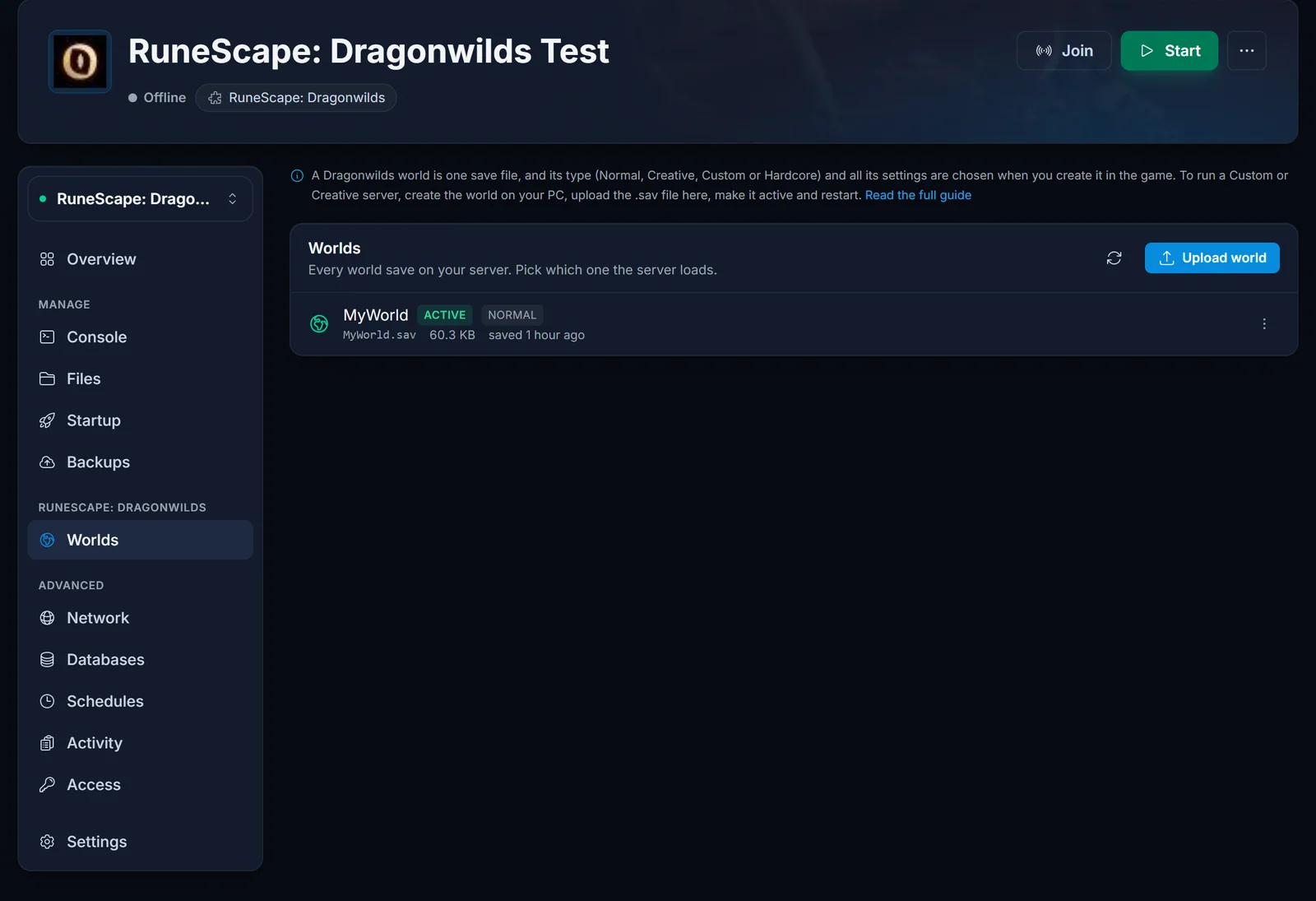
En verden i RuneScape: Dragonwilds får sin type (Normal, Creative, Custom eller Hardcore) og hver eneste af sine indstillinger i det øjeblik, du opretter den, og de valg ligger inde i selve save-filen. Derfor kører man en Custom- eller Creative-server ved at oprette verdenen én gang på sin egen PC, uploade .sav-filen i serverens Worlds-fane og gøre den aktiv.
Derfor kan du ikke skifte en eksisterende verden til Creative eller Custom
Verdenstype er ikke en serverindstilling. Der findes ingen linje i en konfigurationsfil, ingen startup-variabel og ingen konsolkommando, der laver en Normal verden om til en Creative, og den dedikerede server har ingen skærm til oprettelse af verdener, hvor du kunne vælge sværhedsgrad, ressourcerater eller nogen af Custom-skyderne. Det hele bliver skrevet ind i save-filen, når verdenen genereres, og serveren indlæser kun en save, der allerede findes.
Det er ikke en begrænsning ved vores hosting. Alle Dragonwilds-udbydere dokumenterer den samme fremgangsmåde, fordi spillet selv ikke tilbyder nogen anden. Singleplayer-klienten er det eneste sted, der kan oprette en verden, så det er også det eneste sted, indstillingerne kan vælges. Når du har forstået det, er resten enkelt: byg den verden, du vil have, én gang, og giv den færdige save til serveren.
Vil du hellere have en frisk Normal verden, behøver du ikke noget af dette. Du skal hverken slette eller omdøbe noget, bare peg serveren på et verdensnavn, der ikke findes endnu, så genererer den en ny Normal verden under det navn ved næste start.
Opret verdenen på din PC
Du skal have spillet installeret på en PC. En verden lavet i singleplayer tager sin type og sine indstillinger med sig, og den dedikerede server indlæser den uden problemer.
- Start RuneScape: Dragonwilds og vælg at oprette en ny verden.
- Vælg den type, du rent faktisk vil have på serveren: Normal, Creative, Custom eller Hardcore. Vælger du Custom, så sæt alle skydere og kontakter nu, for det er din eneste chance for at sætte dem.
- Giv verdenen et navn, du er tilfreds med at beholde. Det er det navn, din server bruger, så vælg noget, du kan genkende i Worlds-fanen.
- Gå ind i verdenen og spil et minut eller to. En verden, der er oprettet, men aldrig besøgt, har måske ikke en brugbar save på disken endnu.
- Forlad verdenen via menuen inde i spillet og vent på, at den bliver gemt færdig. Luk ikke spillet via Jobliste, og kopiér ikke filen, mens spillet stadig har verdenen åben.
Find så save-filen. Tryk Windows + R, indsæt stien herunder og tryk Enter:
%LOCALAPPDATA%\RSDragonwilds\Saved\SaveGames
Den mappe indeholder én .sav-fil per verden, opkaldt efter verdenen. Du kan også se .sav.backup-filer ved siden af. Det er spillets egne rullende kopier, ikke verdener, så lad dem være og tag den almindelige .sav.
Upload verdenen i Worlds-fanen
Åbn din server i panelet og gå til Worlds-fanen under overskriften RuneScape: Dragonwilds i servermenuen. Klik på Upload world, vælg den .sav-fil, du lige har fundet, og bekræft.
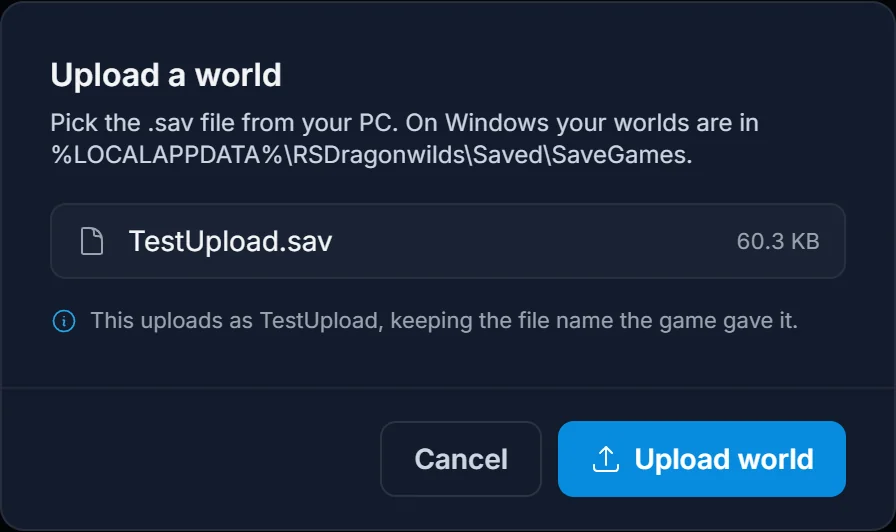
To ting er vigtige her. Uploaden beholder det filnavn, spillet gav filen, og det skal du lade den gøre. Serveren finder ikke en verden ud fra filnavnet, den læser det verdensnavn, der er gemt inde i save-filen, så en omdøbning får blot panelet og spillet til at være uenige om, hvad verdenen hedder.
Den anden ting er timing. Upload aldrig hen over den verden, din server kører lige nu. Den kørende server har verdenen i hukommelsen og skriver den tilbage til disken ved næste gemning, hvilket ville slette det, du lige har uploadet. Panelet blokerer det tilfælde for dig, men den sikre vane er at stoppe serveren først, hvis du erstatter en verden i stedet for at tilføje en.
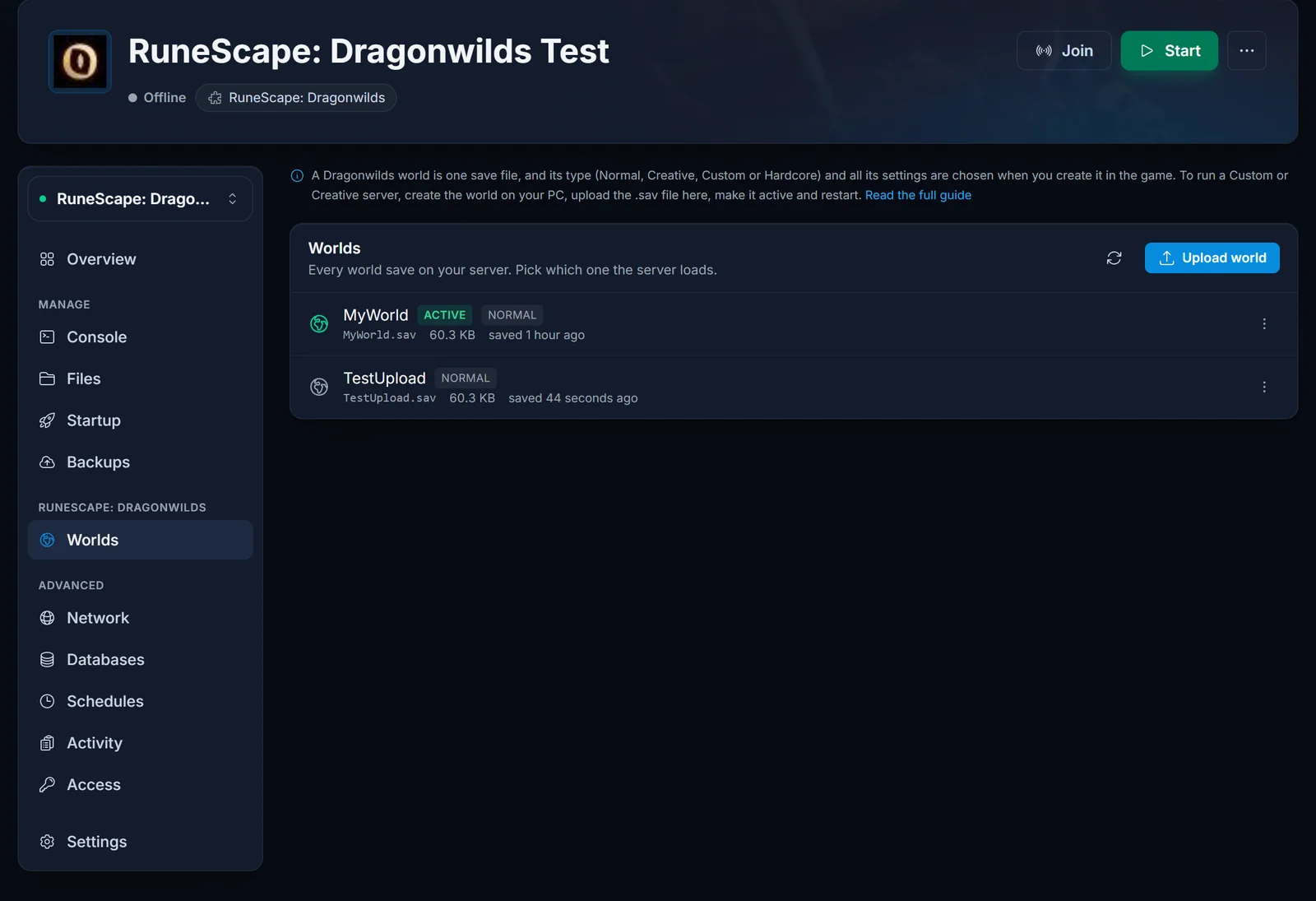
Når uploaden er færdig, står begge verdener på listen, og du kan se, hvilken en serveren indlæser.
Gør den aktiv og genstart
Åbn menuen til højre for den verden, du uploadede, og vælg Set active. Panelet beder dig bekræfte, fordi et verdensskift smider alle, der spiller lige nu, af.
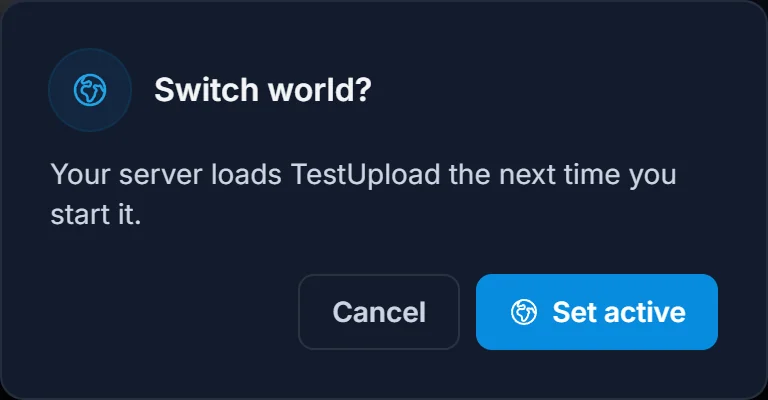
Når du har bekræftet, får den valgte verden Active-markeringen, og der dukker et banner op, som beder dig genstarte. Klik på Restart now (eller Start now, hvis serveren er stoppet), så booter serveren op i din uploadede verden.
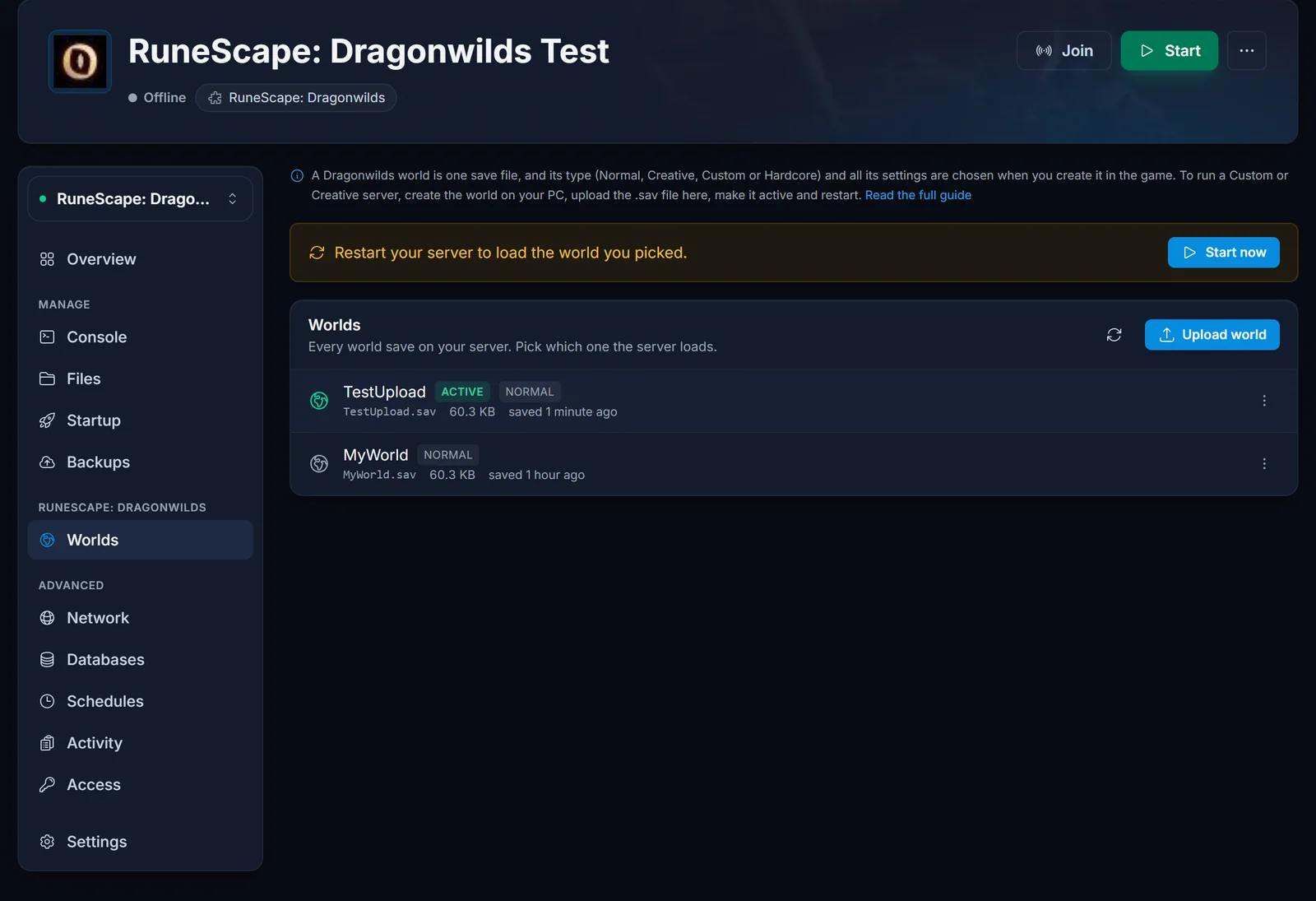
Genstarten er ikke valgfri. En kørende server har sin nuværende verden åben og skifter ikke til en anden, før den starter igen, så hvis dine venner stadig er i den gamle verden efter skiftet, er genstarten ikke sket endnu.
Din gamle verden er ikke væk
At gøre en ny verden aktiv rører ikke den gamle. Den bliver på listen, den beholder sin save-fil, og at skifte tilbage er de samme to klik den anden vej. Det gør det trygt at prøve en Creative-verden en aften og sætte survival-verdenen tilbage bagefter.
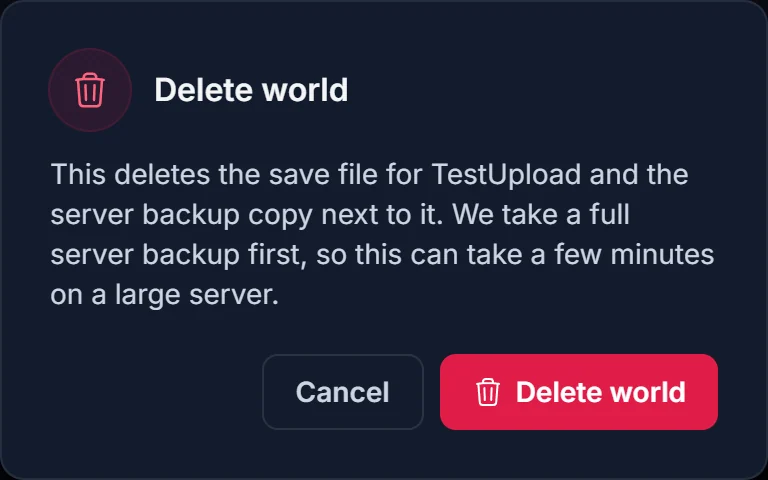
Menuen på hver verden giver dig også Download, som henter den .sav tilbage til din PC, så du kan gemme en kopi eller åbne den i singleplayer, og Delete world til dem, du ikke længere vil have. Delete virker kun på en verden, der ikke er aktiv, og panelet tager en fuld serverbackup, før det fjerner noget, så en sletning på en stor server kan tage et par minutter. Den backup lander i Backups-fanen.
Sådan hænger Default World Name på Startup-fanen sammen med det
Worlds-fanen er en venlig facade for én startup-variabel. Din server har en Default World Name-værdi på Startup-fanen, og Set active skriver ganske enkelt den valgte verdens navn ind i den. Du kan redigere den i hånden, hvis du foretrækker det, og begge veje ender samme sted.
Det afgørende er, hvad serveren gør med værdien. Ved opstart sammenligner den Default World Name med det verdensnavn, der er gemt inde i hver save på disken, ikke med filnavnene. Finder den et match, indlæser den den save. Finder den ingen, opfatter den værdien som en anmodning om en helt ny verden og genererer en frisk Normal én under det navn. Derfor skal en uploadet Custom-verden beholde sit oprindelige navn fra spillet, og derfor giver en tastefejl i Default World Name dig en tom verden i stedet for en fejlmeddelelse.
Almindelige problemer
Serveren startede en tom Normal verden i stedet for min. Den aktive Default World Name matcher ikke verdensnavnet inde i nogen save på serveren. Gå tilbage til Worlds-fanen, brug Set active på den verden, du faktisk vil have, så navnet bliver skrevet præcis, som spillet gemte det, og genstart. Blev der genereret en løs tom verden, kan du slette den bagefter.
En verden viser en advarsel om, at den er blevet omdøbt. Filnavnet og verdensnavnet inde i save-filen stemmer ikke længere overens, som regel fordi nogen har omdøbt .sav-filen over FTP. Spillet kender stadig verdenen ved dens oprindelige navn, og det er det navn, serveren indlæser. Advarslen fortæller dig hvilket, så brug Set active på den post i stedet for at prøve at rette filnavnet.
Uploaden bliver blokeret, fordi serveren kører. Det er sikkerhedstjekket, der gør sit arbejde. Du uploader hen over den verden, serveren har åben lige nu, og den ville blive overskrevet ved næste autosave. Stop serveren, upload, og start den igen.
En verden har ingen typechip ved siden af navnet. Panelet læser typen i starten af save-filen, og på en stor verden læser det ikke langt nok til at være sikkert. En manglende chip siger intet om selve verdenen. Dine Custom-indstillinger er intakte.
Mine venner er stadig i den gamle verden. De kom ind før genstarten, så de er på serverens forrige session. Genstart serveren og bed dem forbinde igen. Er du i tvivl om, hvorvidt genstarten er sket, viser Worlds-fanen genstartsbanneret, indtil den er.
Jeg kan kun se .sav.backup-filer på min PC. Det er spillets rullende kopier. Luk spillet ordentligt, lad det gemme færdigt, så ligger den almindelige .sav der. En backup-kopi bliver afvist med vilje, da den ikke er en verdensfil.
Næste skridt
- Kom godt i gang med din RuneScape: Dragonwilds-server dækker første opstart, adgangskoder og det grundlæggende i panelet.
- Sådan joiner du en RuneScape: Dragonwilds-server gennemgår, hvordan du forbinder fra PC, når din verden er oppe.
- Sådan virker crossplay på din RuneScape: Dragonwilds-server forklarer, hvordan konsolspillere når frem til den samme verden.
Hoster du ikke hos os endnu? Se RuneScape: Dragonwilds server hosting, eller kig på kontrolpanelen til spilservere, som Worlds-fanen ligger i.
