

Siden 1.0-udgivelsen kan spillere på PlayStation 5, Xbox Series X|S og Nintendo Switch 2 joine en lejet RuneScape: Dragonwilds server, men de kan ikke taste en IP-adresse ind. Den pålidelige vej ind fra en konsol er serverens invite code, som dit DoomHosting panel viser på Overview, så snart serveren kører.
Denne guide viser, hvor koden ligger, hvordan du indtaster den på hver konsol, hvorfor den skifter hver gang serveren genstarter, og hvad du gør, når en konsol siger, at serveren ikke kan findes.
Sådan finder du din invite code i panelet
Åbn din server i DoomHosting panelet og bliv på Overview. Under Connection address ser du en Invite code-blok med den aktuelle kode i stor skrift og en kopiknap ved siden af. Formatet er otte tegn delt af en bindestreg, for eksempel S77B-QGTZ. Den samme blok findes i Join-popoveren øverst på siden, så du kan hente koden uden at scrolle.
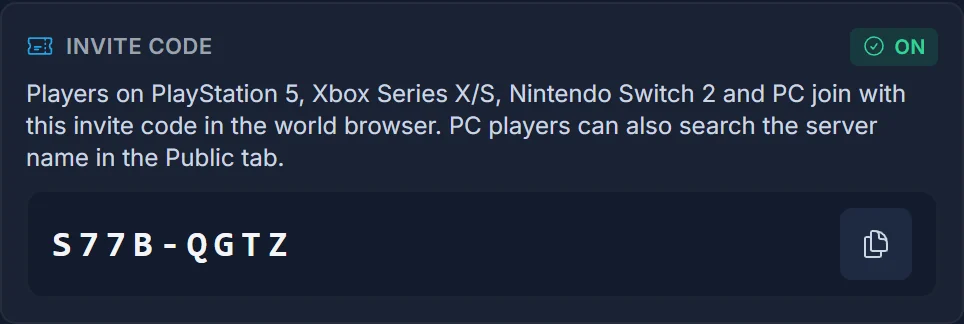
Hvis serveren er stoppet, står der i stedet "Start the server to generate an invite code". Det er forventet: koden findes ikke, før serveren booter og registrerer sin session. Tryk Start, vent på at statussen bliver grøn, og koden dukker op af sig selv uden at du skal opdatere siden.
Alle, der allerede er inde i din verden, kan også læse koden i spillets pausemenu. Det er den hurtigste måde for en ven at give koden videre til en anden, uden at du selv sidder ved en computer.
Sådan joiner du fra PlayStation 5
Start RuneScape: Dragonwilds på din PS5 og gå til multiplayer world browser fra hovedmenuen. Browseren har en mulighed for at joine en verden med en kode i stedet for at vælge en fra listen. Vælg den, indtast de otte tegn præcis som panelet viser dem, og bekræft.
Knappernes tekster kommer fra spillet, og Jagex kan omdøbe dem i en patch, så betragt ordlyden som en rettesnor frem for et manuskript. Vi kan ikke tage skærmbilleder af en konsol her, men flowet er altid det samme: world browser, derefter feltet til kodeindtastning, derefter bekræft. Indtast koden præcis som panelet viser den, med store bogstaver og med bindestregen.
Sådan joiner du fra Xbox Series X|S
Xbox-versionen bruger den samme world browser som PlayStation. Åbn multiplayer-menuen, vælg muligheden for at joine med en kode, og indtast din invite code fra panelet. Hvis din server har et world password sat, bliver du bedt om det med det samme, når koden er godkendt.
Xbox-spillere lander nogle gange på Public tab først og begynder at scrolle efter servernavnet. Invite code er den pålidelige vej ind, så tag den frem for at lede i listen. Hvis din server ikke dukker op på navn, kører den som regel stadig pre-1.0-builden: genstart den og brug koden.
Sådan joiner du fra Nintendo Switch 2
Switch 2 joiner på samme måde. Åbn world browser, vælg at indtaste en kode, og tast din invite code. Switch 2-tastaturet på skærmen gør tastefejl nemme, så kopier koden fra panelet over i en besked til dig selv, hvis du indtaster den for en anden, og tjek tegnet før og efter bindestregen en ekstra gang.
Intet er anderledes fra vores side alt efter konsol. Alle tre platforme rammer den samme session, som serveren registrerer ved boot, og derfor virker én kode for alle på én gang.
Dit world password gælder stadig
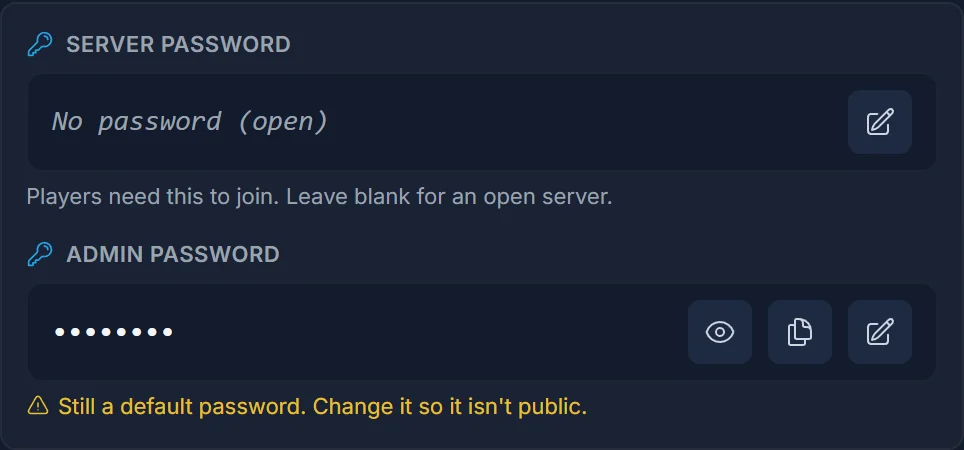
Invite code giver en spiller adgang til din verden, men den kommer ikke uden om en adgangskode. Hvis du sætter et Server password på Overview, bliver konsolspillere bedt om det efter koden, præcis som PC-spillere bliver. Lad feltet stå tomt, hvis du vil have en åben server, og husk at en åben server med en delt kode reelt er offentlig, så snart nogen lægger koden ud et sted.
Din invite code skifter ved hver genstart
Det er den ene ting, folk falder i. Serveren laver en ny kode, hver gang den booter. En genstart, en gendannelse efter et crash, en planlagt natlig genstart, en indstillingsændring du anvendte med Restart now: alle giver en ny kode og pensionerer den gamle.
Du kan ikke vælge koden, og du kan ikke låse den til en fast værdi. Så læg den ikke i et Discord-kanalemne og glem den. Tjek panelet efter hver genstart og del den aktuelle kode, eller giv dine venner den panelfrie vej og lad en PC-spiller joine på navn først og derefter læse koden op fra pausemenuen til alle andre.
En ældre server skal genstarte for at nå 1.0
Hvis din server kørte før 1.0-udgivelsen, kører den stadig på pre-1.0-builden, indtil den genstarter. Vores egg har automatiske opdateringer slået til, så opdateringen hentes og installeres ved næste boot, uden at du skal konfigurere noget. Indtil det sker, kan konsolspillere slet ikke se din server: intet navn i browseren, ingen virkende invite code, fordi den gamle build aldrig registrerede en crossplay-session.
Tryk Restart i panelet, hold øje med Console-fanen indtil serveren melder, at den er oppe, og læs så den nye invite code på Overview. Denne ene genstart er løsningen på de fleste "min ven på PlayStation kan ikke finde serveren"-henvendelser, vi får.
Almindelige problemer
Serveren findes ikke på navn fra en konsol. Invite code er den pålidelige vej ind, så brug den først. Hvis serveren ikke dukker op på navn, kører den som regel stadig pre-1.0-builden: genstart den som beskrevet ovenfor og brug koden.
Koden afvises som ugyldig. Serveren er genstartet, siden du læste den. Genindlæs Overview i panelet og brug den kode, der vises nu. Tjek også for et forkert tegn: koden blander bogstaver og tal, så 0 og O, samt 1 og I, er værd at kigge en ekstra gang på.
Verdenen er fuld. En Dragonwilds-verden rummer seks spillere ad gangen, så spiller nummer syv bliver afvist, uanset hvor gyldig koden er. Nogen skal forlade verdenen, før den næste kan komme ind.
Kodeblokken siger "Waiting for the invite code". Serveren er oppe, men har endnu ikke registreret sin session. Giv den et minut efter en kold start. Hvis den aldrig dukker op, så åbn Console-fanen og kig efter fejl under opstarten.
Alt ser rigtigt ud, men ingen kan joine. Tjek feltet Server password på Overview. En adgangskode, du satte for måneder siden og glemte, er den sædvanlige synder, og prompten på konsol er nem at komme til at afvise.
Næste skridt
PC-spillere har flere veje ind end en kode, blandt andet det præcise servernavn i Public tab og en direkte IP. Det er dækket i Sådan joiner du en RuneScape: Dragonwilds server.
Vil du se, hvilke platforme din server accepterer lige nu, og hvordan du låser den til kun PC, så læs Sådan virker crossplay på din RuneScape: Dragonwilds server.
Ny i panelet? Start med Kom godt i gang med din RuneScape: Dragonwilds server, eller se hvad en lejet server indeholder på vores side om RuneScape: Dragonwilds server hosting.
