

Valheim giver dig to veje ind på en dedikeret server: en numerisk join code eller den rå IP-adresse. Dit DoomHosting-panel viser begge dele på ét kort sammen med den adgangskode, du bliver bedt om.
Spiller du fra konsol? Join coden er også vejen ind der, og trinnene på konsollen står i sådan joiner du en Valheim-server på Xbox, PS5 og Switch 2.
Hvilken du bruger, afhænger mest af, hvor du har købt spillet. Join code virker for alle, også spillere på Game Pass og Microsoft Store. IP-adressen er den klassiske vej og er den, de fleste Steam-spillere griber til. Denne guide dækker begge dele plus Steam-favoritter og den portdetalje, der snyder folk.
Sådan finder du din join code og adresse
Åbn din server i DoomHosting-kontrolpanelet. Fanen Overview har et kort ved navn Connection address med alt, du skal bruge:
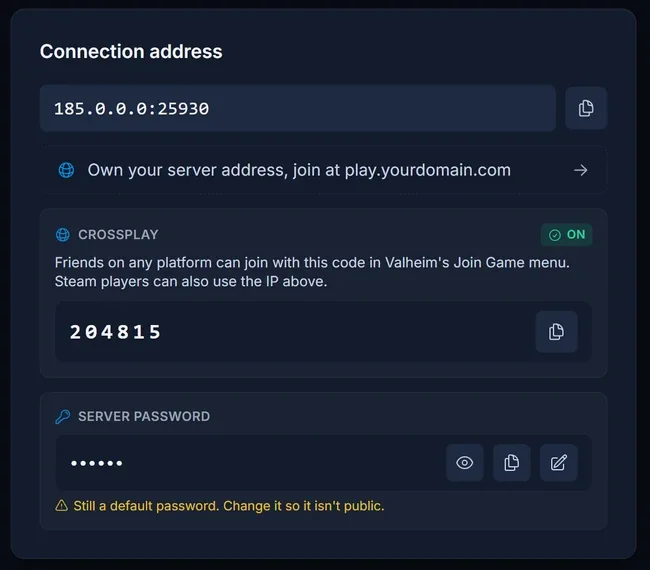
Tre ting ligger der:
- Adressen, som
IP:port, med en kopiknap. - Join code, som vises, når crossplay er slået til (det er det som standard på vores servere). Kortet markerer crossplay
ON, så du ved, hvilke metoder der gælder, og Crossplay-kortet ved siden af er der, hvor du slår det til og fra: sådan slår du crossplay fra på en Valheim-server. - Serveradgangskoden, skjult bag en vis-knap.
Du behøver ikke være på fanen Overview for at få fat i det. Knappen Join i serverens header åbner det samme kort fra hvor som helst i panelet:
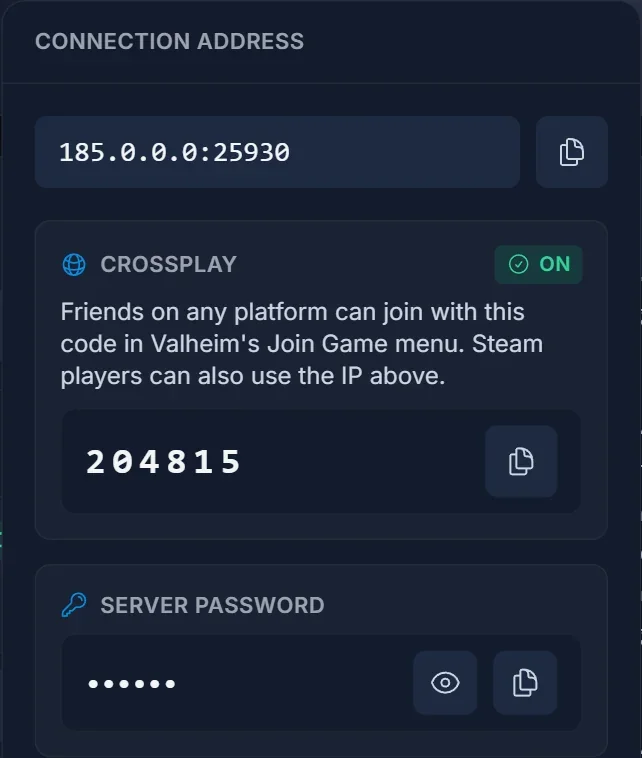
Det vigtigste at vide: join code ændrer sig, hver gang serveren genstarter. Valheim laver en ny ved hver opstart. Hvis en kode holdt op med at virke, er den næsten aldrig i stykker, den er bare gammel. Hent den aktuelle i panelet.
Metode 1: join med join code
Det virker for alle pc-spillere uanset butik.
- Start Valheim, og vælg din karakter.
- Gå til Join Game.
- Tryk på Add server.
- Indsæt din join code, og bekræft.
- Indtast serveradgangskoden, når du bliver bedt om det.
Serveren gemmes derefter på din liste, så du kun gør det én gang. Husk bare, at den gemte post peger på en kode, der ændrer sig ved næste genstart, så virker den senere ikke, tilføjer du den igen med den aktuelle kode.
Metode 2: join via IP-adresse
Det samme felt Add server tager imod en adresse i stedet for en kode. Kopiér værdien IP:port fra panelet, indsæt den præcis som vist, og indtast adgangskoden.
To begrænsninger er værd at kende, begge fra Iron Gates egen servervejledning: på en crossplay-server kan du forbinde via offentlig IP, join code eller serverlisten, men en lokal adresse eller loopback-adresse vil aldrig virke. Det gælder kun folk, der hoster hjemme, ikke en lejet server.
Metode 3: læg den i dine Steam-favoritter
Vil du have serveren fastgjort i Steam, så den altid er ét klik væk, kan du bruge Steams egen serverbrowser. Det er her, næsten alle snubler, så læs portnoten grundigt.
- Åbn View og derefter Game Servers i Steam.
- Skift til fanen Favorites, og klik på Add a server.
- Indtast serverens IP med query-porten, ikke spilporten.
Valheim binder to porte i træk: den, du får tildelt, og den port plus én. Selve spillet bruger den første, og Steams serverbrowser taler med den anden. Viser panelet 185.0.0.0:25930, er den adresse, Steam vil have, altså 185.0.0.0:25931.
Rammer du det ene ciffer forkert, melder Steam serveren som utilgængelig, selvom den kører upåklageligt, og dine venner er inde på den. Når den først er tilføjet, dukker den også op i Valheims egen serverliste.
Hvilken adgangskode skal jeg bruge
Den på kortet Server password, ikke adgangskoden til din DoomHosting-konto. Det er den, Valheim spørger om, når du forbinder.
Skal du sætte en, håndhæver Valheim to regler: den skal være på mindst fem tegn, og den må ikke optræde nogen steder i servernavnet. En adgangskode, der bryder en af reglerne, forhindrer serveren i overhovedet at starte. Viser dit panel stadig standardadgangskoden med en advarsel, så skift den fra det samme kort. Indtil da kan enhver, der finder din server i browseren, gå lige ind. Hele gennemgangen: sådan sætter eller ændrer du din Valheim-serveradgangskode.
Kan Xbox- og Game Pass-spillere joine
Ja, med et forbehold, der er værd at formulere præcist. Iron Gates crossplay-FAQ skriver, at en Xbox-spiller kan joine en dedikeret server, så længe crossplay er slået til både på Xbox og på serveren. Vores Valheim-servere leveres med crossplay slået til, så serverdelen er allerede på plads.
De spillere bør bruge join code. IP-vejen er den praktiske for Steam-spillere på pc.
Almindelige problemer
"Incorrect password". Kontrollér, at du har kopieret adgangskoden og ikke join code, og at du ikke bruger en adgangskode, der indeholder servernavnet (dem afviser Valheim blankt).
Join code virker ikke. Den blev ændret ved sidste genstart. Åbn panelet, og kopiér den aktuelle. Det er langt den hyppigste henvendelse.
Feltet med join code siger, at den venter. Koden laves nogle sekunder efter, at serveren er færdig med at starte, og panelet læser den fra konsollen, efterhånden som den dukker op. Giv en netop startet server et øjeblik.
Serveren står ikke i serverbrowseren i spillet. Det kan tage nogle minutter at blive registreret efter en start. Brug join code eller IP i mellemtiden, begge virker med det samme.
Steam siger, at serveren ikke svarer. Du har næsten helt sikkert brugt spilporten i stedet for query-porten. Læg én til portnummeret, og prøv igen.
Alle andre er inde, men én kan ikke forbinde. Er den person på en anden butik end resten, så lad vedkommende bruge join code i stedet for IP.
Valheim siger "Failed to connect". Én besked, flere forskellige årsager, hver med sin egen løsning: Valheim failed to connect, sådan løser du det. Sidder den spiller fast på crossplay-loginnet frem for på selve serveren, tvinger en sletning af deres PlayFab-konto Valheim til at lave en ny.
Ofte stillede spørgsmål
Forbliver join code den samme? Nej. Den genskabes, hver gang serveren starter, og det er den største enkeltkilde til forvirring omkring Valheim-servere.
Skal jeg åbne porte? Nej. Serveren hostes hos os, og portene er allerede åbne. Port forwarding gælder kun, hvis du hoster fra din egen pc.
Kan jeg spille uden adgangskode? Ikke på en offentlig server. Valheim kræver en, og derfor leveres hver ny server med en standardkode, du bør skifte.
Hvor mange kan joine samtidig? Ti, hvilket er Valheims indbyggede grænse. Den kan hæves med et mod på serversiden, og ingen af dem, der joiner, skal installere noget: se sådan får du mere end 10 spillere på din Valheim-server.
Er serveren overhovedet online? Tjek den udefra panelet med vores Valheim server status checker.
Skal jeg holde spillet åbent, for at mine venner kan spille? Nej. En dedikeret server kører af sig selv, så din gruppe kan spille, uanset om du er online. Det er hele pointen med at leje en.
Har du ikke en server endnu? Vores Valheim server hosting kører på Ryzen 9-hardware med crossplay slået til fra start, så din join code er der, i det øjeblik serveren er færdig med sin første opstart.
