

Sådan uploader du din Valheim-verden til din server
Vil du spille videre på din singleplayer-verden på din Valheim-server? Du behøver ikke en FTP-klient. Panelets Worlds-fane henter verdensfilerne direkte fra din PC, og hele opgaven er to klik og en genstart.
Find først dine verdensfiler
Lav verdenen i singleplayer først, hvis du ikke allerede har gjort det, og luk så Valheim, så intet holder filerne åbne.
Standardinstallation:
C:\Users\<username>\AppData\LocalLow\IronGate\Valheim\worlds_local
Steam Cloud-installation:
C:\Program Files (x86)\Steam\userdata\<STEAM_ID>\892970\remote\worlds_local
For at finde den rigtige Steam ID-mappe skal du åbne C:\Program Files (x86)\Steam\userdata i File Explorer. Hvert langt tal er en Steam-konto på den PC. Åbn din, gå så til 892970, derefter remote, derefter worlds_local. Meget gamle installationer bruger en mappe, der hedder worlds, i stedet.
En verden er to filer, der deler navn:
<worldname>.fwler verdenens egen fil: dens seed, dens navn og dens modifier-nøgler.<worldname>.dber terrænet og alt, hvad der er bygget på det.
Valheim 1.0 gemmer nyere verdener som en mappe opkaldt efter verdenen i stedet for et fladt par af filer. Indeni ligger _main.N.fwl2, som holder samme seed, navn og modifier-nøgler, plus _main.N.db2, _main.N.chunks og terrænets .chunk-filer, hvor N tæller saves. Det tager Worlds-fanen også: Upload world folder ligger ved siden af Upload world, og den peger du på mappen i stedet for på enkelte filer.
Upload den fra Worlds-fanen
- Åbn din server i DoomHosting-kontrolpanelet og vælg Worlds i sidepanelet.
- Klik på Upload world folder til en Valheim 1.0-verden, eller Upload world til et ældre par af
.fwlog.db. - Til en mappe vælger du verdenens mappe og bekræfter, når browseren spørger, om indholdet må uploades. Til den ældre struktur vælger du
.fwl-filen, og dens.db-fil også, hvis du vil beholde terrænet og alt, hvad du har bygget, og markerer begge på én gang. - Bekræft uploaden. Panelet skriver dem ind i serverens
worlds_local-mappe for dig. - Når den er færdig, vælger du Make it active og genstarter derefter serveren, så den booter din verden.
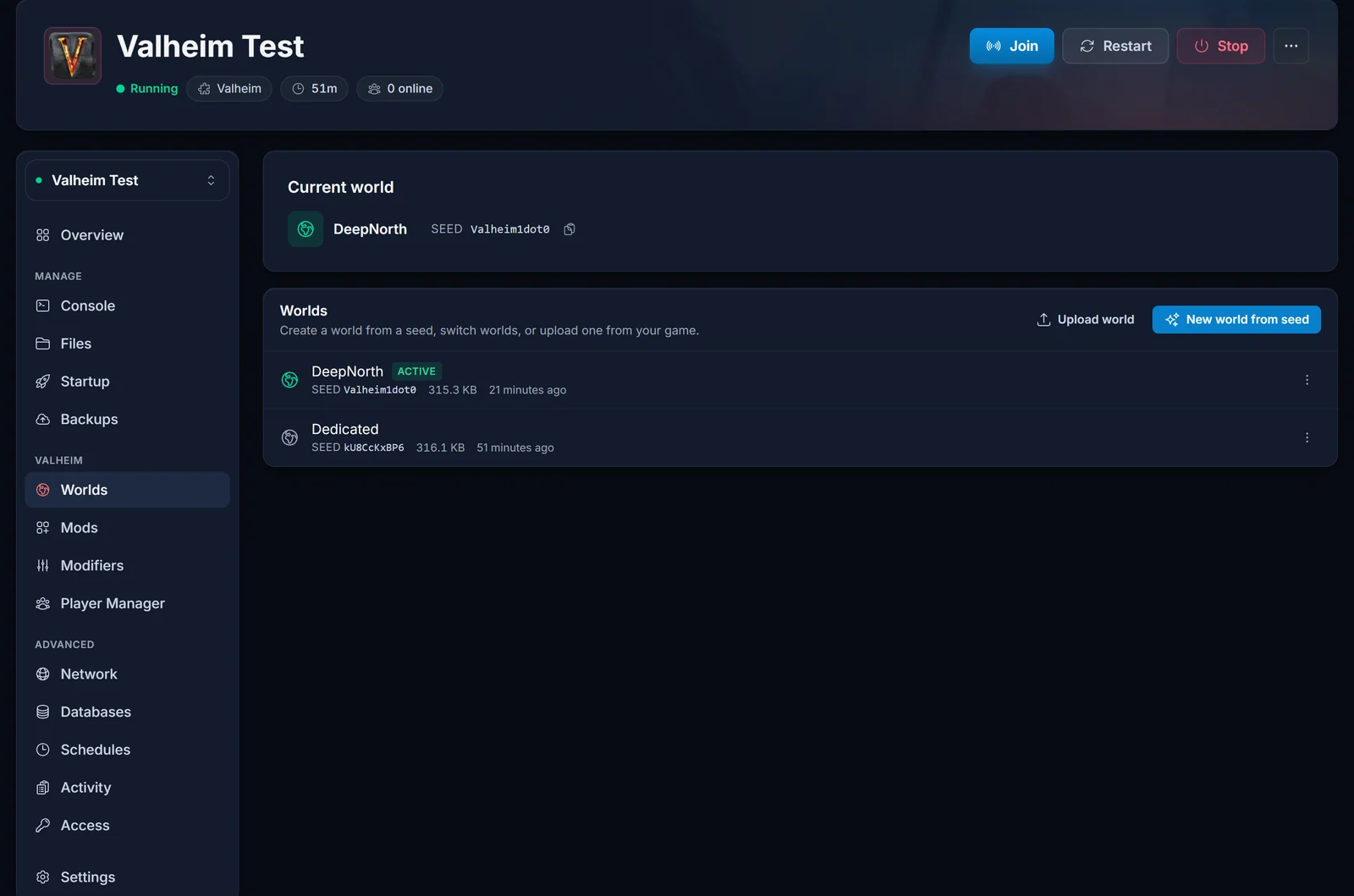
Tre ting klarer fanen for dig, og det er præcis de ting, der går galt, når man gør det i hånden:
- Verdensnavnet. Når du aktiverer verdenen, sættes serverens World-startværdi til at matche filnavnet. Der er intet felt at skrive det i og ingen måde at taste det forkert på.
- Kun at uploade
.fwl. Det er tilladt. Serveren genererer så nyt terræn ud fra verdenens seed ved næste start, præcis som når man laver en verden ud fra et seed i panelet. - At overskrive den verden, du spiller på. Hvis uploaden ville erstatte den aktive verden, mens serveren kører, nægter panelet. Den kørende server holder verdenen i hukommelsen og skriver den tilbage hen over din upload, når den gemmer, så den stopper dig i stedet for at miste filen.
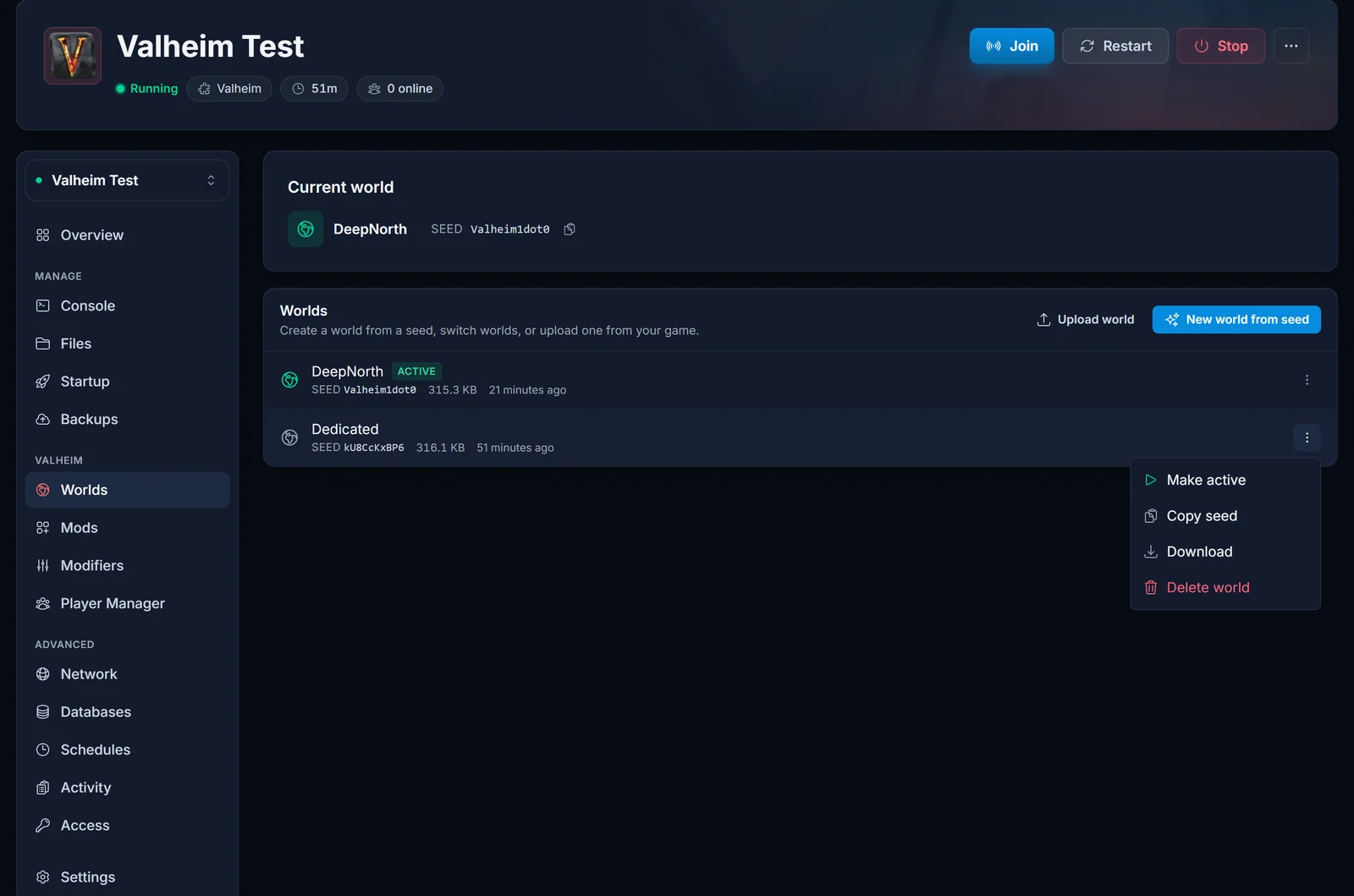
Du kan skifte tilbage når som helst. Alle verdener bliver på serveren, og rækkemenuen tilbyder Make active, Copy seed, Download og Delete world:
Alternativ: upload gennem Files-fanen
Brug denne, når du vil lægge flere verdener ind på én gang, eller hvis din browser ikke vil lade dig vælge en mappe.
- Stop serveren. Upload aldrig hen over en verden, mens serveren kører.
- Gå til Files og naviger til
.config, såunity3d, såIronGate, såValheim, såworlds_local. Den første mappe starter med et punktum, så slå skjulte filer til, hvis din SFTP-klient skjuler den. - Upload parret af
.fwlog.db, eller hele verdensmappen, ind iworlds_local. - Gå til Startup og sæt World til verdenens navn uden filendelsen.
- Start serveren.
Resultatet er det samme. Worlds-fanen er blot de samme trin med navnet skrevet for dig og med beskyttelsen mod overskrivning på plads.
Almindelige problemer
Serveren bootede en tom verden i stedet for min. World-værdien matcher ikke filnavnet. Åbn Worlds-fanen, brug Make active på den verden, du vil have, og genstart.
Verdenen viser "Not generated". Valheim skriver terrænet ved sin første autosave, cirka 30 minutter efter serveren starter. På en verden uploadet uden en .db er det forventet. Lad den køre videre.
Upload-knappen afviser mine filer. Vælg præcis én .fwl plus dens matchende .db. Navnet skal bestå af bogstaver, tal, mellemrum, underscores eller bindestreger, op til 20 tegn, så omdøb parret på din PC først, hvis det er længere.
Mine bygninger mangler. Du uploadede .fwl uden .db. .db er den fil, der indeholder terrænet og alt på det.
Tag en backup først. Åbn Backups-fanen og lav en, før du erstatter en verden, du holder af.
Hvad du kan gøre nu
- Vil du hellere have et helt nyt kort? Worlds-fanen laver et fra ethvert seed: sådan starter du en frisk Deep North-verden.
- Sæt sværhedsgraden for den verden, du lige har uploadet: sådan ændrer du world modifiers på din Valheim-server.
- Få alle med bagefter: sådan joiner du en Valheim-server og sådan sætter eller ændrer du din Valheim-servers adgangskode.
