
For at joine en Avorion-server hos DoomHosting åbner du spillets multiplayer-serverliste og søger efter serverens navn. Join via IP finder den ikke, og denne guide forklarer hvorfor, hvad serverejeren skal tjekke først, og hvad du gør, når serveren ikke dukker op.
Før du starter: servernavnet
Du joiner en Avorion-server via dens navn, ikke dens adresse, så spørg ejeren om det præcise Server Name. Ejeren finder det på Startup-fanen i DoomHosting-panelet, i feltet Server Name. Et navn som DoomHosting.com Avorion Server er svært at få øje på blandt hundredvis af offentlige servere, så et kort navn, der skiller sig ud, gør søgningen meget nemmere.
Serveren skal også køre. Panelets Overview-side viser dens status, det aktuelle antal spillere og forbindelsesadressen.
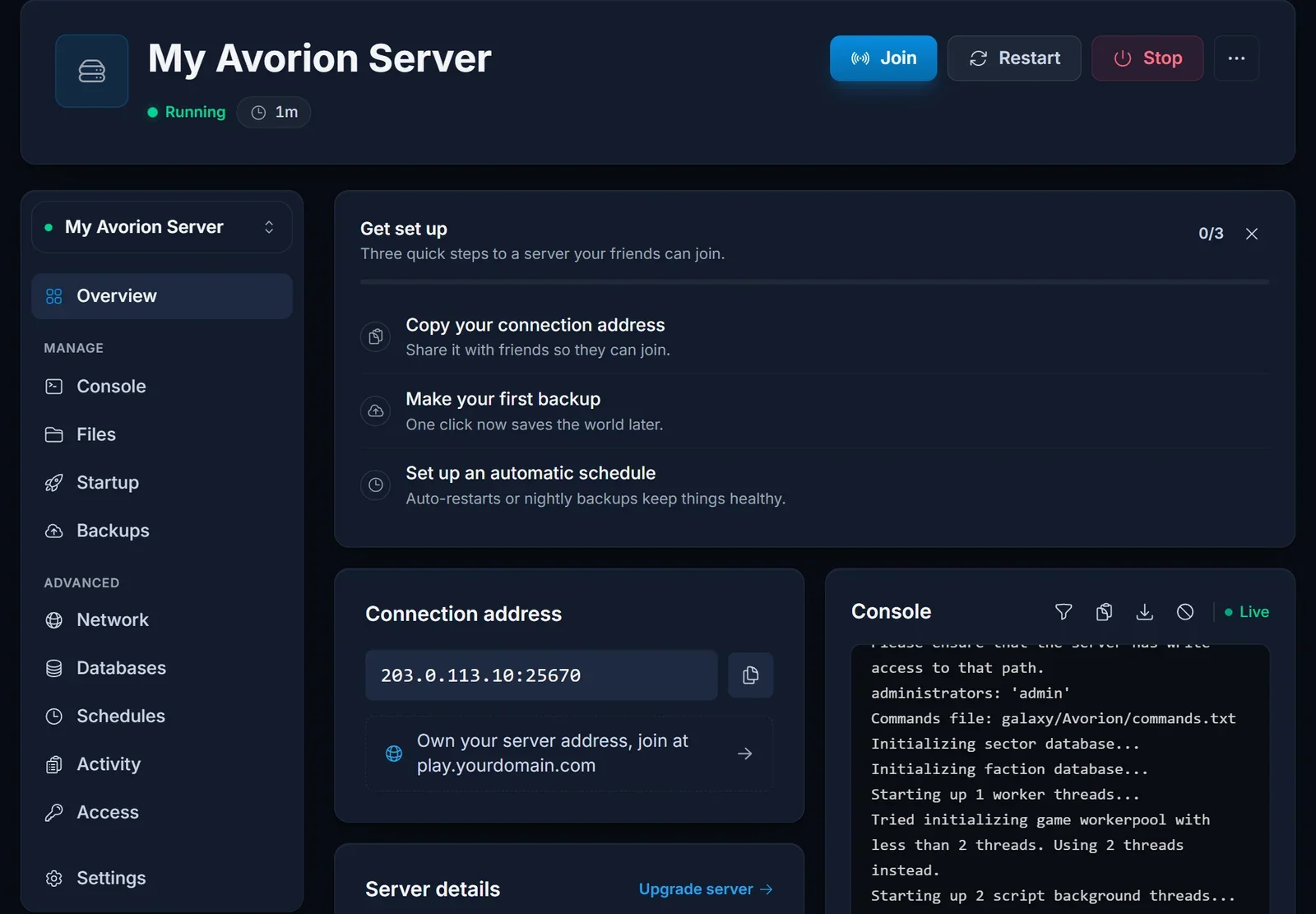
Adressen er nyttig for ejeren, når serveren skal genkendes, og for supporten, men spillerne behøver ikke at skrive den nogen steder.
Join fra serverlisten
- Start Avorion, og åbn multiplayer-serverlisten fra hovedmenuen.
- Find Server Name i listen. Skriver du en del af navnet i listens søge- eller filterfelt, bliver listen hurtigt kortere.
- Vælg serveren i resultaterne, og join den.
Kører serveren Steam Workshop-mods, downloader dit spil dem, mens det forbinder, så det første join kan tage lidt længere tid. Senere joins genbruger de filer, du allerede har.
Hvorfor Join via IP og Join LAN ikke viser noget
Avorion forventer, at en server svarer på standard-queryporten. Hver server, vi hoster, har i stedet sin egen tildelte queryport, fordi mange servere deler én maskine. Spillet siger det selv, når serveren starter:
Players won't find this server in the 'Join via IP' and 'Join LAN' windows. Players will be able to join via the server browser.
Derfor forbliver vinduet Join via IP tomt, selv når den korrekte adresse er tastet ind, og Join LAN kigger kun på dit eget hjemmenetværk. Serverlisten er vejen ind, og den virker helt normalt.
Serverejere: hold serveren på listen
Før serveren kan dukke op i listen, skal List Publicly på Startup-fanen være true. Det er standard. Er den sat til false, så sæt den tilbage og genstart serveren, ellers har spillerne ikke noget at søge efter.
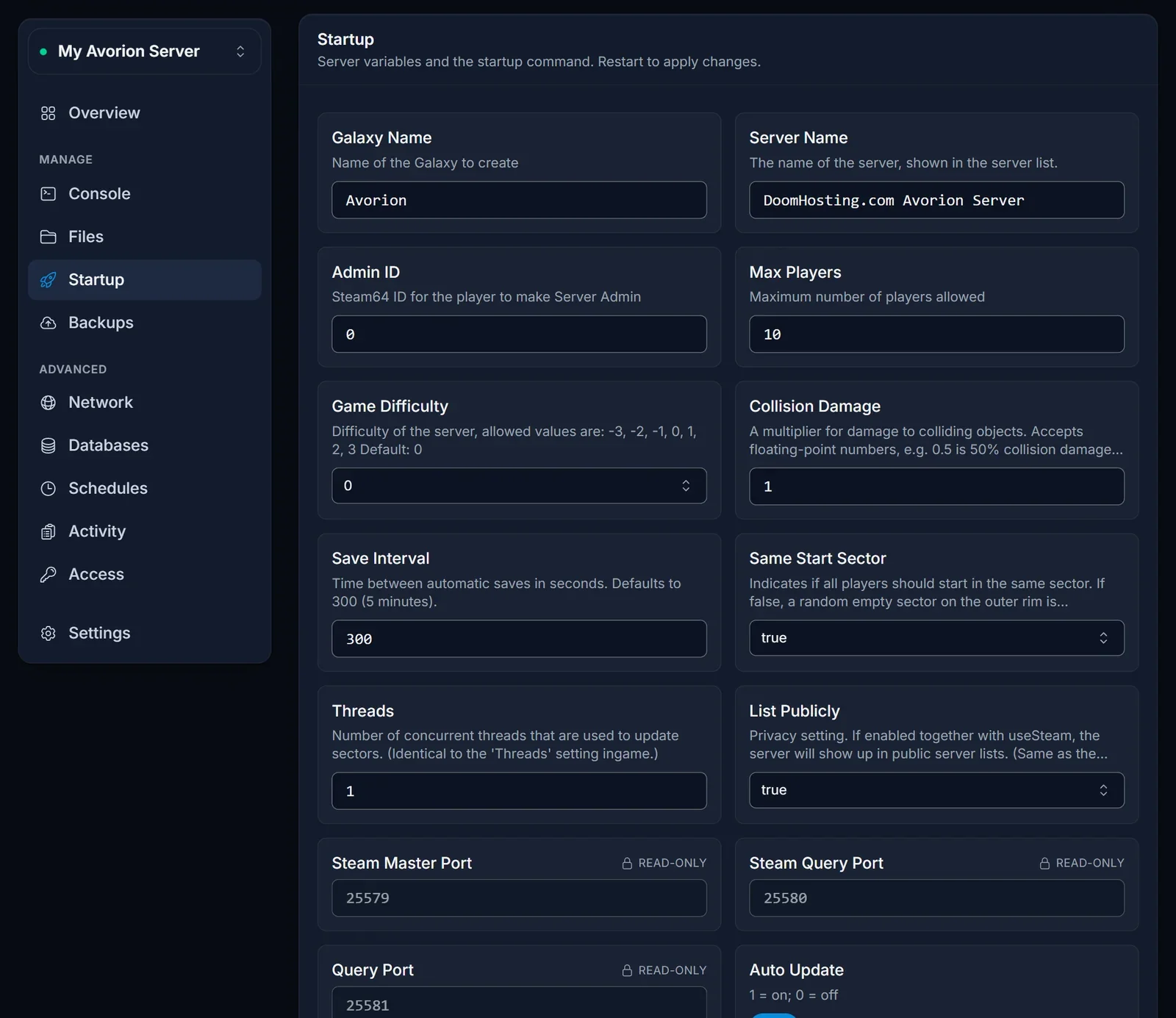
Ændrer du Server Name, kræver det også en genstart, før listen viser det nye navn. Vores guide til opsætning af Avorion gennemgår resten af Startup-fanen.
Almindelige problemer
Serveren står ikke i listen. Tjek, at den er færdig med at starte op. Console-fanen afslutter en sund opstart med Galaxy initialized. og Server startup complete.
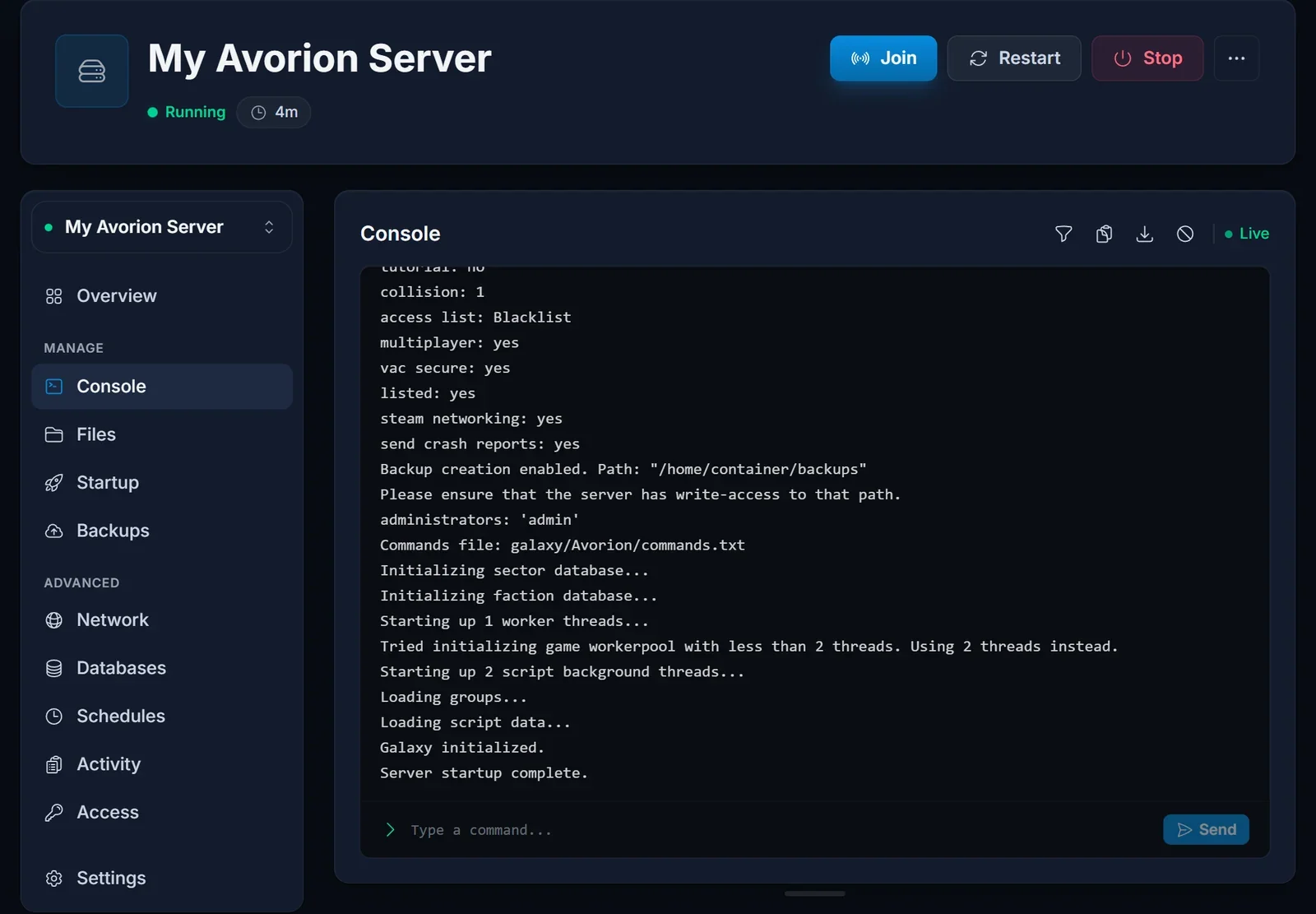
Lige efter en genstart kan den offentlige liste være et øjeblik om at følge med. Opdater listen, før du går ud fra, at noget er galt.
Navnet kommer ikke frem. Prøv med en mindre del af navnet, og tjek stavningen med ejeren. Er serveren blevet omdøbt, viser listen først det nye navn efter en genstart.
Det virkede i går, men nu kan jeg ikke forbinde. Dit spil er sandsynligvis blevet opdateret. Ejeren genstarter serveren med Auto Update slået til, så henter den samme version ved opstart. Kører ejeren beta-branchen, skal du skifte til den samme branch i Steam.
Serveren er fuld. Max Players på Startup-fanen bestemmer antallet af pladser, 10 som standard og op til 64. Overview-siden viser, hvor mange spillere der er online.
Join via IP siger, at der ikke er noget. Det er forventet på vores servere, se ovenfor. Brug serverlisten.
Næste skridt
Skal du sætte din egen server op? Start med Sådan sætter du din Avorion-server op. Pakker og hardware finder du på vores side om Avorion-serverhosting, og siden om DoomHosting-gamepanelet viser, hvad du kan styre fra panelet.
