
En Avorion-server fra DoomHosting booter op i en galakse ved navn Avorion uden nogen admin, så de første opgaver er at gøre dig selv til admin, give serveren et navn og bestemme, hvordan galaksen skal spille. Denne guide dækker det hele, plus hvor galaksen ligger på disken, og hvordan du tilføjer Steam Workshop-mods.
Start serveren, og tjek at den er listet
Åbn serveren i dit DoomHosting-panel, og tryk på Start. Overview-siden viser serverens tilstand, det aktuelle antal spillere og forbindelsesadressen på forbindelseskortet.
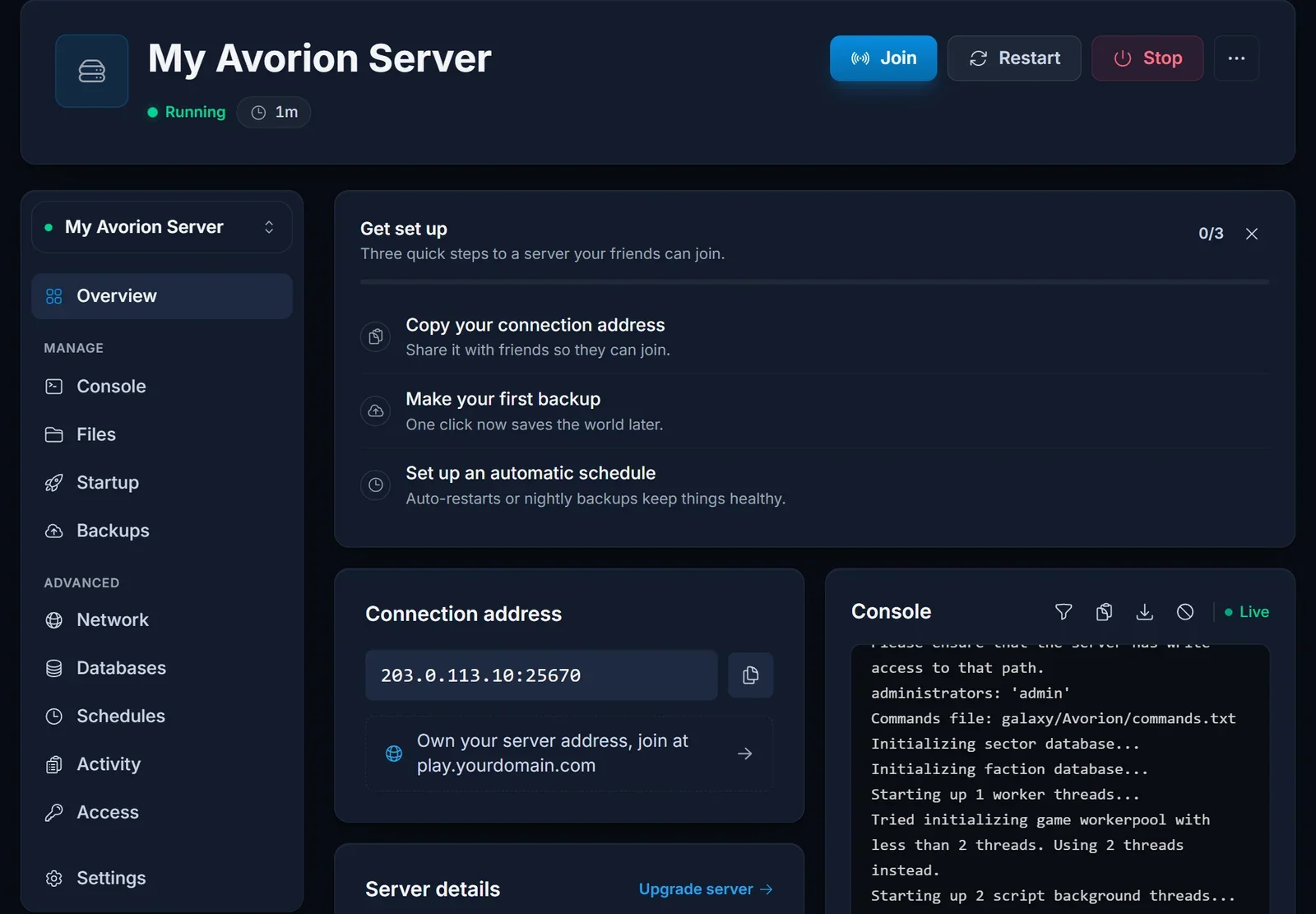
Dine spillere skal ikke taste den adresse ind i spillet. Hver Avorion-server, vi hoster, får sin egen query-port, og på en brugerdefineret query-port finder spillet kun serveren via den offentlige serverliste, hvor spillerne søger efter dit Server Name. Vores guide til hvordan du joiner en Avorion-server viser dem vejen, så send dem det link, når serveren kører.
Indstillingerne på Startup-fanen
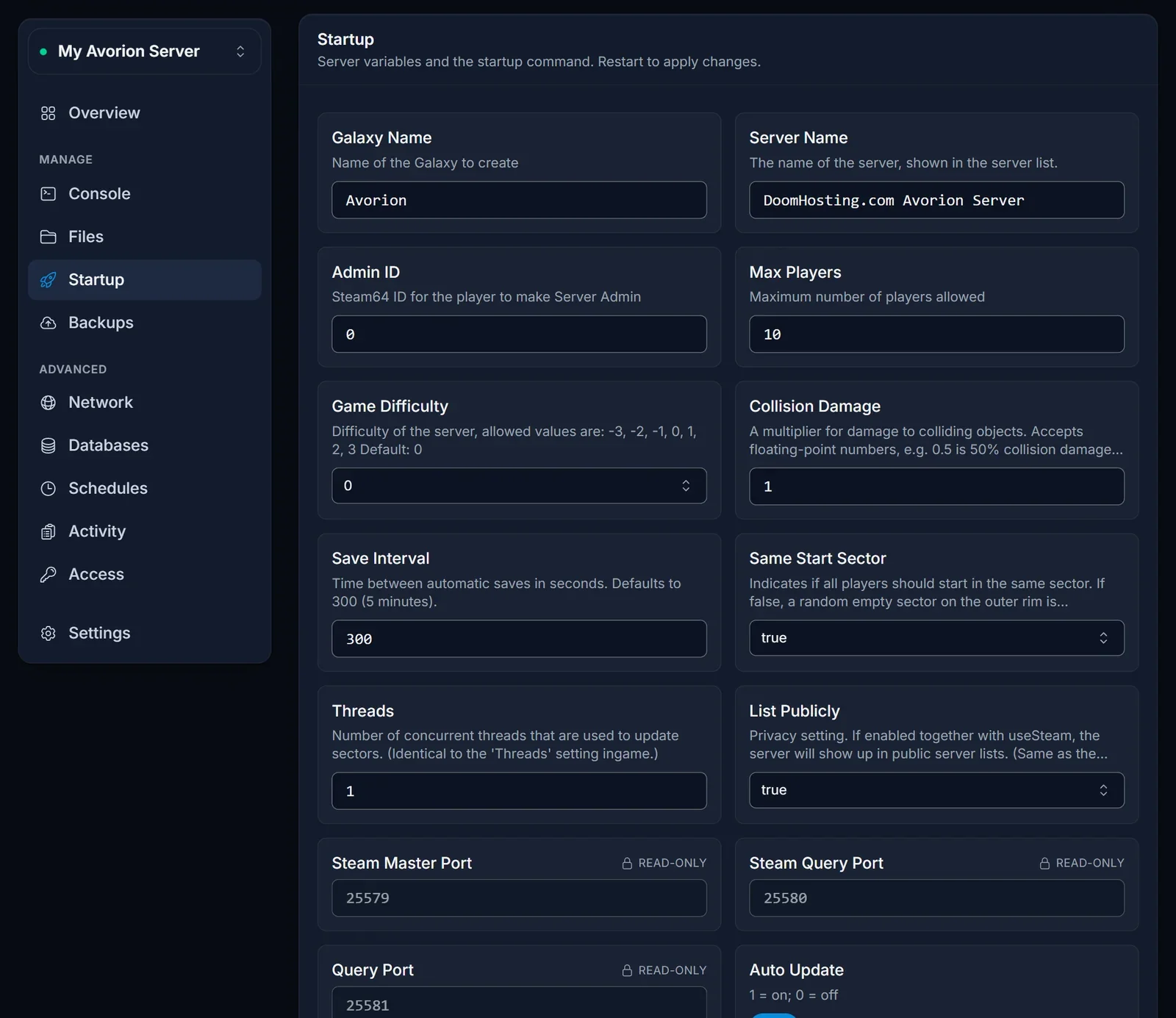
Det meste af det, der gør serveren til din, ligger på Startup-fanen. Ændr en værdi, genstart, og serveren booter med den nye værdi.
| Indstilling | Hvad den styrer |
|---|---|
| Galaxy Name | mappen galaksen gemmes i, Avorion som standard |
| Server Name | navnet i serverlisten, og det spillerne søger efter |
| Admin ID | serveradminens SteamID64, 0 betyder ingen |
| Max Players | antal pladser, 10 som standard og højst 64 |
| Game Difficulty | fra -3 (lettest) til 3 (sværest), 0 som standard |
| Collision Damage | en faktor for skade ved kollisioner, 1 er fuld skade og 0.5 er halv |
| Save Interval | sekunder mellem autosaves, 300 som standard |
| Same Start Sector | true starter alle spillere i samme sektor, false giver hver spiller en tilfældig tom sektor i den yderste ring |
| Threads | hvor mange tråde der opdaterer sektorer samtidig |
| List Publicly | true viser serveren i den offentlige serverliste |
| Auto Update | opdaterer serverfilerne ved hver opstart |
Steam Master Port, Steam Query Port og Query Port er markeret som skrivebeskyttede. De er tildelt din server, og der er intet at ændre. Lad List Publicly stå på true: er den slået fra, har spillerne ingen måde at finde serveren på.
Længere nede tager feltet til beta-branch enten ingenting (den normale udgivelse) eller beta for at køre spillets beta-branch. Dine spillere skal så have samme branch valgt i Steam, ellers passer deres klient ikke til serveren.
Gør dig selv til admin
Adminrettigheder i Avorion er knyttet til en Steam-konto. Skriv dit SteamID64, det 17-cifrede tal der starter med 7656, i Admin ID, og genstart serveren.
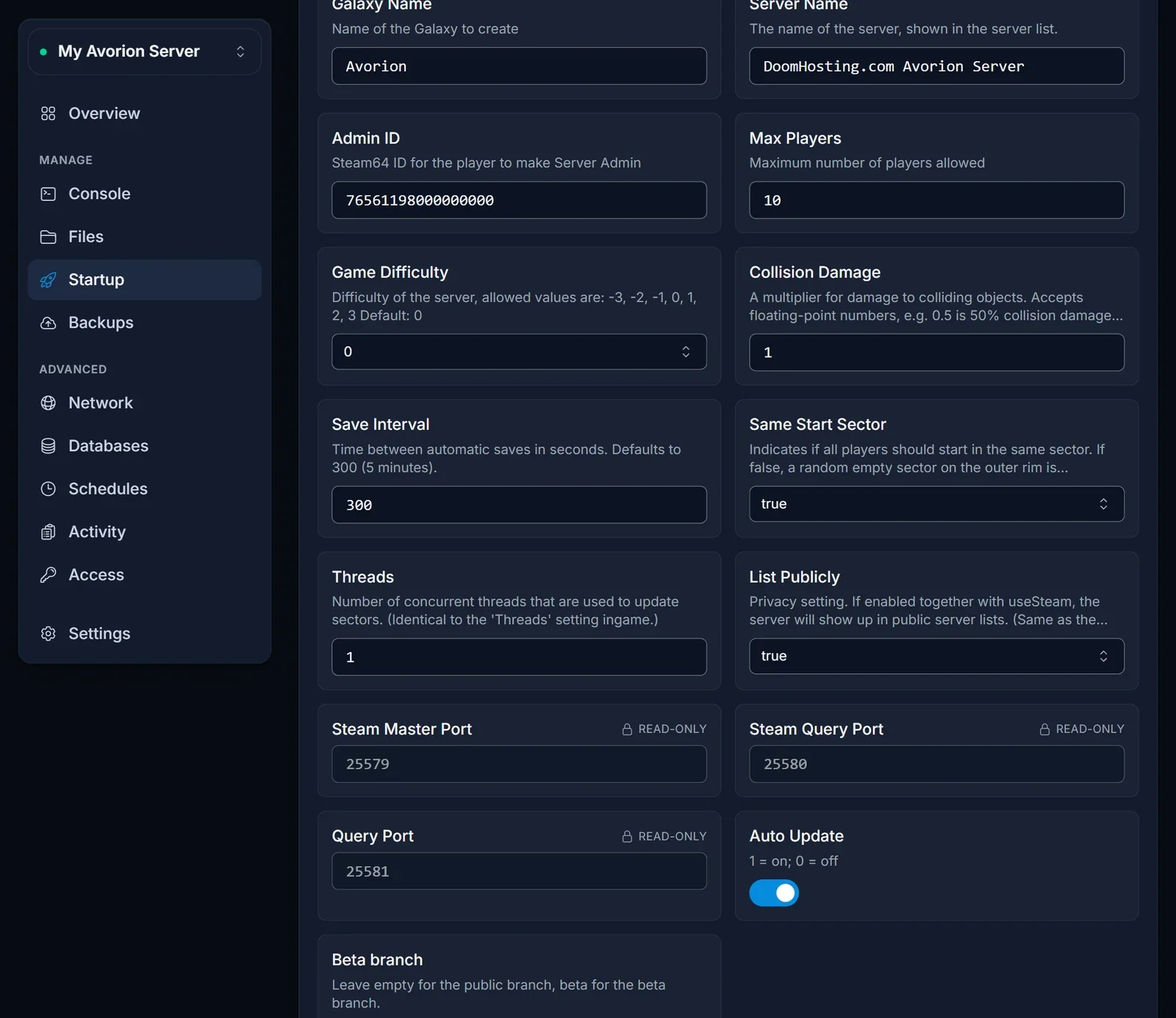
Ved du ikke, hvad dit er? Vores guide til hvordan du finder dit SteamID64 viser de hurtigste måder at slå det op på. Et Steam-profilnavn eller en brugerdefineret profil-URL virker ikke her, kun tallet.
Hvor din galakse ligger
Alt om en galakse gemmes i /galaxy/<Galaxy Name>/, så på en ny server er det /galaxy/Avorion/. Åbn den fra Files-fanen, og du finder:
server.ini, den fulde liste over spilindstillinger for den galaksesectors/,players/ogfactions/, galaksens gemte tilstandwhitelist.txt,blacklist.txt,ipblacklist.txtoggroup-whitelist.txt, adgangslisterne
At ændre Galaxy Name på Startup-fanen omdøber ikke noget. Serveren opretter en helt ny galakse under det nye navn ved næste opstart, og den gamle bliver liggende på disken under /galaxy/<gammelt navn>/. Sæt Galaxy Name tilbage, og genstart for at vende tilbage til den. Det gør det også til en ren måde at starte en frisk galakse på uden at slette den gamle.
Serveren gemmer automatisk hvert Save Interval sekund, og når du trykker på Stop i panelet, skrives galaksen til disken, før serveren lukker ned. Spillets egne serverbackups skrives til /backups. Vil du have en kopi, du kan gendanne fra panelet, så brug Backups-fanen.
Ændr spilregler i server.ini
server.ini indeholder de indstillinger, der ikke findes på Startup-fanen: om spillere kan skade hinanden, om barrieren ind til galaksens kerne er på plads, regler for bygning og docking og meget mere.
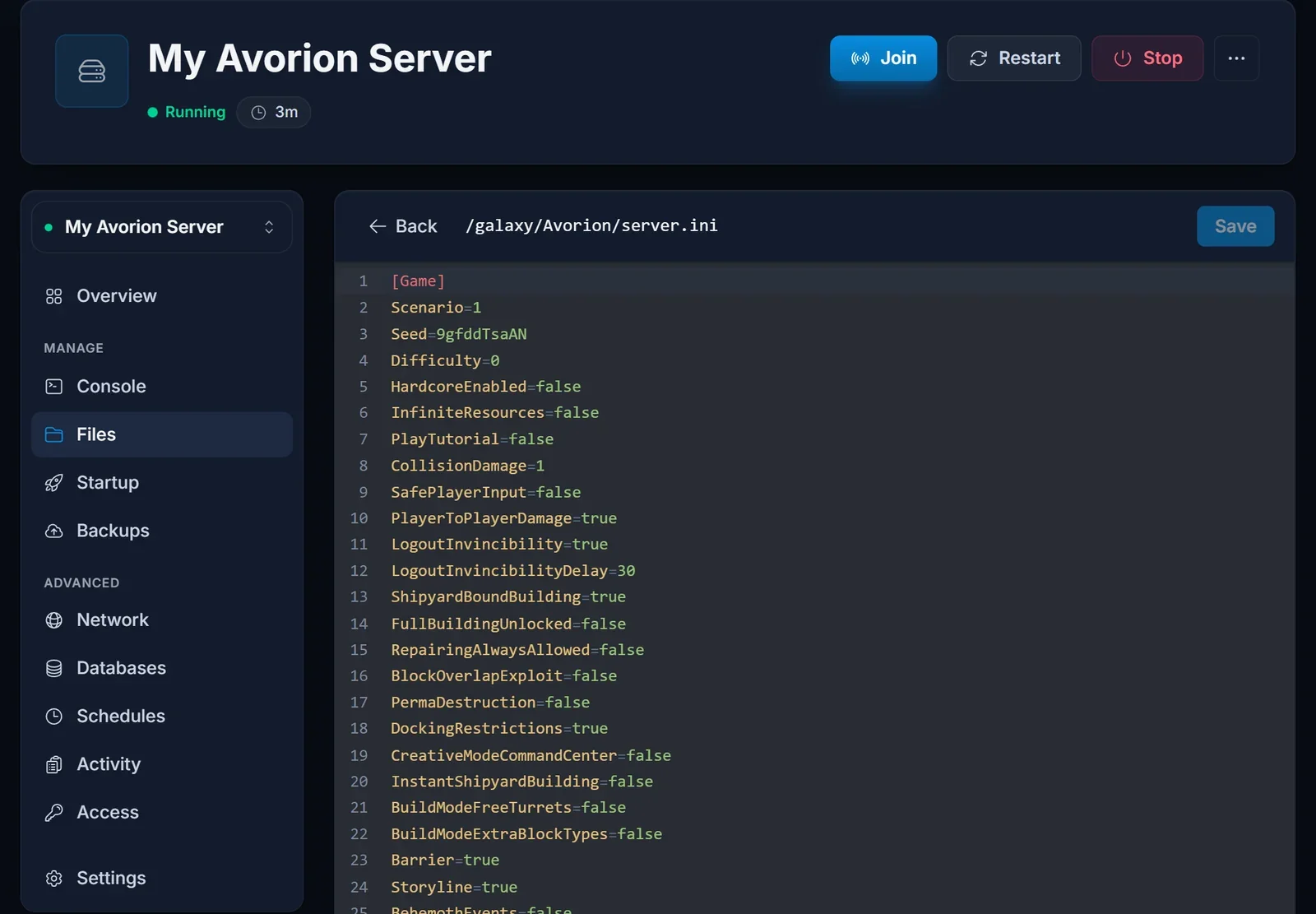
Serveren skriver selv i filen, så rediger den kun, mens serveren er stoppet:
- Tryk på Stop, og vent til panelet viser serveren som offline.
- Åbn
/galaxy/<Galaxy Name>/server.inipå Files-fanen. - Ændr de værdier, du vil, for eksempel
PlayerToPlayerDamage=falsetil en server, hvor spillerne ikke kan skyde hinanden. - Gem, og tryk så på Start.
Har en indstilling også et felt på Startup-fanen, som sværhedsgraden eller kollisionsskaden, så ændr den på Startup-fanen, og brug server.ini til resten.
Tilføj Steam Workshop-mods
Serveren loader Steam Workshop-mods fra en fil ved navn modconfig.lua i galaksemappen. Den findes ikke på en ny server, så du opretter den selv: gå ind i /galaxy/<Galaxy Name>/ på Files-fanen, opret en ny fil med navnet modconfig.lua, og giv den denne form:
modLocation = ""
forceEnabling = false

mods =
{
    {workshopid = "1691539727"},
    {workshopid = "1691591293"}
}

allowed =
{
}
Hvert workshopid er tallet i slutningen af modens Workshop-URL. Hver linje slutter med et komma undtagen den sidste, så tjek kommaerne, hver gang du tilføjer eller fjerner en mod. allowed er listen over klientmods, spillerne må bruge på din server; lad den være tom, hvis du ikke har brug for den. Lad modLocation være tom og forceEnabling stå på false.
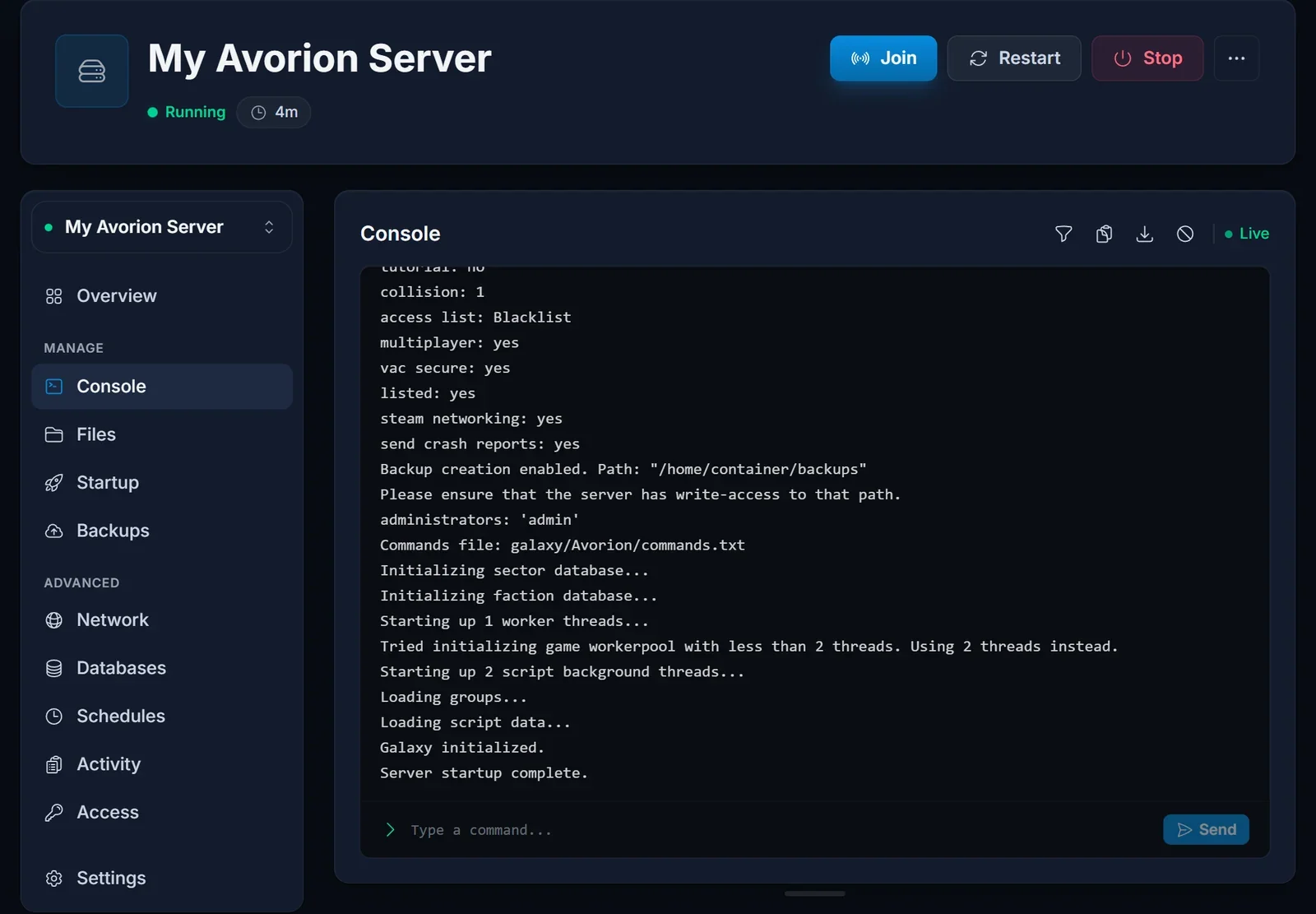
Genstart serveren. Den henter de listede mods ved opstart og holder dem opdateret ved hver senere opstart, og spillernes spil henter de samme Workshop-mods, når de joiner. Console-fanen bekræfter, hvad den fandt, med en linje som Found 2 mods in "galaxy/Avorion/modconfig.lua". Formatet kommer fra den officielle Avorion-wikis side om mods på dedikerede servere. Bemærk, at Avorion slår achievements fra, så længe der bruges mods.
Almindelige problemer
Serveren stopper under opstart. Læs Console-fanen. En sund opstart slutter med Galaxy initialized. og Server startup complete., og det, der stopper den før det, står i linjerne ovenover.
Mine ændringer i server.ini blev fortrudt. Serveren kørte, da du gemte. Den skriver selv filen om, så stop serveren, lav ændringen igen, og start den.
Galaksen er tom efter en genstart. Galaxy Name blev ændret, så serveren startede en ny galakse. Din gamle ligger stadig under /galaxy/<gammelt navn>/. Sæt det gamle navn tilbage, og genstart.
Jeg er ikke admin. Admin ID skal være det numeriske SteamID64 for den konto, du spiller på, og det træder først i kraft efter en genstart.
Mods blev ikke loadet. Tjek linjen Found ... mods i Console. Står der 0, ligger filen i den forkerte galaksemappe eller har det forkerte navn. Tjek også kommaerne mellem linjerne.
Spillerne kan ikke finde serveren. List Publicly skal være true, og spillerne skal søge efter dit Server Name i serverlisten. Join via IP kan ikke se en server på en brugerdefineret query-port.
Spillerne kan ikke joine efter en spilopdatering. Lad Auto Update være slået til, og genstart serveren, så den henter samme version som spillerne.
Næste skridt
Send dine spillere Sådan joiner du en Avorion-server. Pakker og hardware finder du på vores side om Avorion-serverhosting, og siden om DoomHosting-spilpanelet viser, hvad du ellers kan styre fra panelet.
