
ARK er et af de få spil, hvor det driller at joine sin egen server, og det er næsten altid den samme grund: Steam finder ARK servere via query porten, ikke via game porten som serveren faktisk kører på. Indtast det forkerte nummer, og serveren dukker simpelthen aldrig op, selvom den kører fint. Denne guide gennemgår de to pålidelige måder at forbinde på, hvor du finder den præcise adresse i dit DoomHosting panel, og hvad du gør, når serveren ikke vil vise sig.
Det ene der forvirrer alle: to porte
Din ARK server bruger to forskellige porte, og hvilken du skal bruge afhænger af, hvordan du forbinder:
- Query port (ofte 27015): det er denne, Steams server browser og din Favorites liste bruger til at finde serveren. Joiner du via Steam, er det dette nummer, du skal bruge.
- Game port (ofte 7777): det er denne, konsolkommandoen
openbruger i spillet, og som Epic Games spillere forbinder med.
At tilføje game porten til dine Steam Favorites er langt den hyppigste fejl. Steam leder efter en server på den port, finder ingenting, og du sværger på, at serveren er offline, selvom den kører perfekt. Der er heller ikke noget steam:// quick-connect link til ARK, så du kan ikke bare klikke dig ind. Du tilføjer adressen i hånden én gang og joiner derefter fra Favorites hver gang.
Find din adresse i panelet
Åbn din server i DoomHosting kontrolpanelet og kig på forbindelsesoplysningerne på serverens hovedside:
- Connection kortet viser din server IP og game porten.
- Add to Steam favorites blokken viser den præcise query adresse (din IP efterfulgt af query porten). Klik på kopier knappen ved siden af. Det er denne adresse, du indsætter i Steam.
Ser du ikke Add to Steam favorites blokken endnu, så giv serveren et øjeblik til at starte færdig. Den første opstart kan tage et par minutter, mens ARK indlæser kortet.
Metode 1: Join via Steam Favorites (anbefales)
Det er den mest pålidelige måde at joine en unofficial ARK server på, og den vi anbefaler alle på Steam versionen.
- Kopier query adressen fra Add to Steam favorites blokken i dit panel. Den ser ud som
123.45.67.89:27015. - I Steam åbner du View, derefter Game Servers (på nogle klienter hedder det Servers).
- Klik på Favorites fanen og derefter på + knappen for at tilføje en server.
- Indsæt query adressen og klik Add this address to favorites.
- Start ARK: Survival Evolved.
- Vælg Join ARK i hovedmenuen, og sæt session filteret øverst til Favorites.
- Din server vises på listen. Vælg den og klik Join.
Efter første gang bliver din server liggende i Favorites, så det er bare Join ARK, Favorites, klik på din server.
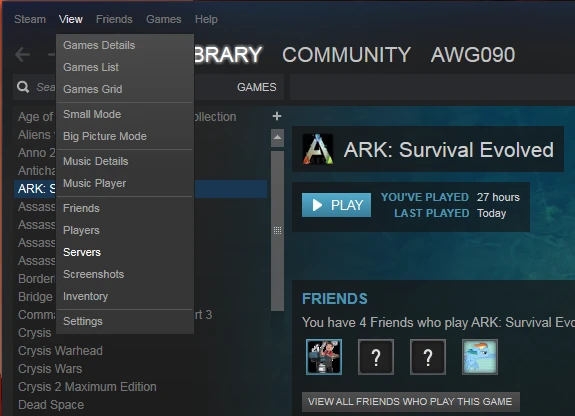 I Steam åbner du View menuen og vælger Servers.
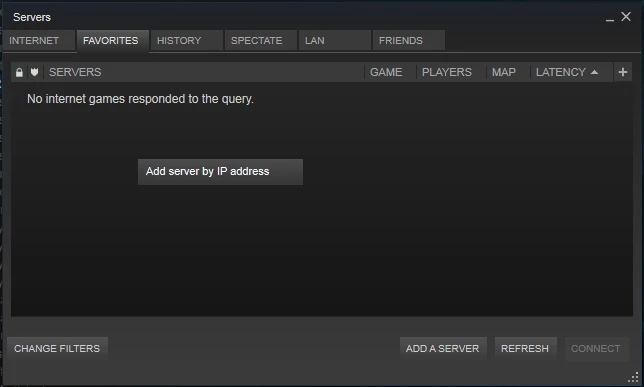 På Favorites fanen klikker du Add a Server. Du kan også højreklikke i det tomme felt og vælge Add server by IP address.
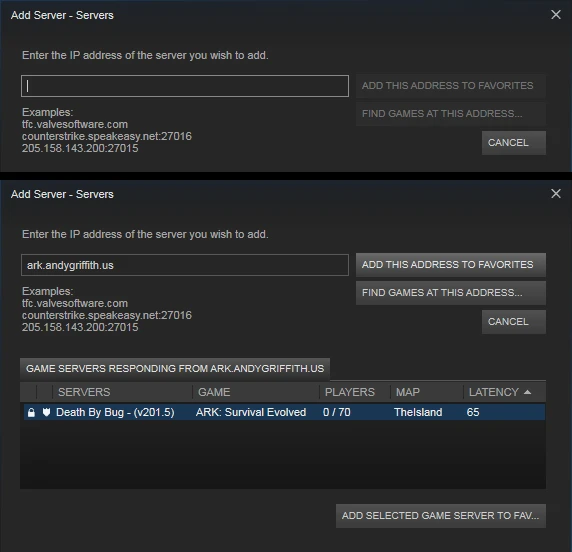 Indsæt din query adresse (IP og query port). Steam finder ARK serveren, klik derefter Add this address to favorites.
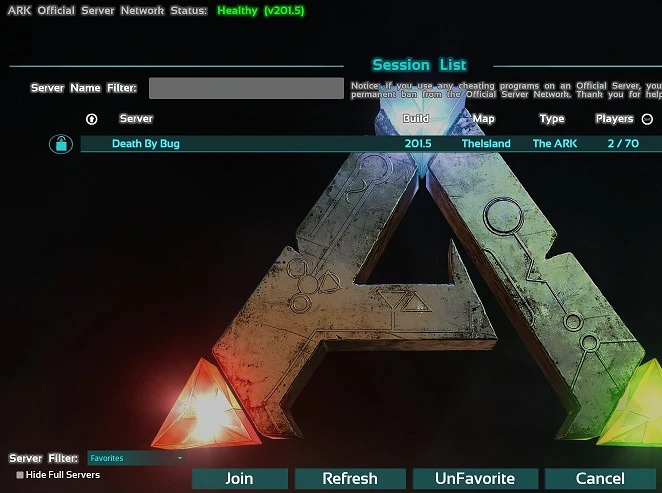 I ARK vælger du Join ARK, sætter Session Filter til Favorites, vælger din server og klikker Join.
Metode 2: Join med konsollen i spillet (game port)
Vil du hellere forbinde direkte, har ARK en konsolkommando. Denne bruger game porten, ikke query porten.
- Start ARK og gå ind i hovedmenuen, eller start en single-player session.
- Tryk på konsoltasten for at åbne kommandolinjen. På de fleste opsætninger er det Tab, og du skal måske aktivere konsollen først under Options.
- Skriv
openefterfulgt af din IP og game port, og tryk Enter:
open 123.45.67.89:7777
- Har din server en join adgangskode, tilføjer du den efter adressen:
open 123.45.67.89:7777 DinAdgangskode
Spillet forbinder direkte. Porten her er game porten (7777 nummeret på dit connection kort), ikke query porten du brugte til Favorites.
Metode 3: Unofficial server browseren
Du kan også søge i den offentlige liste, men det er den langsomste mulighed, fordi tusindvis af unofficial servere indlæses på én gang.
- Vælg Join ARK i hovedmenuen.
- Sæt session filteret til Unofficial.
- Skriv dit servernavn i søgefeltet og vent på, at listen filtrerer.
- Vælg din server og klik Join.
Dukker den ikke op her, så brug Favorites metoden ovenfor. Browseren viser ikke altid alle servere, især lige efter en genstart.
Spiller du på Epic Games?
Epic spillere forbinder med game porten, ikke query porten, og Steam Favorites metoden gælder ikke. Brug konsolkommandoen fra Metode 2 med game porten (open DinIP:7777), eller join via session listen i spillet med crossplay slået til. Din IP og game port står begge på connection kortet i dit panel.
Serveren dukker ikke op?
Gå dem igennem i rækkefølge. De dækker næsten alle mislykkede forbindelser:
- Du brugte game porten i Favorites. Det er den store. Steam Favorites kræver query porten (adressen fra Add to Steam favorites blokken), ikke game porten.
- Serveren er stadig ved at starte. Efter en start eller genstart indlæser ARK hele kortet, før den svarer på queries. Giv den et par minutter. Du kan bekræfte, at den er live, med vores ARK server status checker.
- Forkert session filter. I Join ARK skal filteret stå på Favorites (til Metode 1) eller Unofficial (til Metode 3), ikke Official.
- Mod mismatch. Kører din server mods, downloader dit spil dem, før du kan joine. Abonner på de samme mods på Steam Workshop, eller lad ARK hente dem ved første forbindelse.
- Crossplay eller BattlEye. Kan du ikke se en Epic hostet opsætning fra Steam, så tjek at crossplay er slået til. Bliver du sparket ud i det øjeblik du joiner, så sørg for, at BattlEye ikke er slået fra i din klient, når serveren forventer det.
Almindelige spørgsmål
Hvorfor kan jeg ikke finde min server i Steam, selvom den er online?
Næsten altid fordi game porten blev tilføjet til Favorites i stedet for query porten. Fjern den, kopier query adressen fra Add to Steam favorites blokken i dit panel, og tilføj den i stedet.
Hvad er forskellen på game porten og query porten?
Game porten bærer den faktiske gameplay trafik og er den, konsolkommandoen open og Epic bruger. Query porten er den, Steam bruger til at slå serveren op i browseren og Favorites. ARK er usædvanlig ved, at du forbinder via query porten på Steam, og det er derfor, det driller.
Virker steam:// quick-connect linket til ARK?
Nej. ARK understøtter ikke steam:// direct-connect links, så der er ingen ét-kliks join. Tilføj serveren til Favorites én gang, og join derfra.
Kan mine venner på Epic Games joine min server?
Ja, med crossplay slået til. Epic spillere bruger game porten via konsollen i spillet eller crossplay session listen, ikke Steam Favorites metoden.
Brug for hjælp?
Hoster du ikke hos os endnu? Se ARK: Survival Evolved server hosting. Allerede kunde og sidder fast? Vores support er klar 24/7 fra dit panel og kan bekræfte dine præcise porte på et minut.
