

Datapacks er den nemmeste måde at ændre, hvordan din Minecraft-server spilles, uden at bede nogen om at installere noget. De tilføjer egne opskrifter, loot, mob-adfærd, verdensgenerering og gameplay-justeringer ved hjælp af vanillas egne systemer, så de kører på en almindelig Vanilla- eller Paper-server og kræver intet på spillerens side. På en DoomHosting-server gennemser og installerer du dem med ét klik fra panelet. Her er hele arbejdsgangen.
Hvad en datapack er (og ikke er)
En datapack er en mappe med vanilla-datafiler, functions, loot tables, opskrifter, predicates, advancements og worldgen, pakket ind i en .zip. Minecraft indlæser den pr. verden. Fordi den kun bruger mekanikker, spillet allerede leverer, har en datapack tre egenskaber, der gør den begyndervenlig:
- Kun på serversiden. Spillere logger på med en normal, uændret klient. Ingen loader, ingen mods-mappe, intet at downloade.
- Ingen Forge eller Fabric. Datapacks virker lige godt på Vanilla og Paper.
- Pr. verden. En datapack ligger i én verdens
datapacksfolder, så den følger med den verden.
Bagsiden er omfanget. En datapack kan ikke tilføje helt ny kode, rendering eller systemer, som en mod kan. Vil du have nye maskiner, dimensioner med egen rendering eller et helt teknologitræ, skal du bruge mods (se Sådan installerer du mods på din Minecraft-server). Til quality-of-life og gameplay-ændringer er datapacks perfekte.
Gennemse og installer datapacks fra panelet
Åbn fanen Datapacks. Den søger i Modrinth og CurseForge samtidig og installerer direkte i din aktive verden, uden FTP.
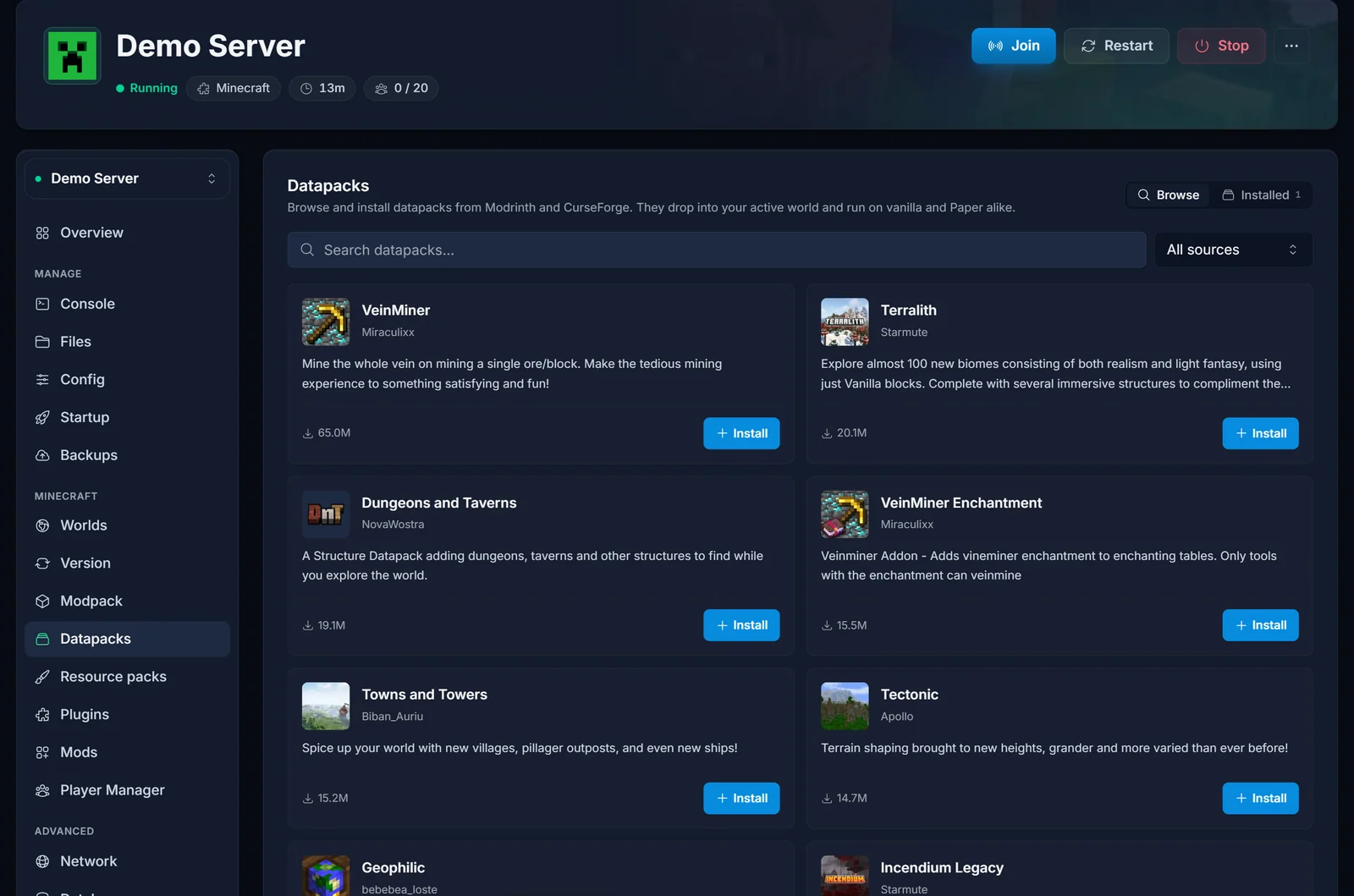
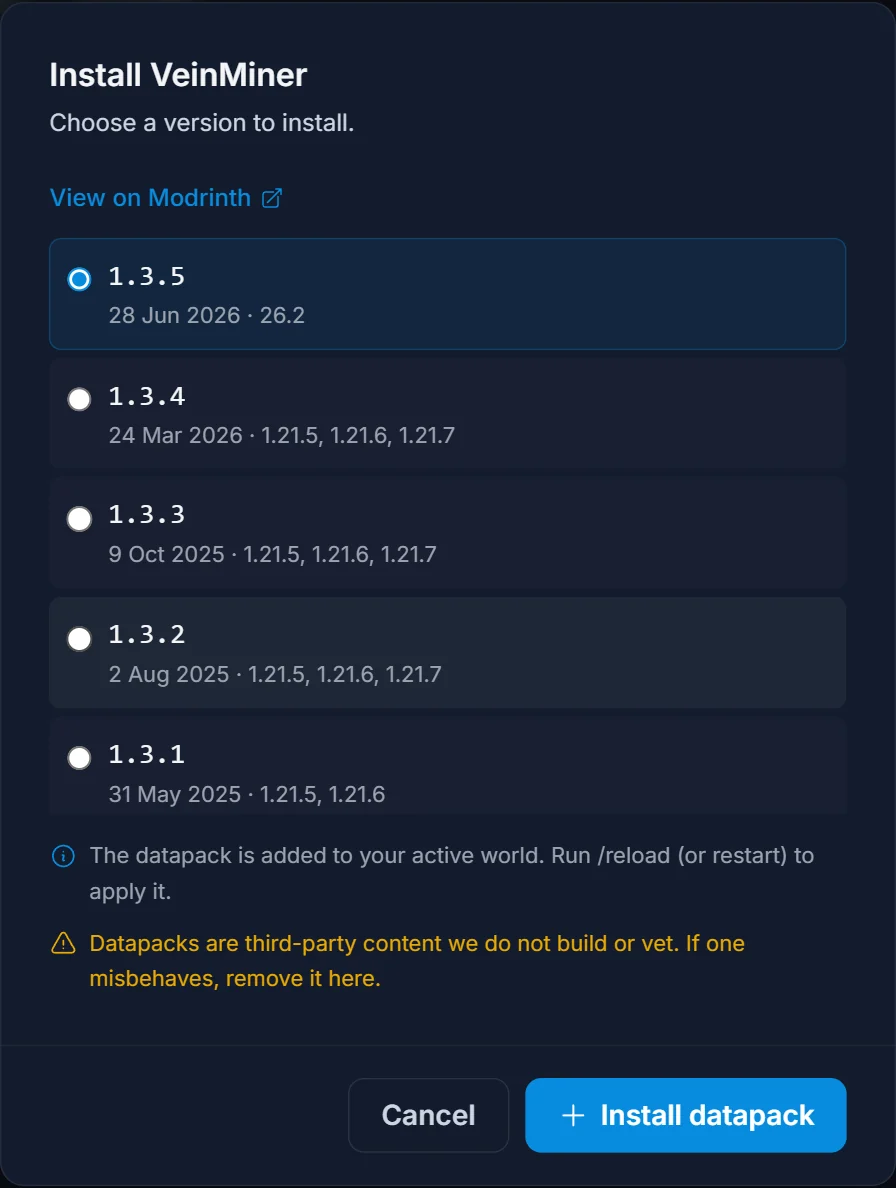
Søg efter det, du vil have, for eksempel "multiplayer sleep", så én spiller kan springe natten over, eller en pack med egne opskrifter eller mobs. Tryk på Install og vælg den version, der passer til din Minecraft-version.
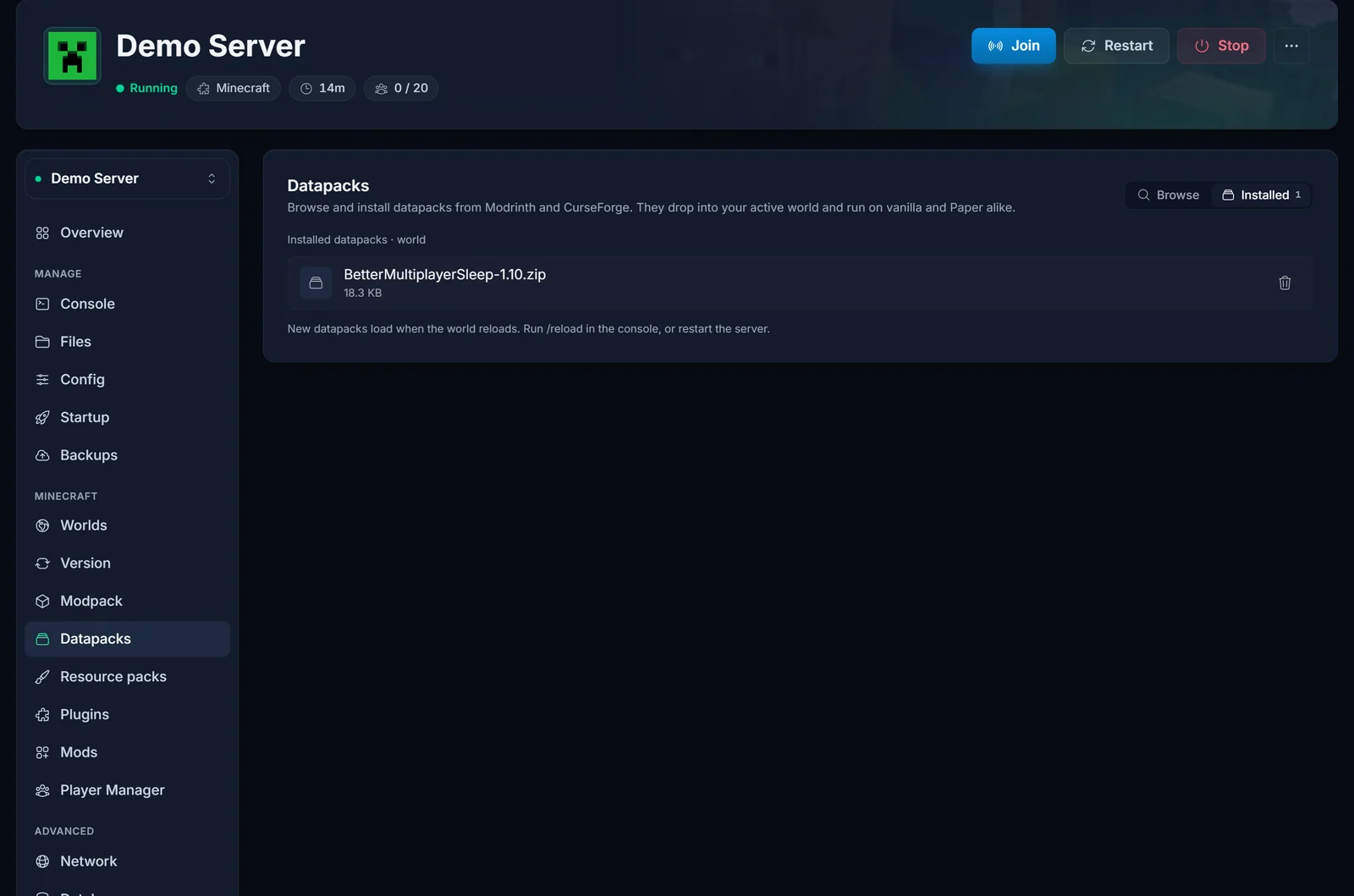
Panelet downloader .zip-filen ned i din aktive verdens datapacks folder. Skift til visningen Installed for at se alt, hvad der er anvendt på den nuværende verden, med verdens navn vist, så du altid ved, hvilken verden du redigerer.
Under motorhjelmen er hver installeret pack bare en fil. Åbn fanen Files og gå ind i world og derefter datapacks for at se dem.
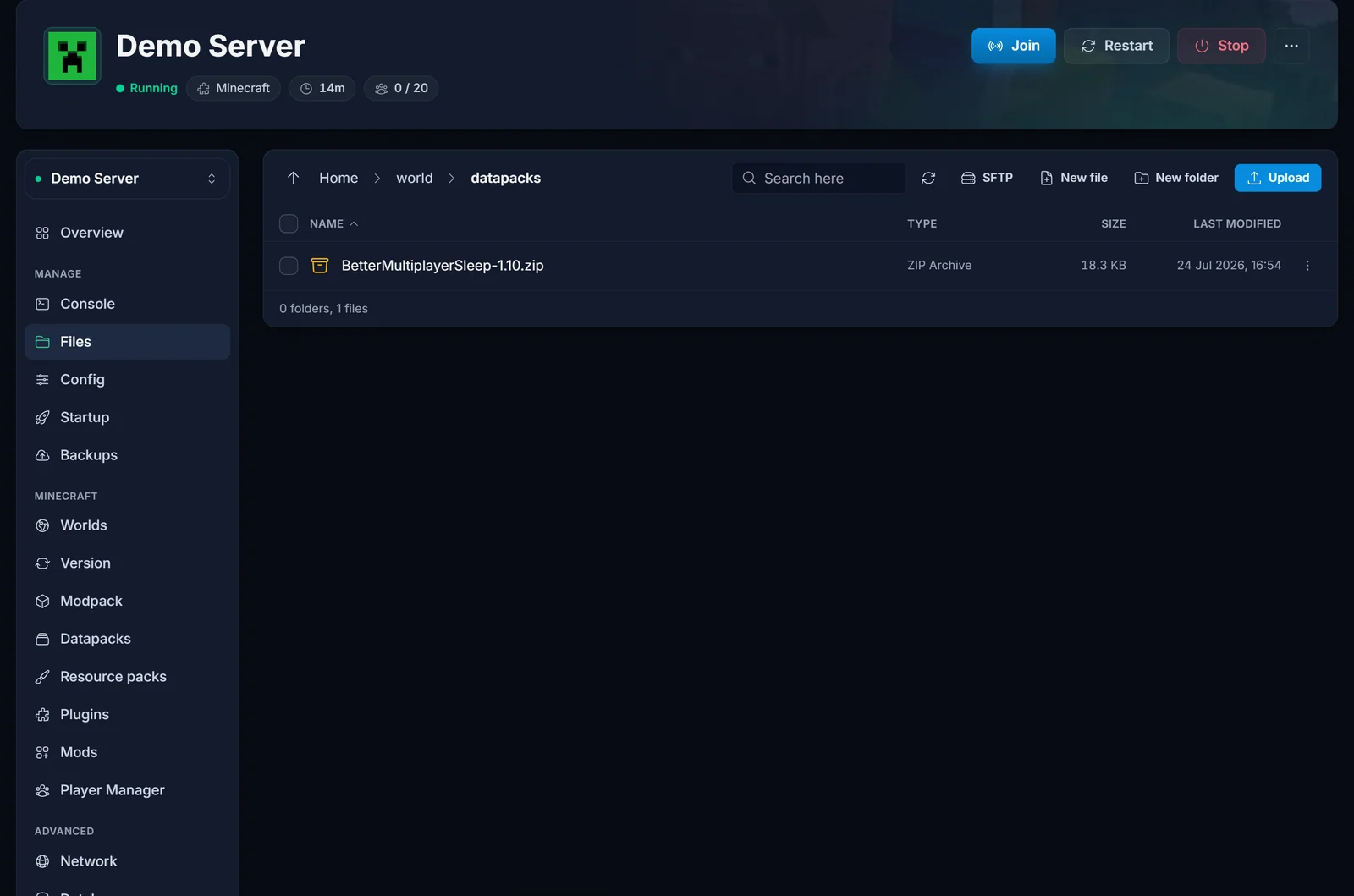
Aktivering på en ny verden kontra en eksisterende verden
Hvornår en datapack bliver aktiv afhænger af verdenen.
- Ny verden. Hvis packen ligger i
datapacksfolderen, før verdenen genereres, er den aktiveret fra allerførste tick. Det er den reneste løsning: netop worldgen-datapacks påvirker kun chunks, der genereres, efter de er indlæst, så en frisk verden giver dig et konsistent resultat. At starte forfra er dækket i Sådan starter du forfra på din Minecraft-server. - Eksisterende verden. Installer packen, og genstart derefter serveren. Ved opstart finder Minecraft den nye pack og indlæser den automatisk. Hvis den ikke aktiveres af sig selv, så kør enable-kommandoen nedenfor.
Bekræft og styr packs med /datapack
Fra serverkonsollen (eller in-game som operator) kan du inspicere og slå datapacks til og fra:
/datapack list
Dette udskriver hver aktiveret og tilgængelig pack. En installeret pack vises som [file/YourPack.zip (world)], hvilket bekræfter, at den er live på den nuværende verden. For at slå en til eller fra uden at slette den:
/datapack enable "file/YourPack.zip"
/datapack disable "file/YourPack.zip"
Efter aktivering af worldgen- eller opskriftsændringer genopfrisker et /reload functions, loot og opskrifter uden en fuld genstart. Bemærk, at /reload ikke med tilbagevirkende kraft ændrer allerede genereret terræn.
Datapacks kontra mods kontra plugins
Det er nemt at blande disse sammen. Hurtig guide:
- Datapack: vanilla-datafiler, kun på serversiden, ingen installation hos spilleren, virker på Vanilla og Paper. Bedst til opskrifter, loot, gameplay-regler og worldgen-justeringer.
- Mod (Forge/Fabric): rigtig ny kode og indhold, skal ligge på serveren og på hver spillers klient i samme version. Bedst til nye blokke, mobs, dimensioner og maskiner. Se Sådan installerer du mods på din Minecraft-server.
- Plugin (Paper/Spigot): udvidelse af serversoftwaren, kun på serversiden, spillere logger på med vanilla. Bedst til rettigheder, økonomi, beskyttelse og admin-værktøjer. Se Installer plugins på din Minecraft-server.
Ikke sikker på, hvilken serversoftware du kører? Læs Forstå Minecraft-servertyper.
En bemærkning om teksturer
Nogle datapacks henviser til egne item-modeller eller teksturer. De visuelle elementer kommer fra en matchende resource pack, som er valgfri og ligger på klienten (eller serveres af din server, så den downloades automatisk). Selve datapacken kører stadig på serversiden. Se Sådan tilføjer du en ressourcepakke til din Minecraft-server.
Fejlfinding
Installeret pack gør ingenting. Genstart serveren, så den indlæses, og kør derefter /datapack list for at bekræfte, at den vises som aktiveret. Hvis den er listet, men deaktiveret, så aktiver den med kommandoen ovenfor.
Worldgen-datapack ændrer kun nogle områder. Worldgen gælder kun for nyligt genererede chunks. Udforsk frisk terræn eller start en ny verden for et konsistent resultat.
Packen er på den forkerte verden. Datapacks er pr. verden. Tjek verdens navn vist i Installed-visningen, og sørg for, at det matcher den verden, din server faktisk indlæser (level-name i dine indstillinger).
Egne items ligner manglende teksturer. Datapacken har brug for sin tilhørende resource pack på klienten. Installer eller server den pack.
Afrunding
Datapacks giver dig gameplay-ændringer på serversiden helt uden besvær for dine spillere: gennemse, installer med ét klik, og de lander i den aktive verdens datapacks folder. Aktiver dem på en frisk verden for det reneste resultat, bekræft med /datapack list, og grib til mods eller plugins, når du har brug for noget, datapacks ikke kan. Spørgsmål? Vores team er på live chat 24/7. Læs mere om Minecraft server hosting hos DoomHosting.
