

Sådan tilføjer du serverikon og banner til din FiveM-server
Ikon og bannere til din FiveM-server sættes med tre linjer i server.cfg: load_server_icon til det lille logo ved siden af servernavnet, og sets banner_detail plus sets banner_connecting til de brede bannere. Ikonet er en fil på din server. Bannerne er weblinks. Rammer du forkert på en af dem, viser FiveM bare standardbilledet i stedet, uden nogen fejl i konsollen.
Guiden dækker begge dele, hvor filerne skal ligge med og uden txAdmin, og de fejl der gør, at de ikke dukker op.
Hvad hvert billede bruges til
- Serverikon: det firkantede logo ved siden af servernavnet i FiveM-serverlisten og på din servers side. Det skal være en 96x96 PNG.
- Detaljebanner (
banner_detail): det brede billede øverst på din servers side, når en spiller klikker på den i serverlisten. - Forbindelsesbanner (
banner_connecting): det brede billede, spillerne ser, mens de forbinder til din server.
Den anbefalede bannerstørrelse er 1865x108 pixels. Andre størrelser virker også, de bliver bare skaleret eller beskåret. PNG, JPG og animeret GIF virker alle sammen, og holder du filen under cirka 500 KB, indlæses den hurtigt for spillerne. Du kan sagtens bruge samme billede til begge bannere.
Find mappen med din server.cfg
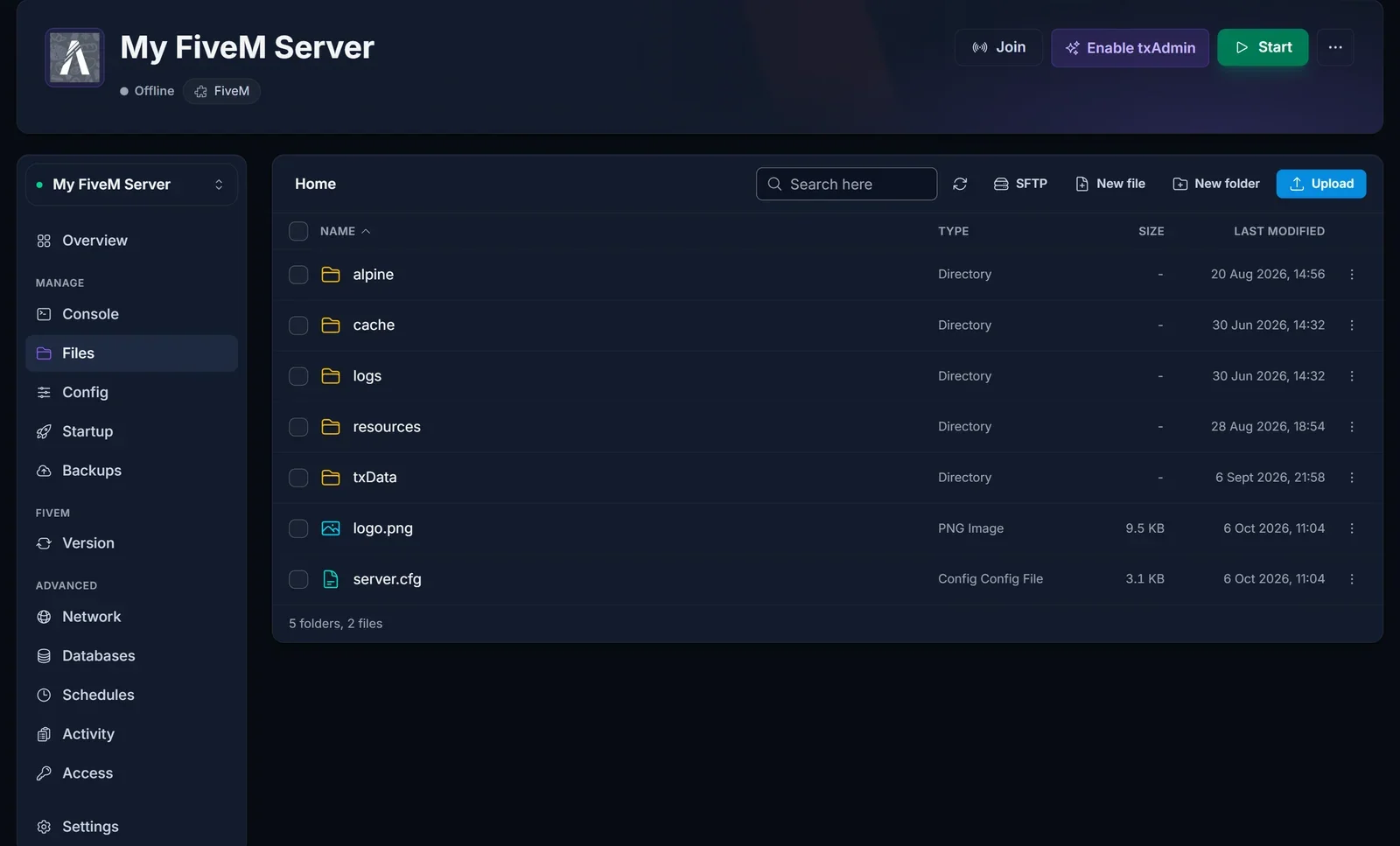
Ikonet skal ligge i samme mappe som den server.cfg, din server rent faktisk kører med, så find den først. Åbn din server i panelet og gå til Files.
- Uden txAdmin:
server.cfgligger i hovedmappen, du ser, når du åbner Files. - Med txAdmin: serveren kører fra en profilmappe inde i
txDatamed et navn i stil medtxData/FiveMBasicServerCFXDefault_A5A2EA.base. Den mappe har sin egenserver.cfg, og det er den, der tæller.
Har du kørt txAdmin-opsætningen mere end én gang, kan der ligge flere .base-mapper i txData. Kun én af dem er aktiv. I txAdmin går du til Settings og derefter FXServer, hvor feltet Server Data Folder viser dig hvilken. At redigere en gammel kopi er den mest almindelige grund til, at ændringer "ikke gør noget".
Tilføj serverikonet
- Lav dit logo præcis 96x96 pixels og gem det som PNG. En JPG, der bare er omdøbt til
.png, tæller ikke, så eksportér det som en rigtig PNG. - Åbn mappen fra forrige trin i Files og upload filen ved siden af
server.cfg. Brug et simpelt navn uden mellemrum, fxlogo.png.
- Åbn
server.cfg. Standardfilen har allerede en udkommenteret linje til det,#load_server_icon myLogo.png. Fjern#og ret navnet, eller tilføj linjen selv:
load_server_icon logo.png
Navnet i linjen skal matche filen præcis, også store og små bogstaver, fordi serveren kører på Linux, hvor Logo.png og logo.png er to forskellige filer. Vil du hellere have ikonet i en undermappe, så skriv stien ud fra mappen med server.cfg, fx load_server_icon img/logo.png.
Tilføj bannerne
FiveM henter bannere fra en webadresse, ikke fra dine serverfiler, så upload først billedet et offentligt sted. Cfx.re's community-guide foreslår Postimages eller FiveManage, og din egen hjemmeside virker også. Kopiér det direkte link til selve billedet (det ender på .png, .jpg eller .gif), ikke linket til en galleriside.
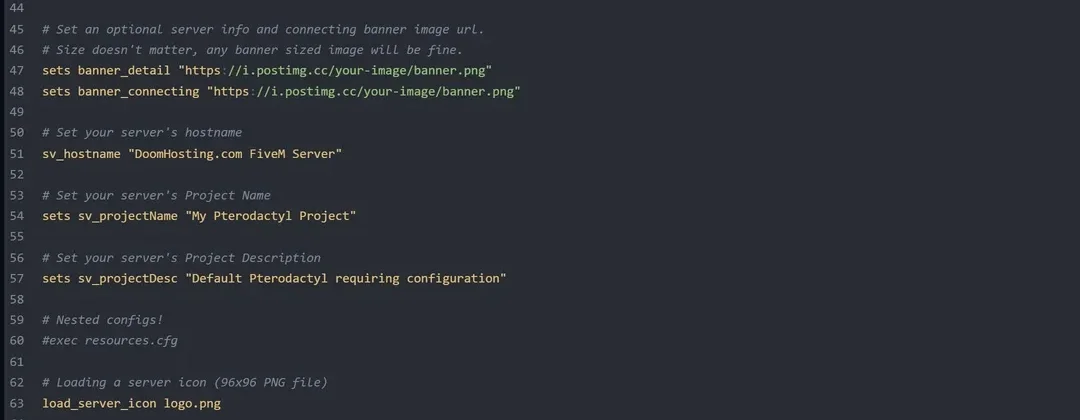
Sæt derefter de to bannerlinjer i server.cfg. Standardfilen har dem udkommenteret med # og et pladsholderlink, så fjern # og indsæt dit eget link, eller tilføj dem selv:
sets banner_detail "https://i.postimg.cc/your-image/banner.png"
sets banner_connecting "https://i.postimg.cc/your-image/banner.png"
Behold anførselstegnene omkring linket. Undgå links til Discord-vedhæftninger: de udløber efter et stykke tid, og banneret forsvinder sammen med dem.
Med txAdmin: redigér konfigurationen i txAdmin
Kører din server gennem txAdmin, kan du lave de samme ændringer direkte i txAdmin: åbn CFG Editor, tilføj linjerne og gem. Den redigerer server.cfg i den aktive profilmappe, så du kan ikke ende i den forkerte kopi. Ikonets PNG skal stadig uploades via Files til den samme .base-mappe, da CFG Editor kun redigerer tekst.
Genstart og tjek
Genstart serveren. Ikon og bannere læses kun ved opstart, så intet ændrer sig, før du gør det.
Serverlisten opdateres ikke med det samme. Giv den et par minutter, søg så efter din server i FiveM, klik på den og tjek banneret på dens side. Forbind én gang for at se forbindelsesbanneret.
Almindelige problemer
Ikonet vises ikke. Tjek tre ting i denne rækkefølge: filen er præcis 96x96, den er en rigtig PNG, og navnet i load_server_icon matcher filnavnet bogstav for bogstav. Genstart derefter, for ikonet læses kun ved opstart.
Jeg har redigeret server.cfg, men intet er ændret. Du redigerer højst sandsynligt en kopi, serveren ikke bruger. Med txAdmin tjekker du Server Data Folder i txAdmins FXServer-indstillinger og redigerer server.cfg i den mappe, eller du bruger CFG Editor. Sørg også for, at du har genstartet efter at have gemt.
Banneret viser et ødelagt billede eller standardbilledet. Linket er ikke et direkte billedlink, eller værten blokerer det. Åbn linket i et privat browservindue: du skal kun se billedet, intet omkring det. Ser du en webside, så højreklik på billedet og kopiér billedadressen i stedet.
Nogle serveroplysninger vises forkert eller slet ikke. En sets-linje med et manglende anførselstegn bliver ikke læst, som du mente det. Hver værdi skal have ét åbnende og ét lukkende lige anførselstegn, fx sets "Discord" "https://discord.gg/yourinvite". En linje som sets "website "coming soon" mangler ét, så ret den eller slet den.
Min server er slet ikke i serverlisten. Det er et problem med selve listningen og ikke med billederne, og det har sin egen tjekliste: FiveM-server vises ikke i serverlisten: sådan løser du det.
Ofte stillede spørgsmål
Kan serverikonet være animeret? Ikke på en almindelig server. Et animeret ikon (APNG) kræver et Cfx.re Platinum-abonnement. Animerede GIF-bannere virker for alle.
Hvilken størrelse skal FiveM-banneret have?
1865x108 pixels er den anbefalede størrelse til både banner_detail og banner_connecting. Ét billede kan bruges til begge.
Hvor skal logo.png ligge på en txAdmin-server?
I den aktive profilmappe inde i txData, ved siden af mappens egen server.cfg. Ikke i hovedmappen.
Er loadingskærmen det samme som forbindelsesbanneret?
Nej. Forbindelsesbanneret er den stribe, FiveM viser, mens du forbinder. En custom loadingskærm er en resource, du installerer og starter i server.cfg. Se Sådan tilføjer du biler og scripts til din FiveM-server for, hvordan resources bliver lagt ind.
Skal jeg bruge txAdmin til noget af det her?
Nej. Uden txAdmin redigerer du server.cfg i hovedmappen via panelets filredigering. Vil du gerne have txAdmin, så se Sådan opsætter du txAdmin på din FiveM-server.
Alle FiveM-servere fra DoomHosting kommer med fuld filadgang, indbygget filredigering og txAdmin-understøttelse, samlet i det samme spilkontrolpanel.
