


txAdmin er webdashboardet, der er indbygget i FXServer: et browserpanel til at deploye en server, planlægge genstarter, administrere spillere og læse en live konsol. Hos DoomHosting kører FiveM-servere som standard direkte fra server.cfg, og txAdmin er kun ét klik væk, når du vil bruge det. Denne guide viser, hvordan du slår det til, tilknytter din admin-konto og bruger de vigtigste funktioner.
Er txAdmin tilgængeligt på DoomHosting FiveM-servere?
Ja. Hver DoomHosting FiveM-server leveres med txAdmin indbygget og en dedikeret port, der allerede er tildelt til det. Det er simpelthen slået fra som standard, fordi de fleste ejere administrerer deres server gennem server.cfg og panelets egne Files- og Console-faner. Når du vil bruge txAdmin-webgrænsefladen, aktiverer du den og genstarter. Der mangler ikke noget, du vælger blot mellem to måder at køre den samme server på.
Hvordan aktiverer jeg txAdmin?
Du har to ligeværdige måder at slå det til på:
- Klik på Enable txAdmin i panelets header, eller
- Åbn Startup-fanen og slå Enable txadmin til.
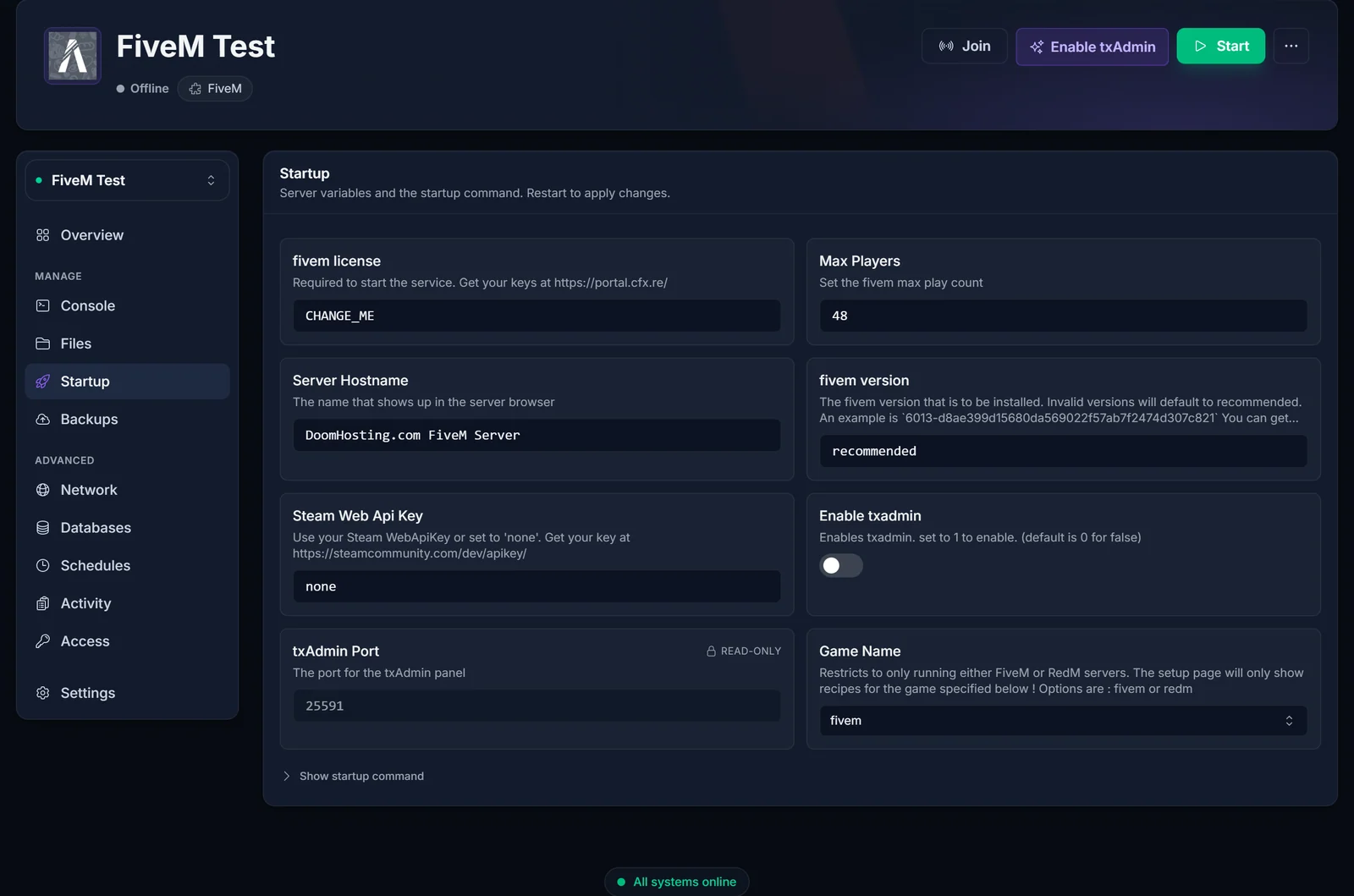
Start (eller genstart) derefter serveren. Når txAdmin er slået til, booter FXServer op i txAdmin monitor mode i stedet for at køre din server.cfg direkte, og txAdmin overtager opstarten af din server.
Hvordan åbner jeg txAdmin-webpanelet?
txAdmin kører på sin egen port, adskilt fra spilporten. Åbn Network-fanen i panelet: den anden allocation på listen er din txAdmin-port (den samme værdi vises skrivebeskyttet som txAdmin Port på Startup-fanen). Kopiér den adresse.
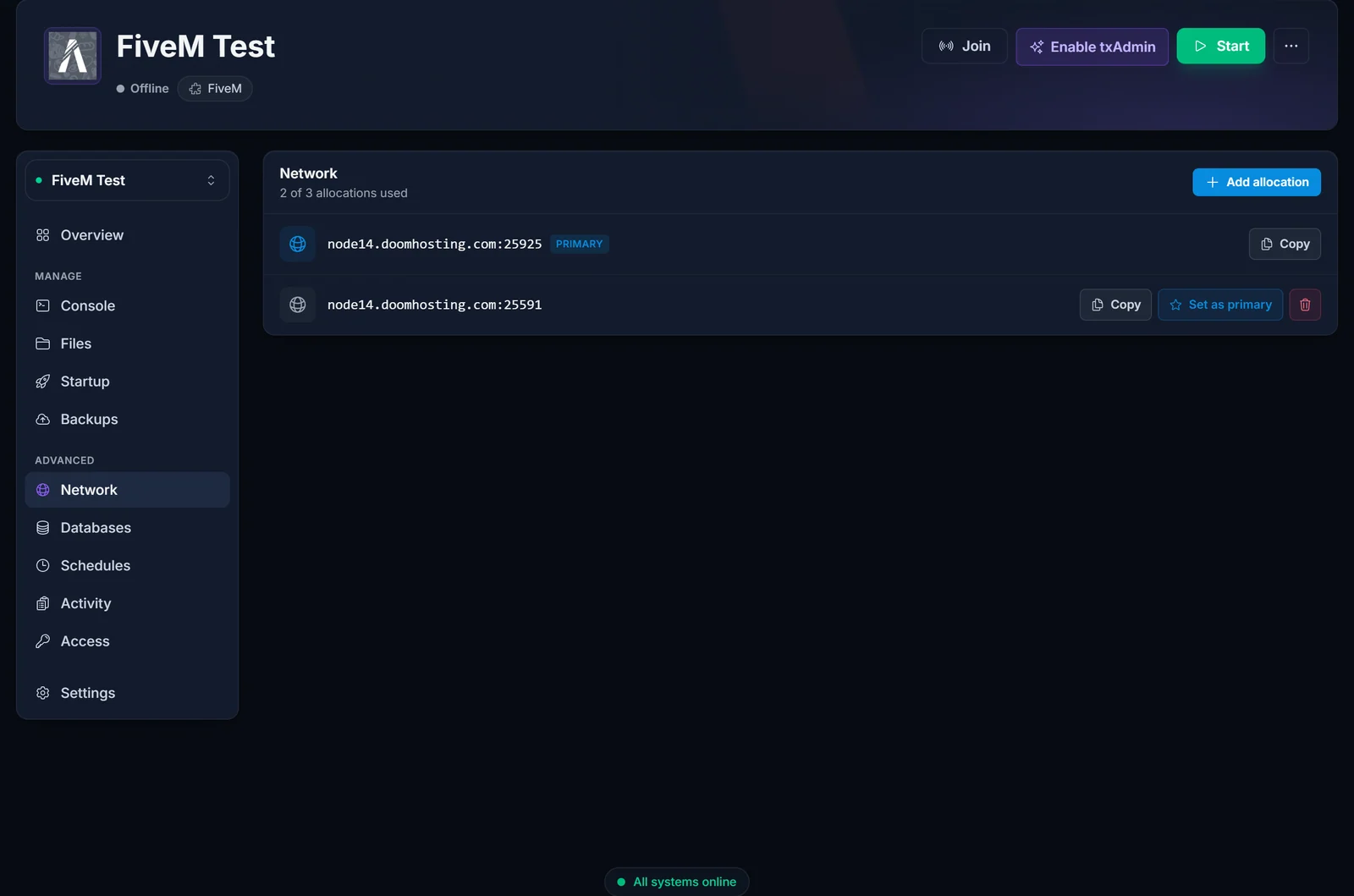
I din browser går du til http://your-server-address:txadmin-port med adressen og porten fra Network-fanen. Det åbner txAdmin-loginsiden.
Hvordan tilknytter jeg min txAdmin admin-konto (PIN-koden)?
Første gang txAdmin starter, udskriver den en engangs setup-PIN i serverkonsollen. Åbn panelets Console-fane lige efter du har startet serveren, og kig efter en linje med en master-account PIN. Indtast den PIN på txAdmin-websiden for at oprette din admin-konto. PIN-koden er kun gyldig kortvarigt og vises kun ved første opsætning, så hvis du misser den, kan du genstarte serveren for at generere en ny.
Hold dit txAdmin-login privat. Enhver med adgang til det kan styre din server.
Hvordan deployer jeg en server med en recipe?
Ved første opsætning tilbyder txAdmin at deploye en server. En recipe er et automatiseret build: den downloader en base-server og dens resources og sætter databasen op for dig. Dette er den hurtigste måde at stille en ESX- eller QBCore-roleplaybase op på, fordi recipe importerer SQL og skriver server.cfg automatisk. Når den beder om databaseoplysninger, skal du bruge legitimationsoplysningerne fra panelets Databases-fane. Hvis du hellere vil installere et framework manuelt, så se sådan installerer du ESX eller QBCore på din FiveM-server.
Hvordan planlægger jeg automatiske genstarter?
I txAdmin-dashboardet åbner du Settings og derefter Restarter-sektionen og tilføjer genstartstider (for eksempel hver sjette time). txAdmin advarer spillerne in-game før hver genstart og bringer serveren op igen af sig selv. Planlagte genstarter holder hukommelsesforbruget sundt på en travl roleplayserver, så det er en af de bedste grunde til at køre txAdmin.
Hvordan administrerer jeg spillere i txAdmin?
Players-siden viser alle online og din spillerhistorik. Derfra kan du advare, kicke eller banne en spiller og indstille ban-varigheder, alt sammen fra browseren. Bans gemmes af txAdmin og håndhæves automatisk ved genforbindelse, hvilket er langt nemmere end at redigere ban-lister manuelt.
Tager txAdmin backup af min server?
txAdmins backup-funktioner dækker dens egne data (txData) og database. De er adskilt fra panelets egen Backups-fane, som tager et snapshot af alle dine serverfiler. For en sikkerheds skyld bør du bruge panelets Backups-fane til fulde filbackups og beholde en kopi af din databaseeksport fra en MySQL-klient. Stol ikke på én enkelt backupmetode.
txAdmin eller server.cfg: hvad skal jeg bruge?
- Brug txAdmin, hvis du vil have et webdashboard, planlagte genstarter, spillermoderation i browseren og ét-kliks recipe-deploys.
- Bliv ved server.cfg og panelet, hvis du foretrækker at redigere konfigurationsfiler direkte, vil have den letteste opsætning eller styrer alt gennem Files og Console.
Begge kører den samme FXServer under motorhjelmen, så du kan prøve txAdmin og skifte tilbage ved at slå toggle fra og genstarte.
Almindelige problemer
- txAdmin-siden vil ikke indlæse: sørg for, at serveren rent faktisk kører med txAdmin aktiveret, og at du brugte porten fra Network-fanen, ikke spilporten. txAdmin serverer over
http://, ikkehttps://. - Missede setup-PIN'en: genstart serveren og tjek Console-fanen med det samme, en frisk PIN udskrives ved hver første opsætning.
- Mine server.cfg-ændringer gør ingenting: med txAdmin aktiveret styrer txAdmin, hvordan serveren starter. Rediger din config gennem txAdmin, eller slå txAdmin fra for at vende tilbage til den direkte
server.cfg-boot. - Glemte spilporten: den primære allocation på Network-fanen er din spil-forbindelsesadresse, den anden er txAdmin.
Næste skridt
Med txAdmin kørende kan du tilføje indhold ovenpå: installer ESX eller QBCore og tilføj biler og scripts til din FiveM-server. Hvis din server slet ikke vil starte, mangler den som regel en license key først: sådan får du en FiveM licensnøgle.
Siger txAdmin, at der er en opdatering? Se sådan opdaterer du txAdmin på din FiveM-server.
Leder du efter en server? Se FiveM server hosting eller det fulde game control panel.
