


Du kan flytte et 7 Days to Die-spil fra din egen pc, eller fra en ven der hostede det, over på din DoomHosting-server og fortsætte, hvor du slap. Kort fortalt: stop serveren, upload save-mappen (og ved et tilfældigt genereret kort også world-mappen), peg GameWorld og GameName på dem, og start serveren igen.
Før du går i gang
Du skal bruge to ting fra den pc, der kørte spillet:
- Save-mappen. 7 Days to Die gemmer hvert spil under
%AppData%\7DaysToDie\Saves\<WorldName>\<GameName>. Indsæt%AppData%\7DaysToDiei adresselinjen i Windows Stifinder for at springe direkte derhen. Mappen et niveau nede er navnet på verdenen, og mappen indeni er navnet på din save. Alt i save-mappen følger med: ændringer i kortet, dine baser, land claims og spillernes fremskridt. - Den genererede verden, hvis du spillede på et tilfældigt kort. Navezgane og Pregen-kortene følger med spillet, så serveren har dem allerede. En tilfældig verden (RWG) findes kun på den pc, der genererede den, i
%AppData%\7DaysToDie\GeneratedWorlds\<WorldName>. Springer du den mappe over, kan din save ikke indlæses.
Er du i tvivl om, hvilken du har? Hvis verdensmappen under Saves hedder Navezgane eller starter med Pregen, skal du kun bruge save'en. Hedder den noget andet (fx South Jalido Mountains), er det en tilfældig verden, og så skal du bruge begge dele.
Sørg for, at serveren kører samme spilversion som din save. En save fra en nyere eller eksperimentel build kan ikke indlæses på en ældre server. Vores guide til at opdatere din 7 Days to Die-server viser, hvordan du skifter branch.
Trin 1: Stop serveren
Åbn din server i game panelet og tryk på Stop. Serveren har verdenen i hukommelsen og skriver den til disk ved nedlukning og autosave, så hvis du uploader til en kørende server, bliver dine filer overskrevet.
Trin 2: Upload verdenen (kun tilfældige kort)
På serveren ligger alt under .local/share/7DaysToDie. Åbn fanen Files og gå til .local/share/7DaysToDie. Her ser du GeneratedWorlds ved siden af Saves. Mangler GeneratedWorlds, kan du oprette den med New folder.
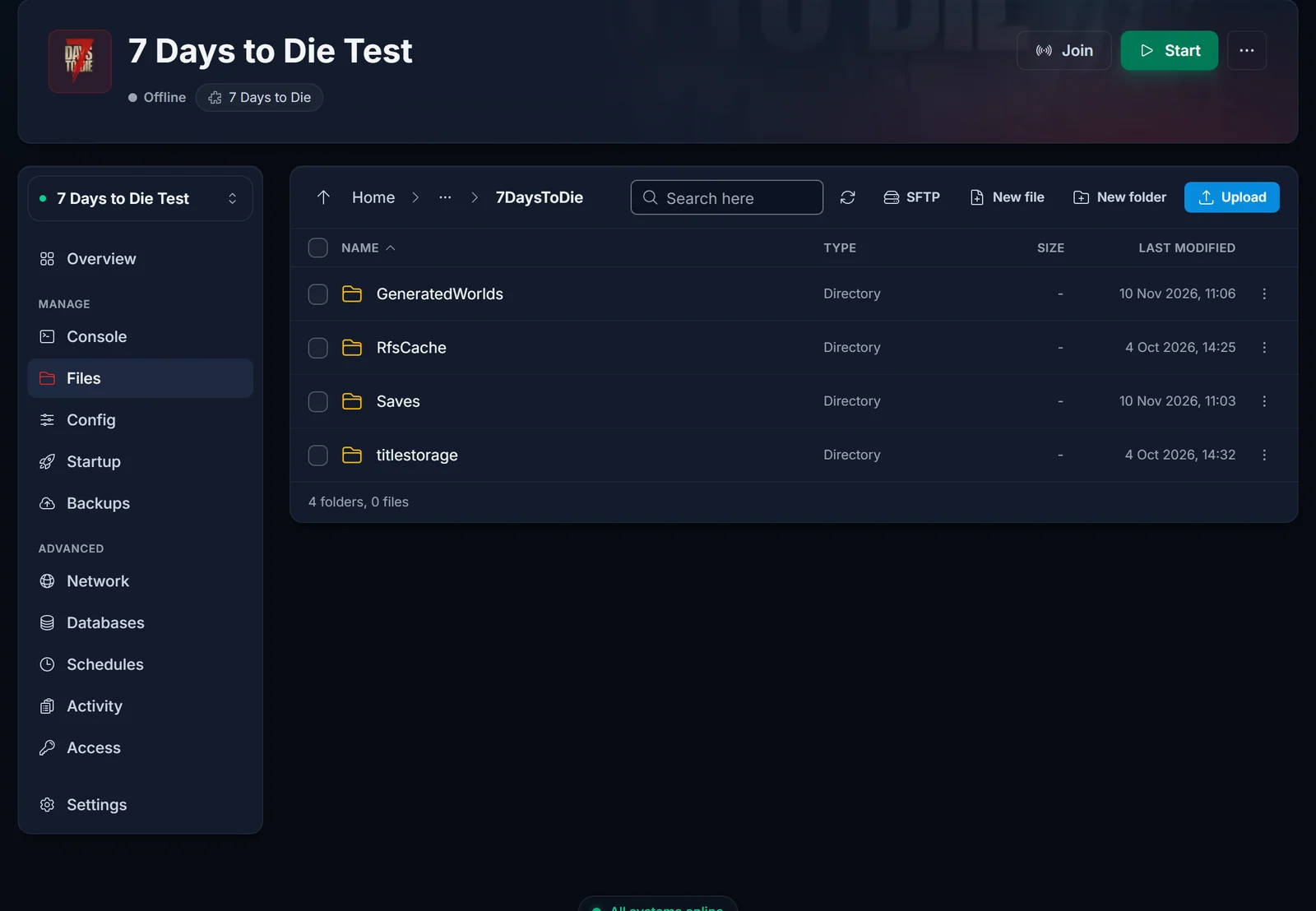
Åbn GeneratedWorlds og upload din world-mappe med Upload > Upload folder, så du ender med .local/share/7DaysToDie/GeneratedWorlds/<WorldName>/ med filer som dtm.raw, main.ttw og map_info.xml.
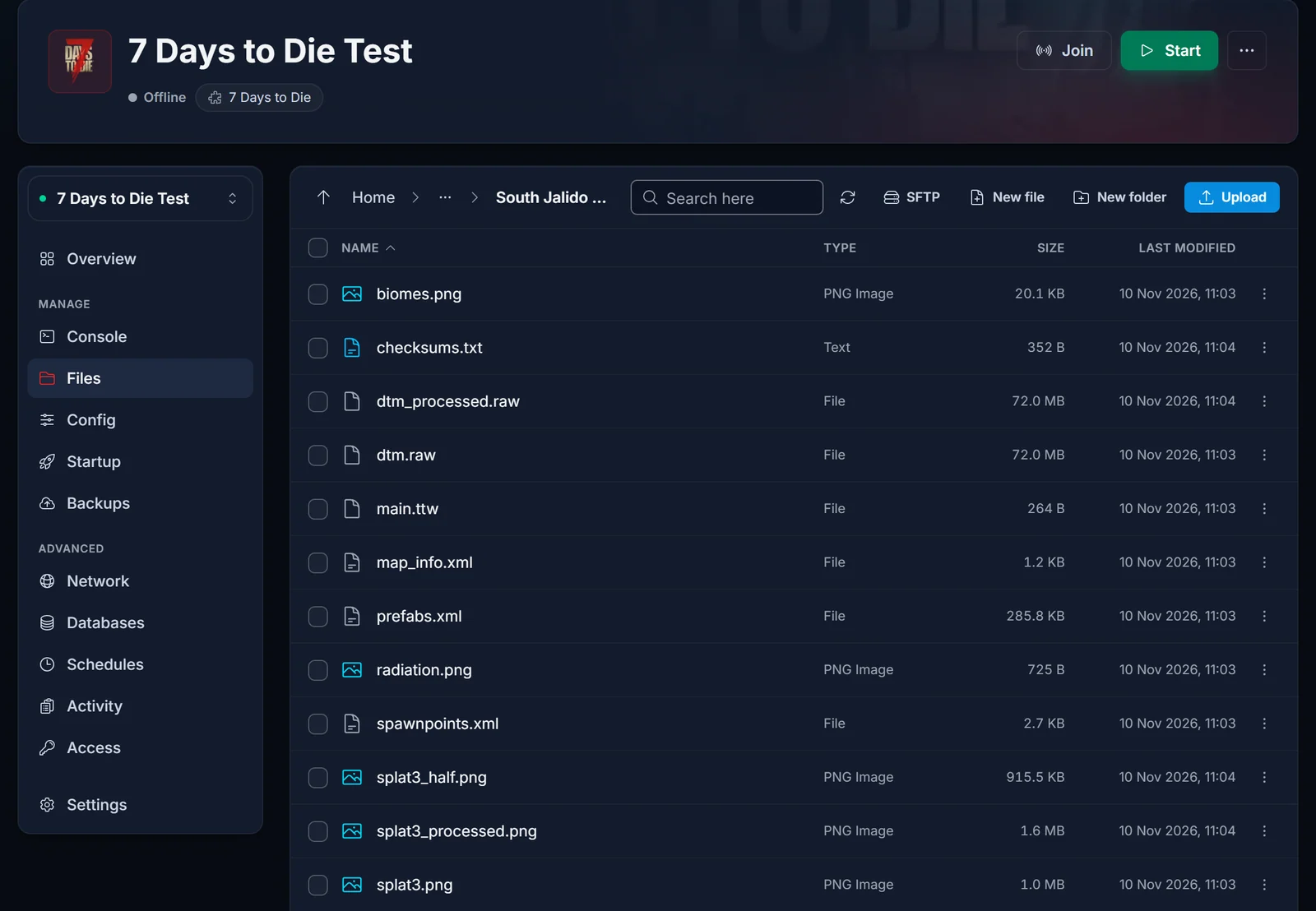
Upload via browseren tager filer på op til ca. 100 MB pr. stk. Verdenens højdekort (dtm.raw) overskrider den grænse på 8K- og 10K-kort, så til store verdener skal du bruge SFTP i stedet. Vores SFTP-guide til FileZilla og WinSCP viser, hvordan du forbinder, og SFTP er også det hurtigste valg til alle saves over et par hundrede MB.
Trin 3: Upload save'en
Gå til .local/share/7DaysToDie/Saves. Opret en mappe med præcis samme verdensnavn som på din pc (spring det over, hvis den allerede findes), åbn den, og upload din save-mappe ind i den. Resultatet skal være .local/share/7DaysToDie/Saves/<WorldName>/<GameName>/, med main.ttw og mappen Region direkte indeni (plus en Player-mappe, så snart nogen har spillet på den).
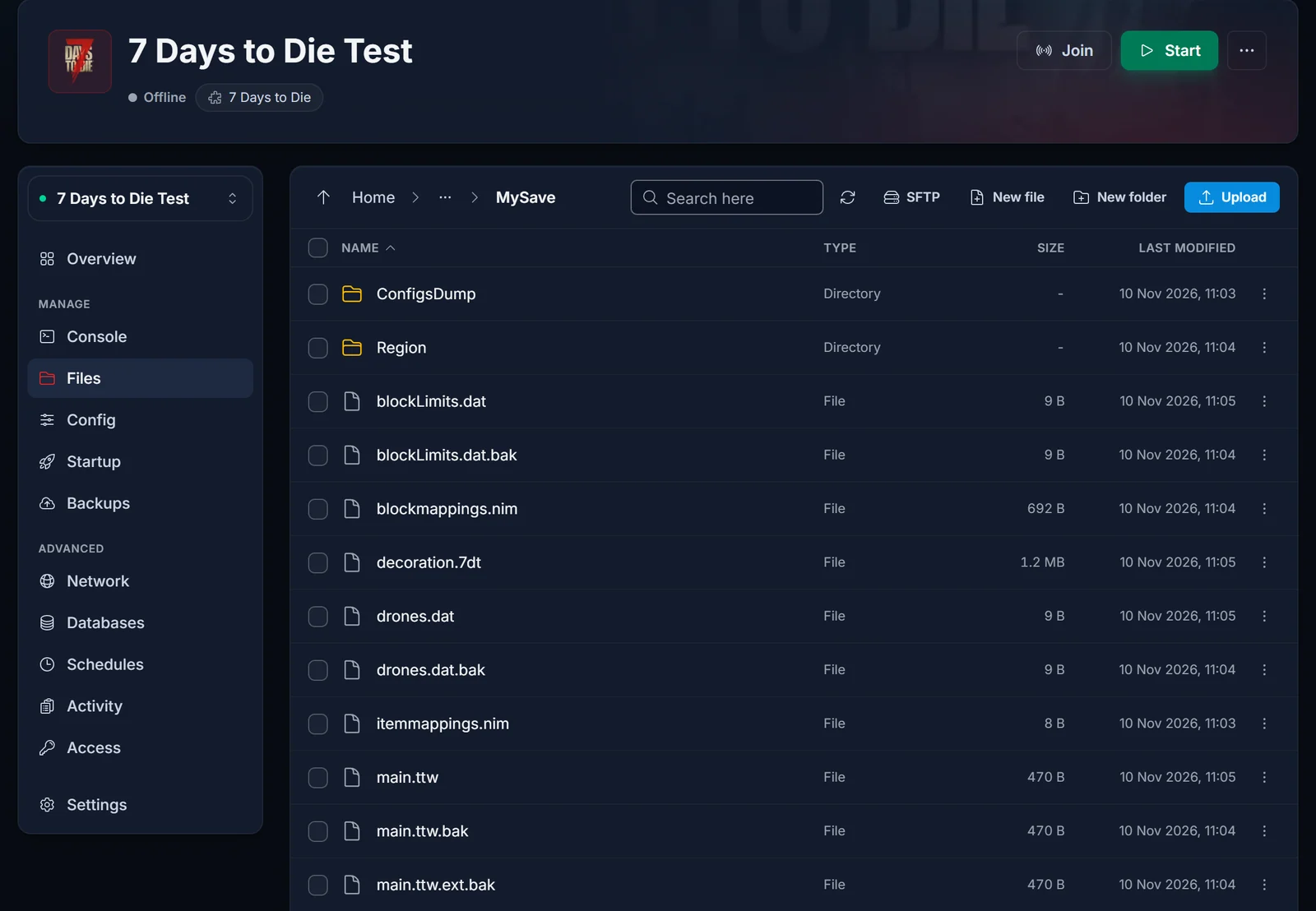
Pas på nesting. En save, der er uploadet et niveau for dybt (Saves/<WorldName>/<GameName>/<GameName>/) eller direkte i Saves, bliver ikke fundet, og serveren starter i stedet i stilhed et nyt spil.
Trin 4: Peg serveren på din save
To indstillinger i serverconfig.xml afgør, hvad serveren indlæser:
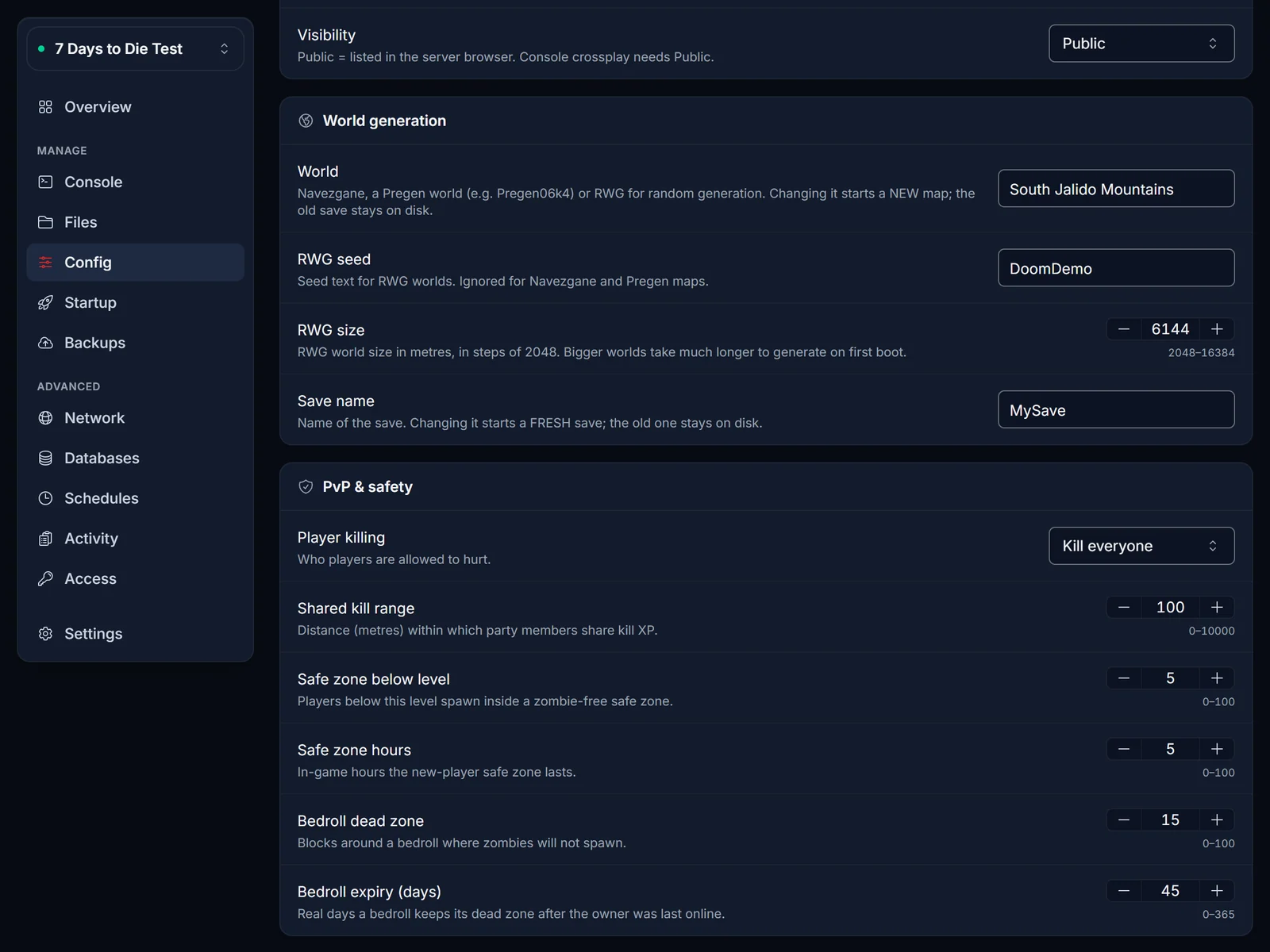
GameWorld= navnet på world-mappen, fxSouth Jalido Mountains,NavezganeellerPregen06k01.GameName= navnet på save-mappen.
I panelet åbner du fanen Config og udfylder World og Save name under World generation, og gemmer. Du kan også redigere serverconfig.xml i roden af fanen Files:
<property name="GameWorld" value="South Jalido Mountains"/>
<property name="GameName" value="MySave"/>
Begge værdier skal matche mappenavnene præcist, inklusive store bogstaver og mellemrum. Skriv ikke RWG i GameWorld til en uploadet tilfældig verden: RWG får serveren til at generere et nyt kort ud fra seed'et, mens verdenens eget navn indlæser den, du uploadede.
Trin 5: Start serveren og tjek konsollen
Tryk på Start og hold øje med fanen Console. En save, der indlæses korrekt, viser en linje som denne med dit verdensnavn og save-navn, og uden verdensgenerering før den:
createWorld: South Jalido Mountains, South Jalido Mountains (src: UserDataPath, DeviceLocal), MySave, GameModeSurvival
Dine spillere dukker så op på deres gamle positioner med deres inventory. Stopper serveren med det samme, eller havner du i et nyt spil, så gå problemerne nedenfor igennem.
Almindelige problemer
Serveren indlæser et nyt Navezgane-spil, eller stopper med "GameWorld not found"
Begge dele skyldes den samme fejl: den tilfældige verden blev aldrig uploadet, så GeneratedWorlds på serveren er tom. Hvad du ser, afhænger af GameWorld:
- Står
GameWorldstadig påNavezgane(standarden), ignorerer serveren din save og starter et helt nyt Navezgane-spil. - Står dit verdensnavn i
GameWorld, stopper serveren under opstart, og konsollen viserError starting dedicated server: GameWorld "South Jalido Mountains" not found!.
Det er ikke nok kun at uploade save'en til et tilfældigt kort. Kopier world-mappen fra %AppData%\7DaysToDie\GeneratedWorlds på din pc til .local/share/7DaysToDie/GeneratedWorlds/ på serveren, tjek at navnet matcher world-mappen under Saves og værdien i GameWorld præcist, og start serveren igen.
Serveren starter et nyt spil med det rigtige kort
GameName matcher ikke save-mappen, eller save'en ligger på forkert dybde. Sammenlign mappenavnet bogstav for bogstav med feltet Save name, og tjek at main.ttw ligger direkte i Saves/<WorldName>/<GameName>/.
Mine fremskridt fra sidste session mangler
Spillet kørte stadig på pc'en, da du kopierede filerne, eller serveren kørte, mens du uploadede. Luk spillet (eller stop den gamle server), før du kopierer, stop din DoomHosting-server, før du uploader, og upload igen.
Uploaden stopper halvvejs
En enkelt fil over browserens grænse fejler af sig selv. Brug SFTP til de store filer, og tjek bagefter i fanen Files, at mappestørrelserne passer med dem på din pc.
Save'en kan ikke indlæses efter en spilopdatering
Save'en stammer fra en anden spilversion end serveren. Sæt serveren på samme branch, som du spillede på, eller opdater spillet på din pc og lad det åbne save'en én gang, før du uploader den.
FAQ
Hvor ligger 7 Days to Die save-filer på serveren?
I .local/share/7DaysToDie/Saves/<WorldName>/<GameName>/. Tilfældige verdener ligger ved siden af i .local/share/7DaysToDie/GeneratedWorlds/<WorldName>/.
Skal jeg uploade verdenen til Navezgane?
Nej. Navezgane og Pregen-kortene er en del af spilfilerne på alle servere. Upload kun save'en og sæt GameWorld til kortets navn.
Beholder mine spillere deres karakterer?
Ja. Spillernes fremskridt ligger i save-mappen, så alle, der har spillet på save'en, beholder deres karakter, når de joiner serveren med samme konto.
Kan jeg downloade min server-save for at spille offline?
Ja, på samme måde bare omvendt. Stop serveren, download save-mappen (og verdenen fra GeneratedWorlds, hvis det er et tilfældigt kort) over SFTP, og kopier dem ind i de tilsvarende mapper under %AppData%\7DaysToDie på din pc.
Kører du en verden for en gruppe? Vores 7 Days to Die server hosting giver dig fuld filadgang, SFTP og fanen Config lige fra start.
