
Du unclaimer en Satisfactory dedicated server ved at stoppe den, slette filen ServerSettings.<port>.sav i .config/Epic/FactoryGame/Saved/SaveGames/ og starte den igen. Serveren er så unclaimed, så du kan claime den med et nyt navn og et nyt admin-password, og dine world-saves bliver liggende præcis hvor de var.
Hvornår du har brug for det
- Du har glemt admin-passwordet. Satisfactory har ingen knap til at nulstille det, og uden det kan ingen ændre serverindstillinger eller loade saves.
- Du giver serveren videre til en anden. Når serveren er unclaimed, kan den nye ejer selv vælge navn og admin-password.
- Den forkerte person har claimet den. En ven nåede claim-skærmen først, eller du claimede den fra en konto, du ikke bruger mere.
Hvad filen indeholder (og hvad den ikke gør)
Den dedikerede server gemmer sin claim i én lille fil, ServerSettings.<port>.sav, hvor <port> er serverens game port (tallet efter kolonet i din forbindelsesadresse). Filen oprettes første gang serveren starter, så den findes også på en server, som ingen har claimet endnu.
Når du sletter den, nulstilles:
- servernavnet
- admin-passwordet, så det gamle holder op med at virke
- hvilket save serveren loader automatisk ved opstart
- serverens sikkerhedscertifikat (der laves et nyt ved næste start)
Det rører ikke:
- dine world-saves i mappen
SaveGames/server/ - serverindstillinger som autosave-intervallet, der ligger i en separat config-fil
Trin 1: Tag backup af filen
Vil du kun nulstille passwordet, kan du fortryde med en backup. Vælg én af dem:
- Åbn Filer i panelet, klik på ⋮-menuen ud for
ServerSettings.<port>.savog vælg Download. Uploader du filen igen (med serveren stoppet), får du den gamle claim tilbage. - Eller åbn Sikkerhedskopier og lav en fuld backup. Den dækker også dine saves.
Trin 2: Stop serveren
Åbn din Satisfactory-server i panelet og klik på Stop. Vent til status viser Offline, før du ændrer filer. En kørende server holder sin claim i hukommelsen.

Trin 3: Slet ServerSettings..sav
- Gå til Filer. Du starter i serverens hjemmemappe.
- Åbn
.config, derefterEpic,FactoryGame,Savedog til sidstSaveGames. - Her ser du mappen
server(dine world-saves) og filenServerSettings.<port>.sav.
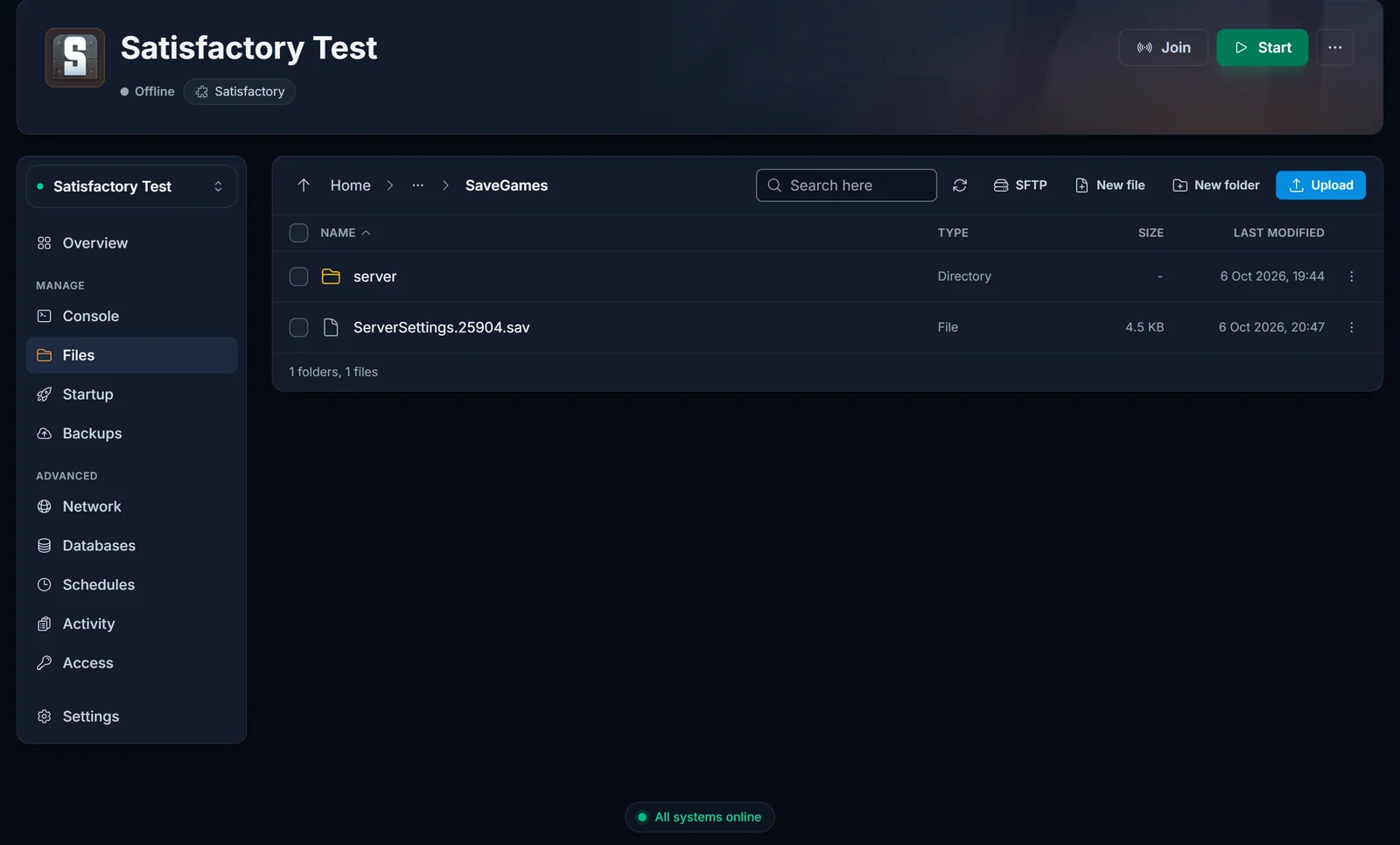
- Klik på ⋮-menuen i rækken med
ServerSettings.<port>.sav, vælg Slet og bekræft.
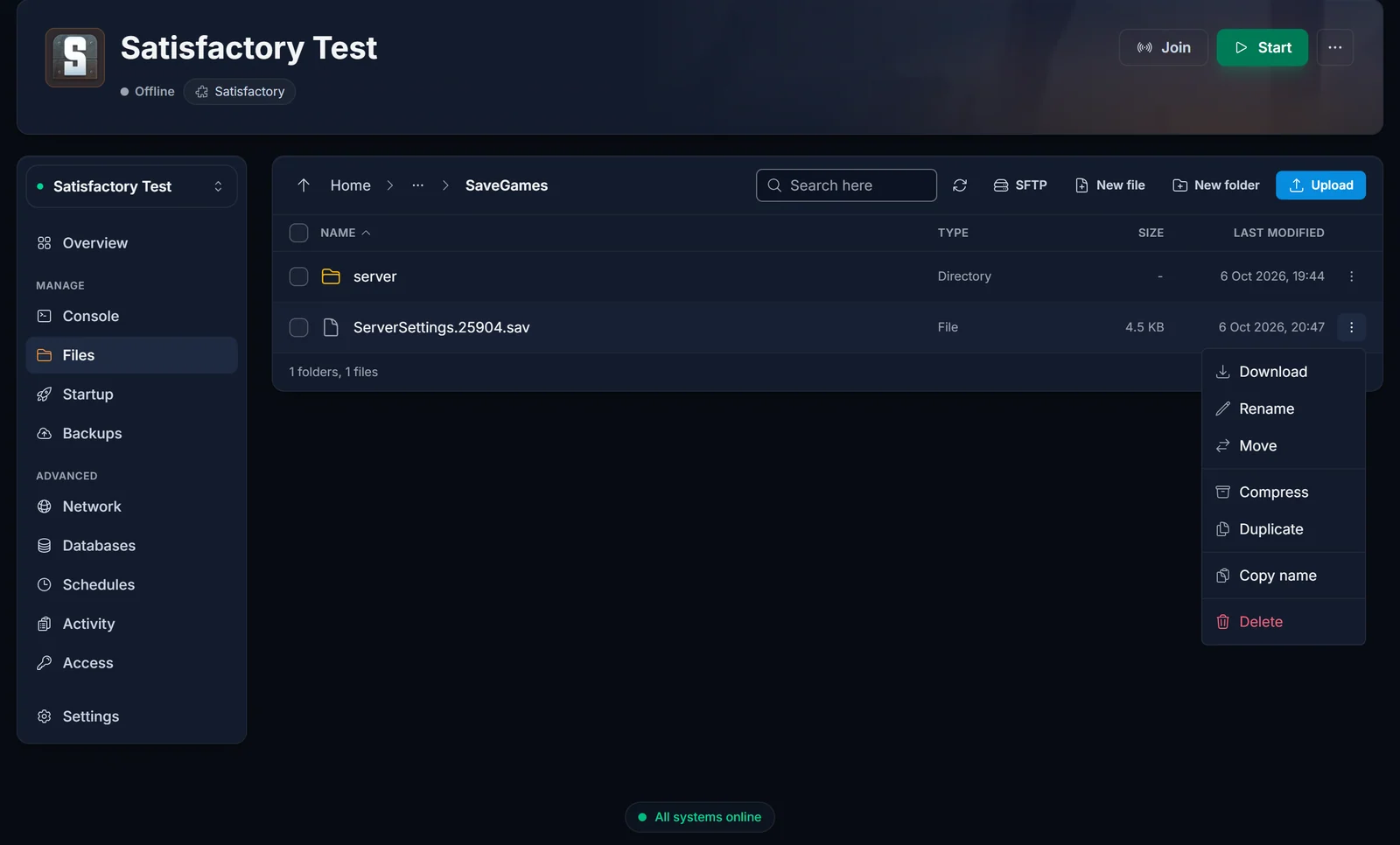
Lad mappen server være. Det er der, dine verdener ligger.
Bruger du hellere SFTP, er den fulde sti /home/container/.config/Epic/FactoryGame/Saved/SaveGames/. Mappen .config starter med et punktum, så slå skjulte filer til i din SFTP-klient, hvis du ikke kan se den.
Trin 4: Start serveren og claim den igen
- Klik på Start i panelet og vent, til serveren er færdig med at starte op.
- Åbn Server Manager i Satisfactory. Din server står nu som unclaimed. Har du aldrig tilføjet den, så følg først vores guide til at tilslutte dig.
- Skriv et servernavn og et nyt admin-password, og klik på Claim Server. Hele gennemgangen står i Sådan claimer du din Satisfactory-server.
Trin 5: Load din eksisterende verden
Efter en ny claim loader serveren ikke nogen verden af sig selv, fordi auto-load-indstillingen blev nulstillet sammen med filen. Dine saves er der stadig:
- Vælg din server i Server Manager og åbn Manage Saves.
- Vælg din session og dens nyeste save, og load det.
Derefter loader serveren den session automatisk ved hver genstart, ligesom før. Serverindstillinger som autosave-intervallet bevares, så dem skal du ikke sætte igen.
Almindelige problemer
- Det gamle password virker stadig, eller serveren er stadig claimet: serveren kørte sikkert stadig, da du slettede filen, eller du slettede den forkerte fil. Stop den, tjek at
ServerSettings.<port>.saver væk, og start den igen. - Der er flere ServerSettings-filer: hver fil hører til en game port. Det sker, hvis serverens port er blevet ændret på et tidspunkt. Slet den, hvor tallet passer til din nuværende game port.
- Jeg slettede filen, og nu er min verden væk: det er den ikke. Den loader bare ikke automatisk mere. Load den fra Manage Saves. Er sessionslisten tom, så tjek at dine
.sav-filer ligger iSaveGames/server/, og se hvordan du uploader et save, hvis du skal lægge et tilbage. - Server Manager advarer om certifikatet: når du sletter filen, laver serveren også et nyt sikkerhedscertifikat. Bekræft det for at fortsætte med at forbinde.
- "Failed to claim server": typisk kører dit spil og serveren forskellige versioner. Sørg for at din Steam-branch matcher serverens, se skift til Experimental-branchen.
Vil du bygge din egen fabrik med vennerne? Se Satisfactory server hosting for planer.
