


Den hurtigste vej ind på en Team Fortress 2-server er at tilføje dens IP:PORT under Favoritter i spillets serverliste, og det virker, uanset om serveren er offentligt listet eller ej. Vil du hellere skrive én linje, så åbn udviklerkonsollen og brug connect IP:PORT.
Begge veje kræver det samme først: serverens adresse. Er det din egen server, kopierer du den i panelet. Er det en andens, så bed om den i formen IP:PORT.
Hent adressen i panelet
Åbn din server på /panel. Fanen Oversigt viser connect-adressen med en kopiknap ved siden af. Den ene IP:PORT-streng er alt, en spiller skal bruge.
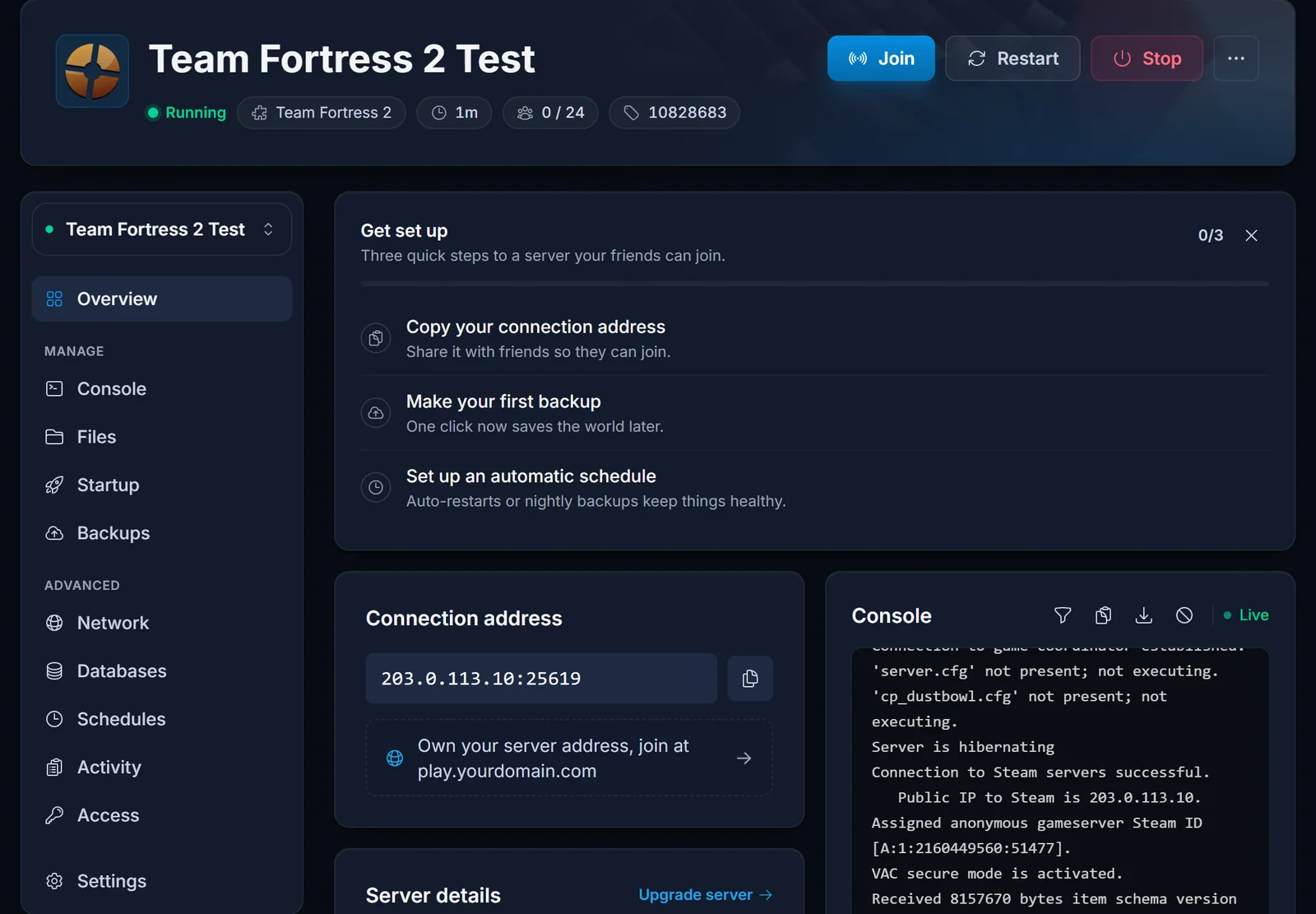
Porten er en del af adressen. Vores servere kører ikke alle på 27015, så det virker ikke kun at kopiere IP-adressen.
Det samme kort viser, om serveren kører, og hvor mange spillere der er på lige nu, så du undgår et forgæves forsøg.
Metode 1: tilføj serveren til Favoritter
Det er metoden, når I spiller sammen jævnligt, for serveren bliver liggende i listen.
- Start Team Fortress 2 og vælg Find a Game i hovedmenuen.
- Vælg Community Servers, og åbn fanen Favorites.
- Klik Add a Server nederst i vinduet.
- Indsæt hele
IP:PORTog bekræft. - Serveren dukker op i dine favoritter med navn, map og spillerantal. Dobbeltklik for at koble på.
En favorit bliver forespurgt direkte, så den dukker op og lader dig joine, selv hvis serveren endnu ikke er i den offentlige browser.
Metode 2: connect-kommandoen
Hurtigere, når du allerede har adressen i udklipsholderen, og det er den metode, serverejere bruger konstant.
- Åbn Options, derefter Advanced, og sæt flueben i Enable Developer Console. Det gør du kun én gang.
- Tilbage i spillet trykker du på tasten ` lige under Escape på de fleste tastaturer for at åbne konsollen.
- Skriv connect-kommandoen og tryk Enter:
connect 203.0.113.10:27015
Har serveren et kodeord, giver du det med på samme linje:
connect 203.0.113.10:27015; password ditserverkodeord
Konsollen er også der, du ser den rigtige grund til, at en forbindelse fejlede, og som loading-skærmen normalt skjuler.
Metode 3: find den i serverbrowseren
Virker først, når serveren har en Steam Game Server Login Token, for det er den, der lister den offentligt.
- Find a Game, så Community Servers, og så fanen Internet.
- Skriv en del af servernavnet i søgefeltet nederst. At søge på navnet er langt hurtigere end at scrolle.
- Dobbeltklik på serveren for at joine.
Dukker din egen server aldrig op her, er det tokenet, du skal tjekke. Vores guide til at komme i gang gennemgår, hvordan du opretter et under App ID 440 og indsætter det på fanen Opstart.
Join via Steam i stedet
Team Fortress 2 accepterer også et join fra Steam-klienten. Åbn View i Steam, derefter Game Servers, tilføj adressen på fanen Favorites der, og kobl på. Servere tilføjet i Steam og servere tilføjet i spillet deler den samme favoritliste.
Du kan også højreklikke på en ven i din Steam-venneliste og vælge Join Game, mens vedkommende er på serveren, og det er den nemmeste løsning af alle, hvis nogen allerede er inde.
Typiske problemer
Forbindelsen timer ud. Tjek at porten er med og korrekt, og at serveren rent faktisk kører. Fanen Oversigt i panelet viser tilstanden, og en stoppet server svarer ikke.
Serveren står ikke under Internet. Den skal have en Steam Game Server Login Token for at blive listet. Brug Favoritter eller connect, indtil det er på plads.
Konsollen åbner ikke. Udviklerkonsollen er slået fra. Options, Advanced, Enable Developer Console, og tryk så på tasten lige under Escape.
Du bliver bedt om et kodeord, du ikke har. Ejeren har sat sv_password. Der er ingen vej udenom, spørg efter det.
Din forbindelse afvises med en versionsfejl. Spillet er opdateret, og serveren er ikke fulgt med. Ejeren skal opdatere den, hvilket i vores panel er en Geninstallér.
Egne maps tager lang tid at hente. Du henter mappet fra selve serveren. Der er ikke noget i stykker, det er bare langsomt, medmindre ejeren har sat en hurtig download-host op.
Skal du sætte serveren op i stedet for at joine, så start med Kom i gang med din Team Fortress 2-server. Planer og specifikationer ligger på siden om Team Fortress 2 server hosting.
