


Din Team Fortress 2-server er installeret og kører, i samme øjeblik ordren er gennemført, så opsætningen handler om at give den et navn, få den ind i serverbrowseren og bestemme, hvad den spiller. Denne guide tager det hele i den rækkefølge, der sparer dig flest omveje.
Alt herunder sker i panelet på /panel. Vil du bare have vennerne ind med det samme, så spring til Sådan joiner du en Team Fortress 2-server og kom tilbage bagefter.
Find din connect-adresse
Åbn serveren i panelet. Fanen Oversigt viser adressen som IP:PORT med en kopiknap ved siden af. Det er hele den adresse, en spiller skal bruge, og den virker, før du har ændret en eneste indstilling.
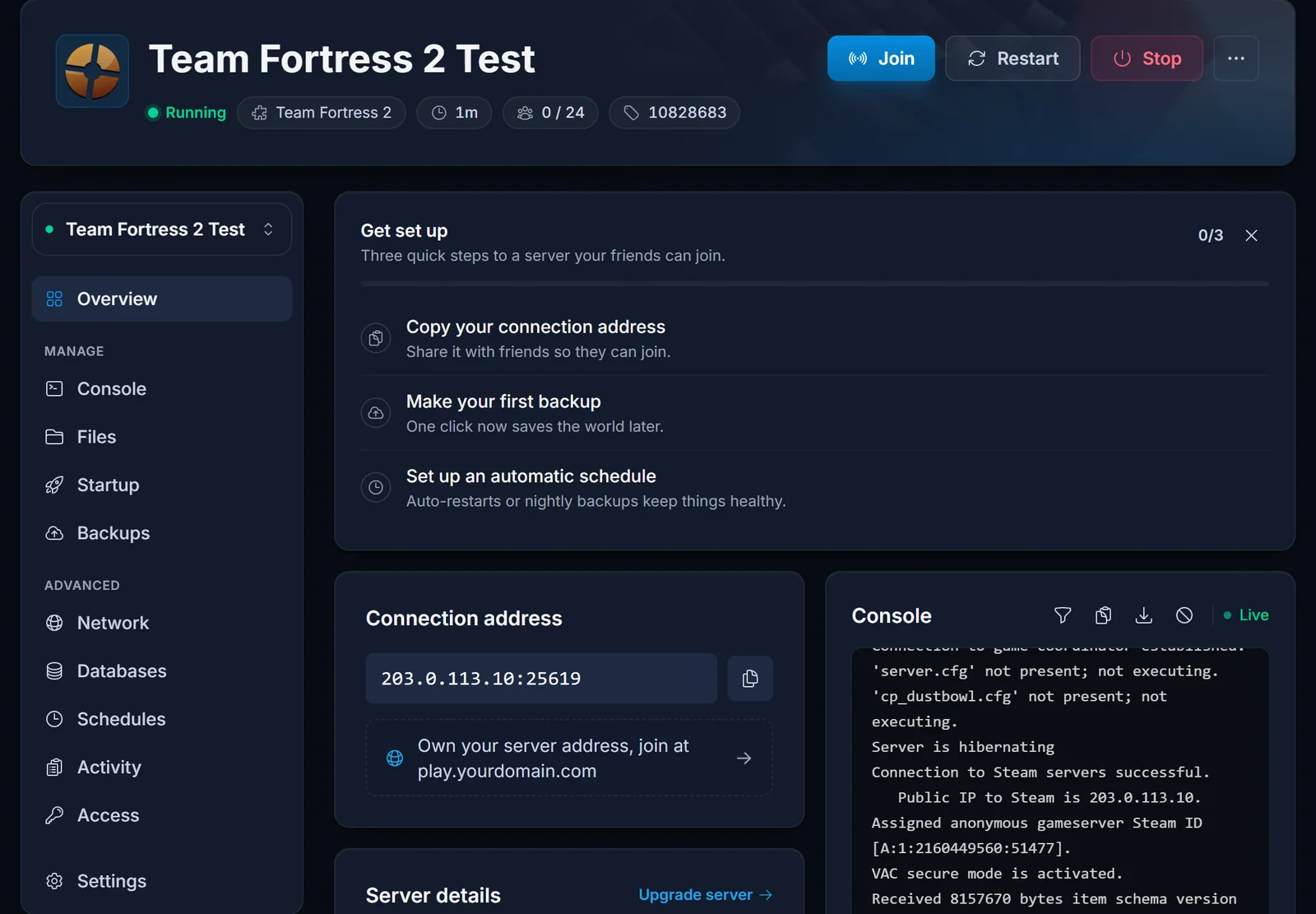
Team Fortress 2 bruger én port til det hele: spiltrafik, Steam-forespørgslen der udfylder servernavn og spillerantal, og RCON. Der er ingen separat query-port at åbne eller konfigurere. Fordi forespørgslen svarer på den samme port, læser panelet spillerantallet direkte fra din server og viser det på fanen Oversigt.
Tilføj din Steam Game Server Login Token, hvis du vil på listen
Din server starter og lukker spillere ind uden et token. Vi har testet præcis det: en frisk server med tomt token-felt booter normalt, og alle med din IP:PORT kan koble på. Tokenet er valgfrit, og det giver dig én bestemt ting: en plads i den offentlige serverbrowser i spillet.
Tokenet hedder en Steam Game Server Login Token, i daglig tale en GSLT. Tilføj et, hvis fremmede skal kunne finde dig ved at browse. Spring det over, hvis du kører en privat server for en gruppe, der bruger adressen.
- Gå til Steams side for game server-konti på https://steamcommunity.com/dev/managegameservers, mens du er logget ind på Steam.
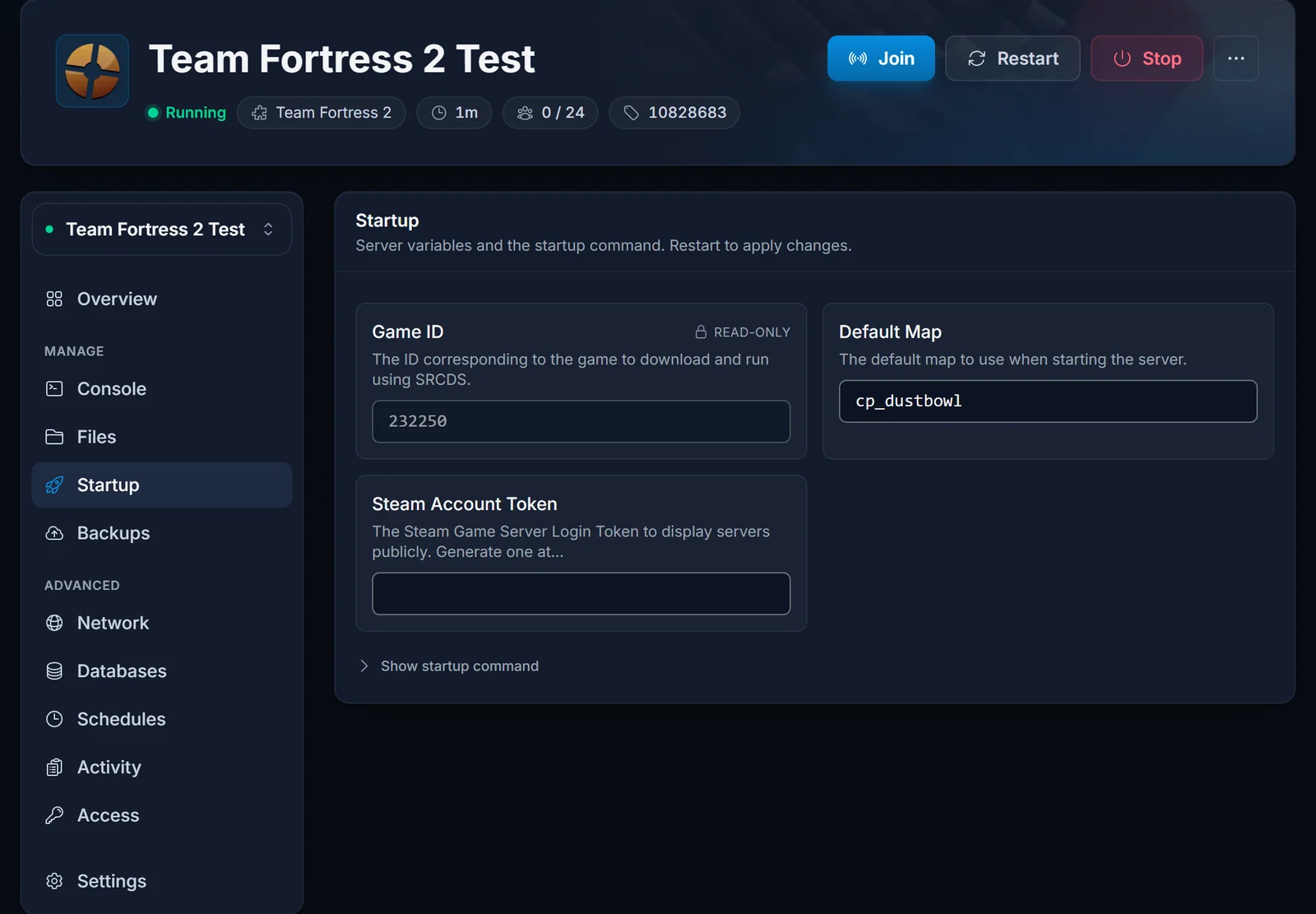
- Skriv 440 i App ID-feltet. Det er spillet Team Fortress 2. Skriv ikke 232250, som er dedikeret server-værktøjet, for et token oprettet på det forkerte App ID bliver ignoreret uden en fejl.
- Giv tokenet et memo, du kan genkende senere, opret det, og kopier de 32 tegn.
- Åbn fanen Opstart i panelet, indsæt tokenet i feltet Steam Account Token, gem, og genstart serveren. Feltet er valgfrit, så et tomt felt er en helt gyldig opsætning.
Tre regler, folk lærer den hårde vej:
- Ét token per kørende server. To servere må ikke dele et token.
- Steam inddrager et token, der ikke er brugt i 30 dage. Forsvinder din server fra browseren måneder efter en velfungerende opsætning, er det næsten altid forklaringen. Opret et nyt token og indsæt det.
- Med eller uden token kan spillere altid nå dig ved at tilføje
IP:PORTunder Favoritter i spillet.
Sæt servernavn, kodeord og admin-kodeord
Serveren læser tf/cfg/server.cfg, hver gang et map indlæses. Åbn fanen Filer i panelet, gå til tf/cfg, og rediger server.cfg. Et fornuftigt udgangspunkt:
hostname "Min Team Fortress 2-server"
rcon_password "vaelg-noget-langt"
sv_password ""
sv_lan 0
sv_region 3
sv_pure 1
mp_timelimit 30
sv_allowdownload 1
sv_allowupload 1
- Tomt
sv_passwordbetyder, at alle kan joine. Skriv et kodeord i det til en privat server, og del det med din gruppe. rcon_passworder det, der lader dig køre admin-kommandoer fra spillets konsol. Hold det langt, og genbrug det ikke andre steder.sv_regionsætter den region, serveren melder: 0 er US East, 1 US West, 2 Sydamerika, 3 Europa, 4 Asien, 5 Australien, 6 Mellemøsten, 7 Afrika, 255 hele verden.sv_pure 1blokerer klienter for at indlæse de fleste af deres egne erstatningsfiler. Sæt den til 0, mens du tester eget indhold, og sæt den tilbage bagefter.
Gem filen og genstart. Fanen Konsol viser serveren læse konfigurationen, når mappet indlæses.
Vælg startmap og map cycle
Det map, serveren booter ind i, er en startup-variabel og ikke en config-linje. På fanen Opstart sætter du Default Map til det map, du vil have, for eksempel ctf_2fort eller pl_upward, og genstarter.
Hvad der spilles derefter, kommer fra tf/cfg/mapcycle.txt. Ét map-navn per linje, spillet oppefra og ned:
ctf_2fort
cp_dustbowl
pl_upward
koth_viaduct
cp_process_final
Findes mapcycle.txt ikke endnu, så opret den i tf/cfg. Spillet falder tilbage til mapcycle_default.txt, når filen mangler, og det er derfor, en server nogle gange ignorerer den rotation, du troede du havde sat.
Tilføj SourceMod og MetaMod:Source
Næsten alt, folk forbinder med en community-server, admin-menuer, afstemning om maps, Versus Saxton Hale, klassebegrænsninger, er et SourceMod-plugin. SourceMod kræver MetaMod:Source under sig. Du installerer begge selv, og det betyder, at du vælger versionerne, og at intet bliver tvunget ned over dig.
- Hent Linux-builds af MetaMod:Source og SourceMod fra deres egne sider.
- Pak begge arkiver ud lokalt. De indeholder hver en
addons-mappe. - Gå til
tfunder fanen Filer i panelet, og upload indholdet, så du ender medtf/addons/metamodogtf/addons/sourcemodplus filenmetamod.vdfitf/addons. - Genstart serveren, og tjek fanen Konsol, eller kør
meta versionogsm versionfra spillets konsol, når du er koblet på.
Plugins er .smx-filer, der skal ligge i tf/addons/sourcemod/plugins. Giv dig selv admin-rettigheder ved at tilføje dit Steam ID i tf/addons/sourcemod/configs/admins_simple.ini, og brug derefter sm_admin i spillet.
SFTP virker også til det hele, hvis du foretrækker et program på skrivebordet som FileZilla eller WinSCP. Vært, port og brugernavn står på fanen Adgang i panelet.
Egne maps, og hvordan spillere henter dem
Upload dine .bsp-filer til tf/maps med filhåndteringen eller via FTP, og tilføj så map-navnet uden .bsp i mapcycle.txt.
Som standard henter en spiller, der joiner, et custom map direkte fra din server, og det er langsomt nok til, at folk giver op i loading-skærmen. Løsningen er en hurtig download-host: læg dine maps på en webserver, du selv styrer, og peg spillet derhen.
sv_allowdownload 1
sv_downloadurl "https://files.example.com/tf2/"
sv_allowupload 1
Vi hoster ikke den filserver for dig, så det her gælder kun, hvis du allerede har webhosting. Uden den virker egne maps stadig, de bliver bare hentet langsomt.
Hold serveren på den aktuelle spilversion
Valve opdaterer stadig Team Fortress 2. Når en opdatering lander, opdaterer klienterne med det samme, og din server kører videre på den gamle build, indtil du opdaterer den, hvorefter spillere bliver afvist med en versionsfejl. Opdateringen er en Geninstallér fra panelet, som kører SteamCMD igen og henter den aktuelle build.
En reinstall beholder dine filer, men tag en backup fra fanen Sikkerhedskopier først, hvis du har lagt rigtigt arbejde i dine configs, maps og plugins.
Typiske problemer
Serveren er ikke i serverbrowseren. Kun en server med et gyldigt token bliver vist. Tjek Steam Account Token på fanen Opstart: tomt felt, forkert App ID, et token der deles med en anden server, eller et token Steam har inddraget efter 30 dages inaktivitet giver præcis det samme symptom. Serveren fejler ikke noget, og spillere kan stadig joine på IP:PORT imens.
Spillere får en versionsfejl. Spillet er opdateret, og serveren er ikke. Kør Geninstallér fra panelet.
Map cycle bliver ignoreret. Filen skal hedde tf/cfg/mapcycle.txt, ét map-navn per linje, uden .bsp, og hvert map skal rent faktisk ligge i tf/maps. Et manglende map stopper rotationen helt.
Egne maps tager evigheder at hente. Det er overførslen inde i spillet. Sæt sv_downloadurl som vist ovenfor.
SourceMod indlæses ikke. Tjek at tf/addons/metamod.vdf findes, og at mappestrukturen er tf/addons/metamod og tf/addons/sourcemod og ikke et niveau dybere. At have uploadet arkivets rodmappe ved en fejl er den sædvanlige årsag.
Serveren starter ikke efter en config-ændring. Åbn fanen Konsol og læs de sidste linjer, før den stoppede. Et manglende anførselstegn i server.cfg er den hyppigste synder.
Næste skridt: Sådan joiner du en Team Fortress 2-server. Er du stadig i tvivl om RAM, forklarer siden om Team Fortress 2 server hosting, hvordan slots og hukommelse hænger sammen på vores planer.
