

For at joine din egen Rust server kopierer du adressen fra kontrolpanelet, starter Rust, trykker F1 for at åbne konsollen og skriver client.connect efterfulgt af adressen. Rust har ingen direct connect-boks i hovedmenuen, så konsollen er den hurtigste vej ind. Du kan også finde serveren på navn i den indbyggede server browser. Denne guide dækker begge dele, plus hvad du gør, når serveren ikke dukker op.
Find din serveradresse
Hver Rust server, vi hoster, har en fast IP og port. Du finder dem på Overview-fanen på din server i kontrolpanelet, på forbindelseskortet.
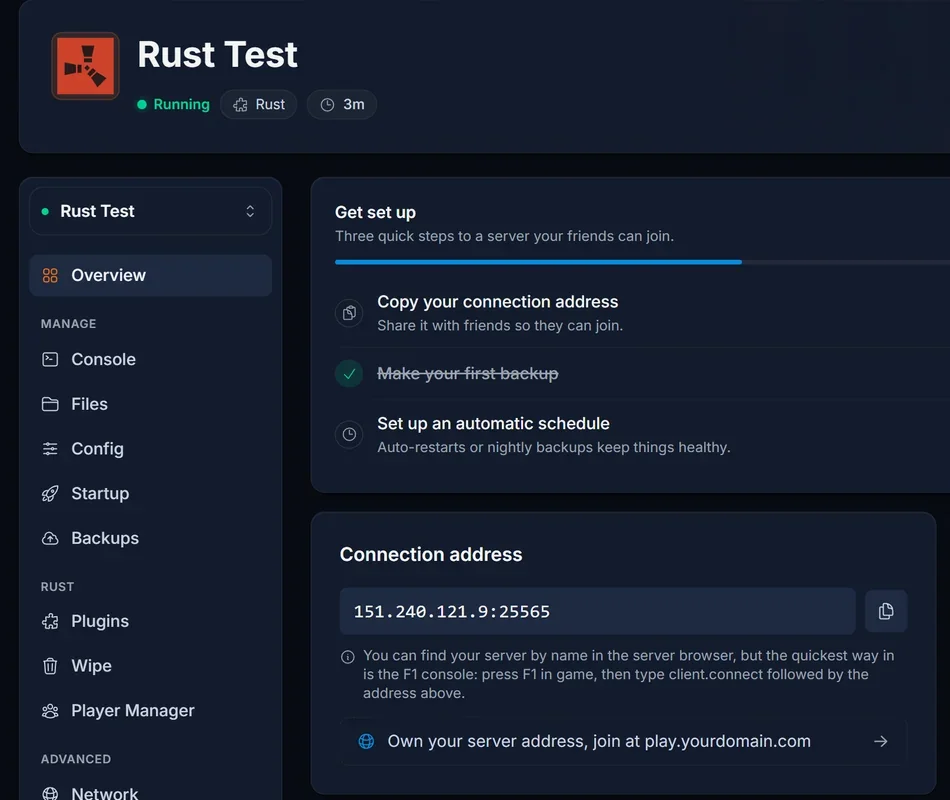
- Åbn din server i kontrolpanelet.
- Find Connection address på Overview.
- Klik på den for at kopiere. Den ser ud som
12.34.56.78:25565.
Netop den streng, IP og port samlet, er det, konsolkommandoen skal bruge. Lad den blive på udklipsholderen.
Din server skal også være startet, før nogen kan joine. Hvis statusmærket ved siden af servernavnet ikke siger Running, så start den fra Console-fanen og giv den et øjeblik. En Rust server genererer sit map ved første opstart efter en wipe, hvilket kan tage flere minutter på et stort map. Den svarer ikke på forbindelser, før det er færdigt.
Metode 1: F1-konsollen (hurtigst)
Det er den metode, du skal sende dine venner, for den virker i samme øjeblik serveren er oppe og afhænger ikke af, at server browseren har nået at liste dig.
- Start Rust og vent på hovedmenuen.
- Tryk F1. Konsollen åbner.
- Skriv connect-kommandoen, hvor du erstatter adressen med din egen:
client.connect 12.34.56.78:25565
- Tryk Enter.
Rust lukker konsollen og begynder at forbinde. Første join til en hvilken som helst server henter mappet, så regn med alt fra få sekunder til et par minutter afhængigt af din map-størrelse. Kører din server Oxide eller Carbon plugins, kan den første forbindelse også hente plugin-indhold ned.
Et par ting værd at vide om konsollen:
- Kommandoen er
client.connect, ikkeconnect. Skriver du bareconnect, sker der ingenting. - Brug hele
IP:PORT. Udelader du porten, antager Rust standarden28015, som næsten helt sikkert ikke er din port. - Tryk F1 igen når som helst for at åbne konsollen på ny, for eksempel for at forbinde igen efter en genstart.
Metode 2: den indbyggede server browser
Vil du hellere undgå konsollen, eller vil du have serveren gemt et sted, du kan klikke på, så søg efter den på navn.
- Klik Play Game i Rusts hovedmenu.
- Åbn fanen Community (eller Modded, hvis din server kører Oxide eller Carbon, da modded servere listes for sig).
- Skriv din servers navn i søgefeltet.
- Klik på serveren og derefter Connect.
To ting afgør, om det virker. For det første navnet: det er værdien Server Name på Startup-fanen i kontrolpanelet, og søgningen matcher kun det, der faktisk står der. Er dit stadig standardnavnet, så giv det et markant navn, genstart, og det bliver langt lettere at finde.
For det andet fanen. En server med Oxide eller Carbon annoncerer sig som modded og optræder under Modded i stedet for Community. Det snyder mange, fordi serveren er listet og kan nås, men bare ikke ligger i den fane, man kigger i. Vores guide til Rust server tags forklarer, hvordan browseren kategoriserer og filtrerer servere, og hvordan du sætter de tags, der placerer din foran de rigtige spillere.
Hvorfor din server ikke dukker op i browseren
Server browseren er en fortegnelse, ikke en live forbindelsestest, og en helt ny server er et stykke tid om at blive opsamlet. Gå listen igennem.
Serveren kører ikke endnu. Tjek statusmærket i kontrolpanelet. En server, der installerer, starter op eller genererer map, kan ikke joines.
Den er reelt splinterny. Friske servere kan være flere minutter om at optræde i browseren efter første opstart. F1-konsolmetoden virker med det samme og er ligeglad med fortegnelsen, så brug den i mellemtiden.
Du er i den forkerte fane. Modded servere (Oxide, Carbon) ligger under Modded, ikke Community.
Din søgning matcher ikke navnet. Søgningen matcher serverens faktiske navn. Tjek feltet Server Name på Startup-fanen, og husk at det først ændrer sig efter en genstart.
Filtre skjuler den. Browseren husker filtre mellem sessioner. En spiller, der filtrerer efter et wipe-skema eller en region, din server ikke annoncerer, ser den ikke, heller ikke ved præcist navn. Ryd filtrene og søg igen.
Konsolmetoden går uden om hver eneste af disse, og derfor er det den, du giver folk, der sidder fast.
Almindelige forbindelsesfejl
"Disconnected: Steam Auth Timeout" betyder, at Rust ikke kunne verificere din Steam-session. Luk Rust og Steam helt ned, åbn Steam igen, og prøv forfra. Det er et problem i klienten og ikke noget, serveren styrer.
"Disconnected: Incompatible Version", eller at du ikke kan forbinde lige efter Rusts månedlige opdatering, betyder at klient og server er på hver sin build. Rust force wiper og opdaterer den første torsdag i måneden, og ældre klienter kan ikke forbinde, før serveren er opdateret. Genstart din server fra kontrolpanelet for at hente den nyeste build, og forbind igen.
Timeout, eller forsøget hænger bare. Bekræft at serveren står som Running i panelet, og at du brugte hele IP:PORT. En forkert port er langt den hyppigste årsag: konsollen bliver ved med at forsøge at nå en adresse, hvor der ikke lytter noget.
Du forbinder og bliver straks smidt af. Kører serveren plugins, kan et plugin med fejl kicke spillere ved join. Kig på Console-fanen i kontrolpanelet, mens du forbinder, for serverloggen navngiver pluginnet.
"You are banned from this server." Bans gælder per server. Har du banned dig selv under test, kan du fjerne det fra Player Manager eller køre unbanid efterfulgt af SteamID'et i panelkonsollen.
Inviter venner
Send dem to ting: connect-kommandoen med din adresse indsat, og hvilken fane de skal kigge i, hvis de foretrækker browseren. Sådan her, klistret ind i Discord, plejer at være nok:
Tryk F1 i Rust og indsæt det her:
client.connect 12.34.56.78:25565
De behøver hverken en konto hos os, en modliste eller noget installeret på forhånd. Enhver, der ejer Rust, kan joine med adressen alene.
Vil du give folk noget venligere end en IP, kan du pege et domæne mod din server, så de forbinder til en adresse som play.yourdomain.com i stedet. Forbindelseskortet i panelet linker til den opsætning.
Ofte stillede spørgsmål
Skal mine venner købe noget for at joine? Nej. De skal have Rust, og det er det. Antallet af pladser sætter du selv på Startup-fanen.
Hvad er forskellen på de porte, jeg kan se? Den på forbindelseskortet er game-porten, og det er den, du bruger med client.connect. De øvrige bruges af query- og RCON-tjenesterne, og dem forbinder du ikke til.
Kan jeg joine uden konsollen? Ja, via server browseren som beskrevet ovenfor, når din server først er blevet listet.
Hvorfor siger konsollen, at den ikke kan finde adressen? Det skyldes typisk en tastefejl eller et mellemrum midt i adressen. Kopier den frisk fra panelet og indsæt den i stedet for at skrive den.
Min server optræder, men står som offline eller 0/0. Giv den et minut efter start. Bliver det ved, er serveren måske stadig i gang med at generere sit map. Følg med på Console-fanen i panelet for at se, hvor langt opstarten er.
Hvordan gør jeg mig selv til admin, når jeg er inde? Det er dækket separat i Tilføj administratorer til din Rust server.
Har du ikke en server endnu? Kig på vores Rust server hosting.
