

Du kan køre et hvilket som helst Steam Workshop map, eller en hel Workshop collection, på din Counter-Strike 2 server direkte fra fanen Startup i panelet. Indsæt Workshop ID'et, genstart, og serveren henter mappet og skifter til det helt af sig selv.
Før du går i gang: Steam token
Workshop maps hentes via Steam, så din server skal være logget ind på Steam med et gyldigt Steam Gameserver Login Token (GSLT). Uden et kan serveren ikke hente noget fra Workshop.
- Gå til https://steamcommunity.com/dev/managegameservers og opret et token med App ID 730.
- Indsæt det i Steam Gameserver Login Token under fanen Startup.
Hvis serveren allerede dukker op i community-serverlisten, er dit token i orden.
Find Workshop ID'et
Hvert map og hver collection på Steam Workshop har et ID i form af et tal. Åbn siden for mappet eller collectionen i din browser og kig i adresselinjen:
https://steamcommunity.com/sharedfiles/filedetails/?id=3199583093
Tallet efter ?id= er det ID, du skal bruge. I Steam-klienten kan du højreklikke på siden og vælge Copy Page URL for at få det samme link.
Indlæs ét Workshop map
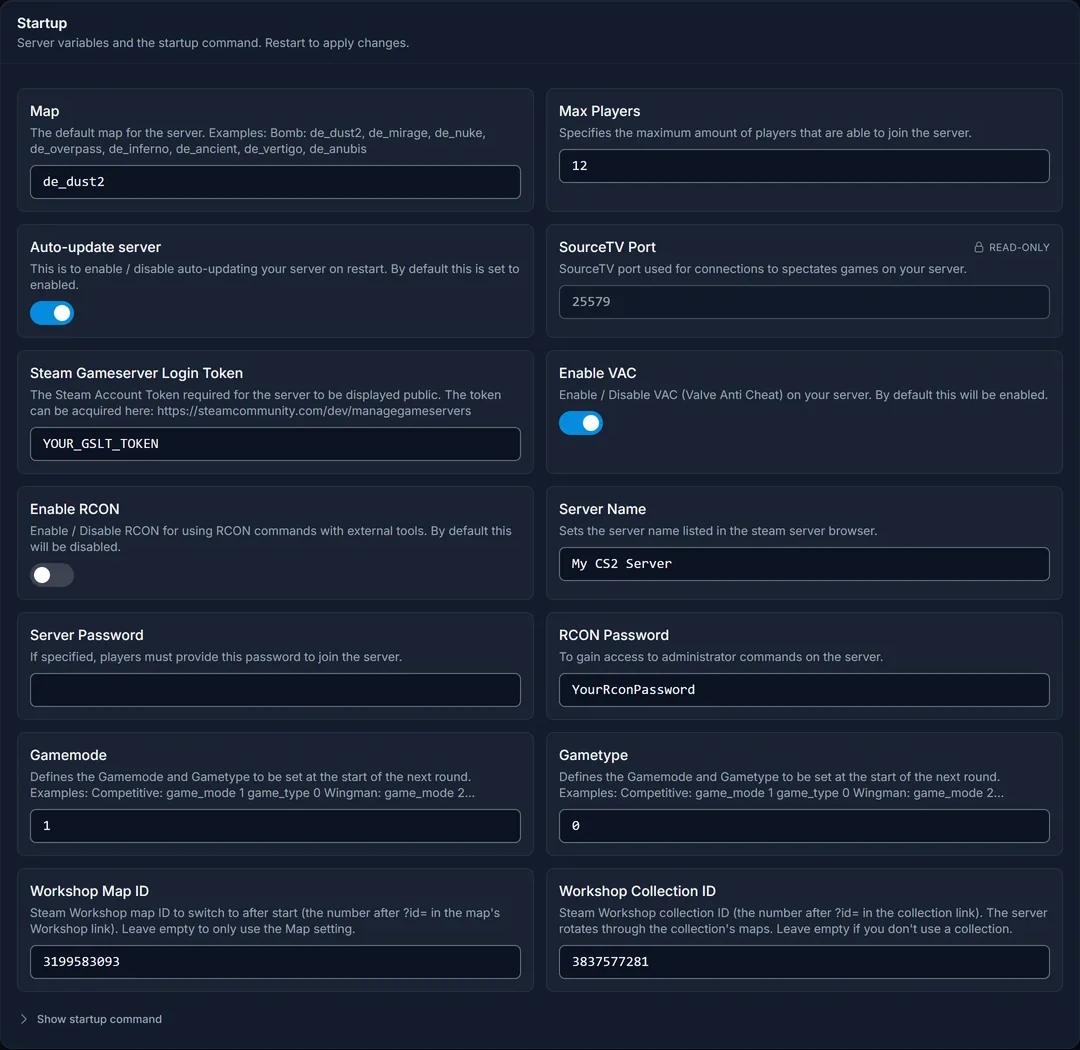
- Åbn din server i panelet og gå til Startup.
- Indsæt mappets ID i Workshop Map ID.
- Lad Map stå på et almindeligt map som
de_dust2. - Genstart serveren.
Serveren indlæser først det map, der står i feltet Map, forbinder til Steam, henter derefter dit Workshop map og skifter til det. Den første opstart tager lidt længere tid, mens mappet bliver hentet. Bagefter ligger det i cachen på serveren.
Behold et standardmap i feltet Map. Serveren skal have et almindeligt map at starte på, før den kan logge ind på Steam og hente noget fra Workshop.
Kør en Workshop collection
En collection er den nemme måde at køre en map-rotation på, for eksempel fem jailbreak- eller surf-maps.
- Indsæt collectionens ID i Workshop Collection ID.
- Skriv ID'et på ét map fra collectionen i Workshop Map ID. Det er det map, serveren starter på.
- Genstart serveren.
Serveren henter alle maps i collectionen og skifter sin map group til collectionen, så når en kamp slutter, går den videre til et andet map fra collectionen i stedet for et standardmap.
Skift map efter en timer
Hvor længe hvert map kører, bestemmes af spillets kampindstillinger og ikke af panelet. Hvis du vil skifte map hver time, skal du åbne Files, gå til game/csgo/cfg/ og tilføje denne linje i server.cfg (opret filen, hvis den ikke findes):
mp_timelimit 60
Værdien er i minutter. Plugins til modes som jailbreak eller surf kan overskrive runde- og tidsindstillingerne, så tjek dit plugins config, hvis mappet ikke skifter.
Skift map uden genstart
På en kørende server kan du skifte map fra fanen Console:
host_workshop_map 3199583093
Det gælder indtil næste genstart. Efter en genstart går serveren tilbage til det, der er sat på fanen Startup.
Brug en map-fil, du allerede har
Hvis du har et map som en .vpk-fil i stedet for på Workshop:
- Upload den til
game/csgo/maps/under fanen Files. - Skriv filnavnet uden
.vpki Map på fanen Startup, for eksempeljb_mymap. - Lad Workshop Map ID og Workshop Collection ID stå tomme, og genstart.
Almindelige problemer
Serveren hænger på "starting". Tjek Console. Failed to connect to Steam eller We're not logged into Steam betyder, at Steam token mangler, er forkert eller er udløbet. Opret et nyt og indsæt det i Steam Gameserver Login Token.
"invalid map name" i konsollen. Feltet Map virker kun til maps, der allerede ligger på serveren. Et Workshop maps navn (som jb_peanut_ego) hører ikke hjemme i nogen af felterne: brug dets ID i Workshop Map ID og behold et almindeligt map i Map.
Mappet roterer ikke. Sørg for, at Workshop Collection ID indeholder collectionens ID og ikke et enkelt maps ID, og at der er sat en tids- eller rundegrænse (se ovenfor).
Workshop-felterne gør ingenting. Hvis du har udfyldt et ID, genstartet, og serveren stadig kun indlæser feltet Map, så kontakt vores support, så opdaterer vi din servers startindstillinger for dig.
Vil du have en server at prøve det på? Se vores Counter-Strike 2 server hosting.
