

To ting afgør, hvilken gamemode en spiller er i på en Minecraft-server: den gamemode, der er gemt for spilleren, og serverens standard. Vil du have alle i Creative og holde dem der, så åbn fanen Konfiguration, sæt Default game mode til Creative, slå Force game mode til og genstart. Vil du skifte de spillere, der er online lige nu, så kør gamemode creative @a i konsollen.
De fleste tilfælde af "det virker ikke" skyldes, at kun den ene af de to er brugt. Denne guide gennemgår begge, og hvorfor ingen af dem er nok alene.
Det korte svar
| Du vil have | Gør sådan |
|---|---|
| Alle i Creative, hver gang de joiner | Fanen Konfiguration: Default game mode = Creative, Force game mode slået til, og genstart derefter |
| De spillere, der er online lige nu, i Creative | Fanen Konsol: gamemode creative @a |
| Én spiller i Creative | Fanen Konsol: gamemode creative PlayerName |
Sæt Creative som serverens standard (fanen Konfiguration)
- Åbn din server i panelet, og klik på fanen Konfiguration.
- Sæt Default game mode til Creative i sektionen Gameplay.
- Slå Force game mode til.
- Genstart serveren. Panelet gemmer selv indstillingen, og spillet læser den kun, når det starter.
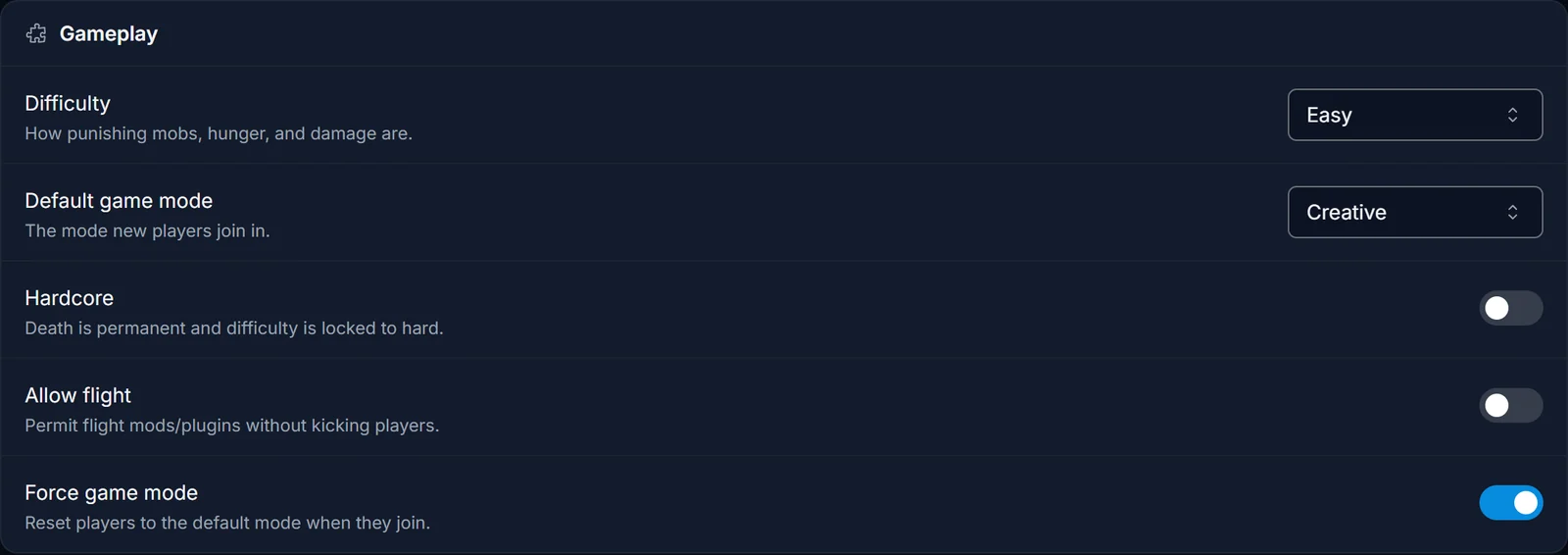
Den samme dropdown indeholder Survival, Adventure og Spectator, så det er også her, du senere sætter serveren tilbage til Survival.
Derfor er det ikke nok kun at vælge Creative
Default game mode er linjen gamemode i server.properties. Den gælder kun for spillere, der joiner for første gang. Minecraft gemmer hver spillers gamemode i spillerens player data, så alle, der allerede har spillet på serveren, kommer tilbage i den gamemode, de forlod den i. På en server, der har kørt et stykke tid, er det alle, og så ser det ud, som om ændringen ikke gjorde noget.
Force game mode er linjen force-gamemode. Når den er true, bliver hver spiller nulstillet til serverens standard gamemode, hver gang de joiner, uanset hvad der står i deres player data. Det er den indstilling, der får Creative til at gælde for eksisterende spillere.
Skift online spillere til Creative med det samme (konsollen)
- Klik på fanen Konsol.
- Skriv kommandoen, og tryk Enter. Konsollen skal ikke have skråstregen foran.
gamemode creative @a
@a betyder alle spillere, der er online i det øjeblik. Til en enkelt spiller bruger du spillerens navn i stedet:
gamemode creative PlayerName
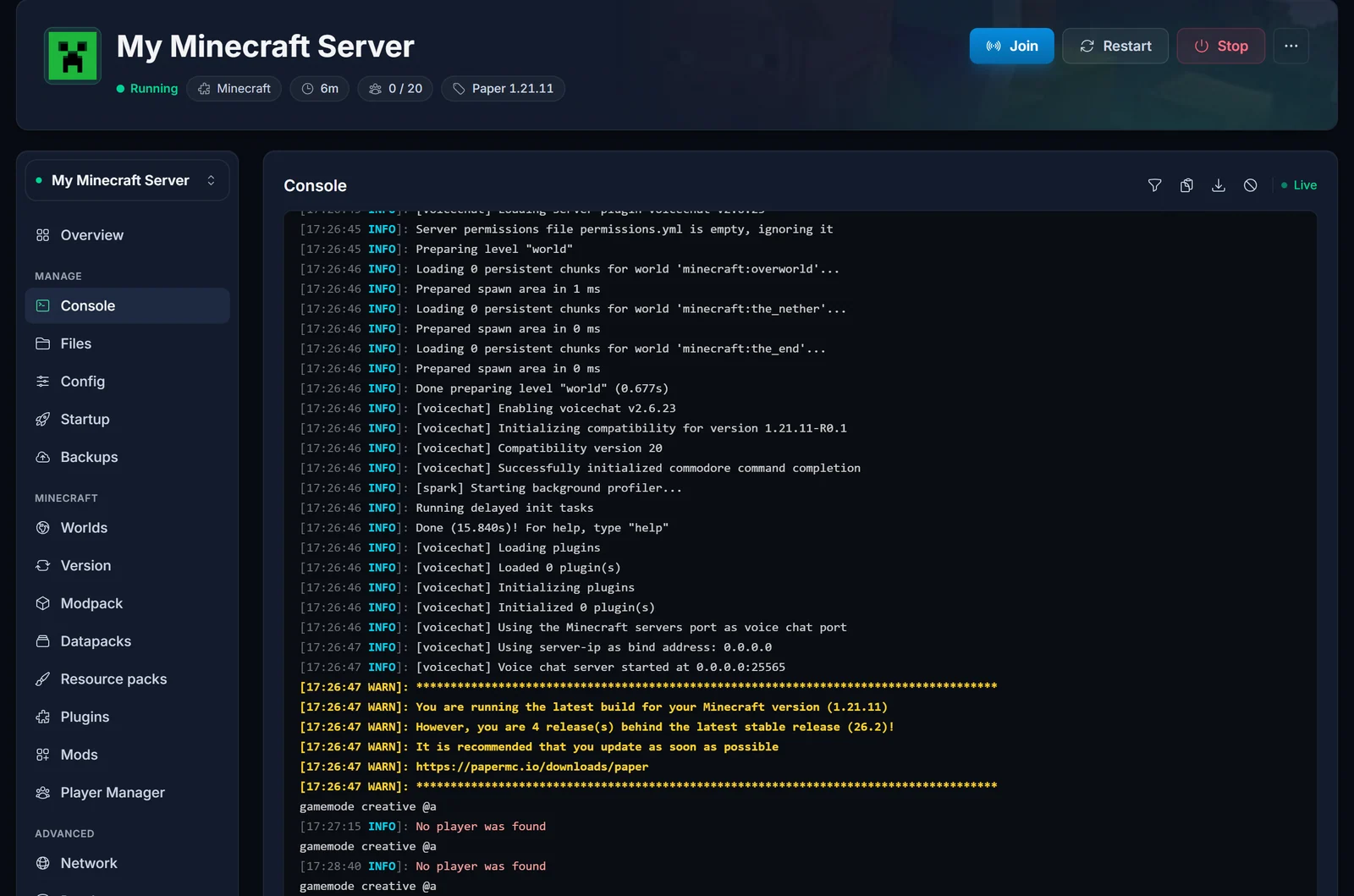
Tre ting, du skal vide om kommandoen:
- Den rammer kun spillere, der er forbundet. Hvis konsollen svarer
No player was found, var der ingen online, da du kørte den. Join serveren først, og kør den igen. - Fra konsollen skal du angive et mål. En
gamemode creativeuden mål svarerA player is required to run this command here, fordi konsollen ikke er en spiller. - Den ændrer ikke standarden. Spillere, der joiner senere, får stadig serverens standard gamemode.
Inde i spillet kan du selv skrive /gamemode creative, men kun som operator. Hvis spillet siger, at du ikke har tilladelse, så se sådan giver du dig selv OP på din Minecraft-server.
Ret server.properties i hånden
Hvis du hellere vil rette i filen, er det disse to linjer, fanen Konfiguration skriver for dig:
gamemode=creative
force-gamemode=true
Stop serveren, åbn server.properties i fanen Filer, ret begge linjer, gem, og start serveren igen. Konsollen skriver Default game type: CREATIVE under opstarten, når filen er læst korrekt.
Skal Force game mode blive ved med at være slået til?
Med Force game mode slået til vinder standarden altid, når en spiller joiner. Sætter du en enkelt spiller i Survival eller Spectator med en kommando, er de tilbage i Creative, næste gang de forbinder.
- Ren creative- eller byggeserver: lad den være slået til.
- Blandet server, hvor nogle spillere skal beholde en anden gamemode: slå den til, genstart, lad alle joine én gang, så deres gemte gamemode bliver Creative, og slå den så fra og genstart igen. Derefter er det kommandoen, der bestemmer for hver spiller.
Hvad med /defaultgamemode?
defaultgamemode creative ændrer standarden, mens serveren kører, og konsollen bekræfter det med The default game mode is now Creative Mode. Den overlever ikke en genstart på en dedikeret server: server.properties bliver læst igen ved hver start og erstatter den. Brug fanen Konfiguration, så indstillingen bliver hængende.
Minecraft Bedrock-servere
Bedrock bruger de samme to indstillinger, bare andre steder. Gamemode er et felt i fanen Opstart, og force-gamemode=true skal ind i server.properties via fanen Filer. På Bedrock beholder en eksisterende verden den gamemode, den blev oprettet med, medmindre force-gamemode er true. Kommandoer inde i spillet som /gamemode kræver også, at Allow cheats er slået til i fanen Opstart. Genstart, når du har ændret en af dem.
Typiske problemer
Konsollen skriver No player was found
Ingen var online. gamemode creative @a ændrer kun spillere, der er forbundet. Join først, eller sæt standarden i fanen Konfiguration i stedet.
Jeg har ændret Default game mode, og jeg er stadig i Survival Enten er serveren ikke blevet genstartet endnu, eller også er Force game mode slået fra, og dine player data siger stadig Survival. Slå den til, og genstart.
Spillerne ryger tilbage i Survival, hver gang de joiner igen Force game mode er slået til, mens Default game mode stadig er Survival. Skift standarden til Creative, eller slå Force game mode fra.
Kommandoen siger, at jeg ikke har tilladelse Kommandoer inde i spillet kræver operator-rettigheder. Kør kommandoen fra fanen Konsol, eller giv dig selv OP først.
Et plugin bliver ved med at skifte gamemode tilbage Plugins til verdensstyring som Multiverse-Core kan gennemtvinge deres egen gamemode pr. verden, og den vinder over serverens indstilling, når en spiller går ind i verdenen. Sæt også gamemode i pluginet.
Vil du også finjustere resten af verdenen? Se sådan ændrer du sværhedsgraden på din Minecraft-server og guiden til Minecraft-spilleregler. Det hele styres fra DoomHostings gamepanel. Mangler du en server først? Tag et kig på Minecraft server hosting.
