
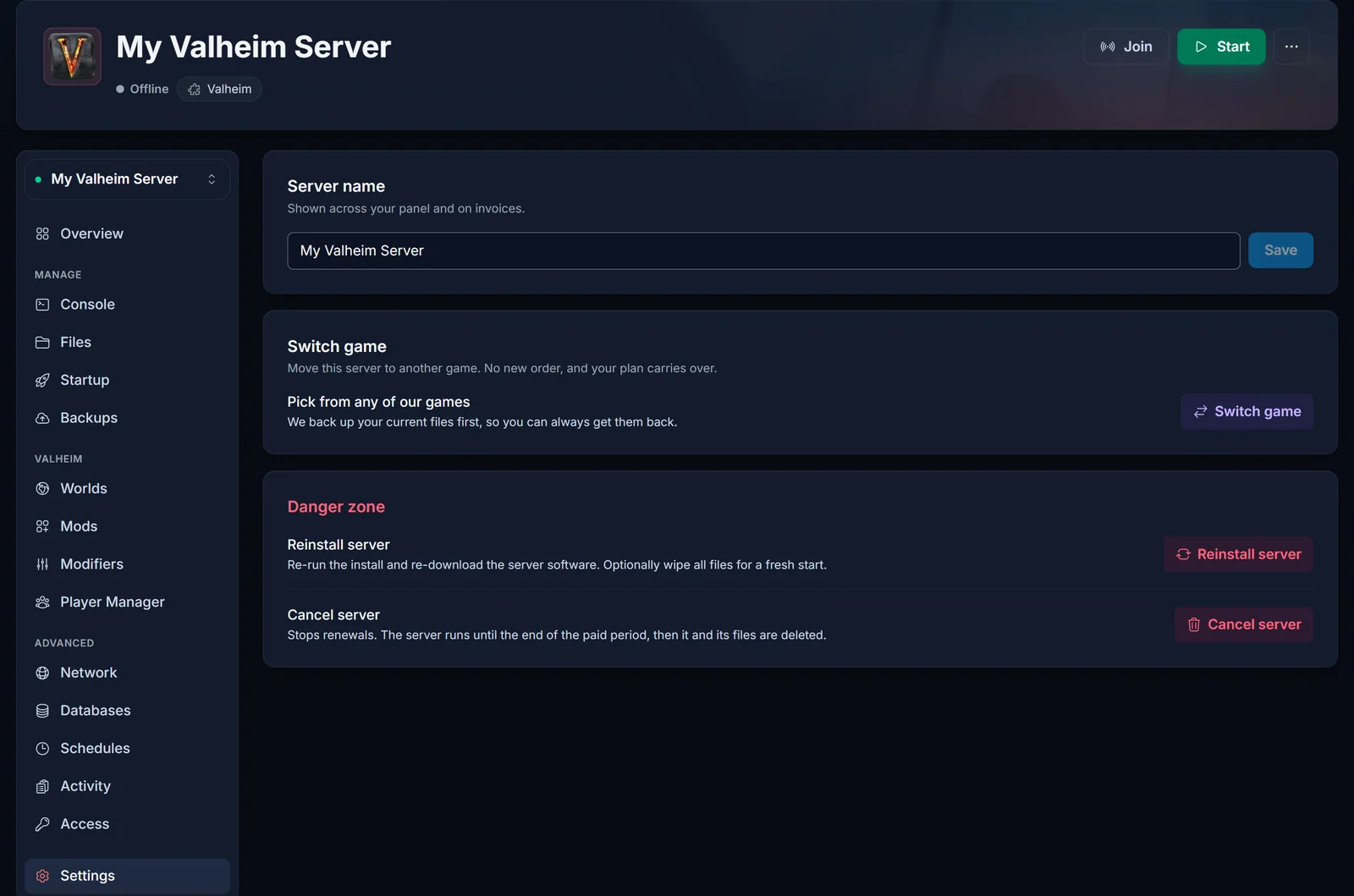
Du kan skifte din spilserver til et andet spil fra kontrolpanelet uden at bestille en ny server. Åbn serveren, gå til Indstillinger, klik på Skift spil og vælg det nye spil. Det, du betaler nu, følger med som RAM på det nye spil, og vi tager en backup af dine nuværende filer, før noget ændres.
Det sker, når du skifter spil
Du beholder din server, dit abonnement og din betalingsdato. Det er kun spillet på serveren, der skiftes ud:
- Dine nuværende filer bliver fjernet. Det gamle spils verden, konfigurationer, mods og plugins slettes, når det nye spil installeres. Verdener kan ikke konverteres mellem spil, så du starter forfra.
- Der tages en fuld backup først. Skiftet starter først, når backuppen er færdig, og du kan downloade den under Sikkerhedskopier når som helst.
- Din pris bliver til RAM. Det, du betaler hver måned, vises som RAM på alle spil på listen. Nogle spil kræver mere hukommelse for at starte end andre, så mængden afhænger af spillet.
- Din adresse forbliver som regel den samme. Hvis det nye spil kræver ekstra porte, vises den nye adresse under Oversigt.
- Det nye spil installeres af sig selv. Det tager typisk et par minutter. Hvis serveren kørte før skiftet, starter den igen af sig selv, når installationen er færdig.
Sådan skifter du din server til et andet spil
- Åbn din server i kontrolpanelet og gå til fanen Indstillinger.
- Klik på Skift spil i sektionen Skift spil.
- Vælg det spil, du vil have. Hvert kort viser, hvor meget RAM du får for din nuværende pris. En grøn chip betyder mere RAM, end du har i dag, en gul betyder, at spillet koster lidt mere om måneden. Du kan søge på navn eller sortere listen efter Populære, Mest RAM eller A-Å.
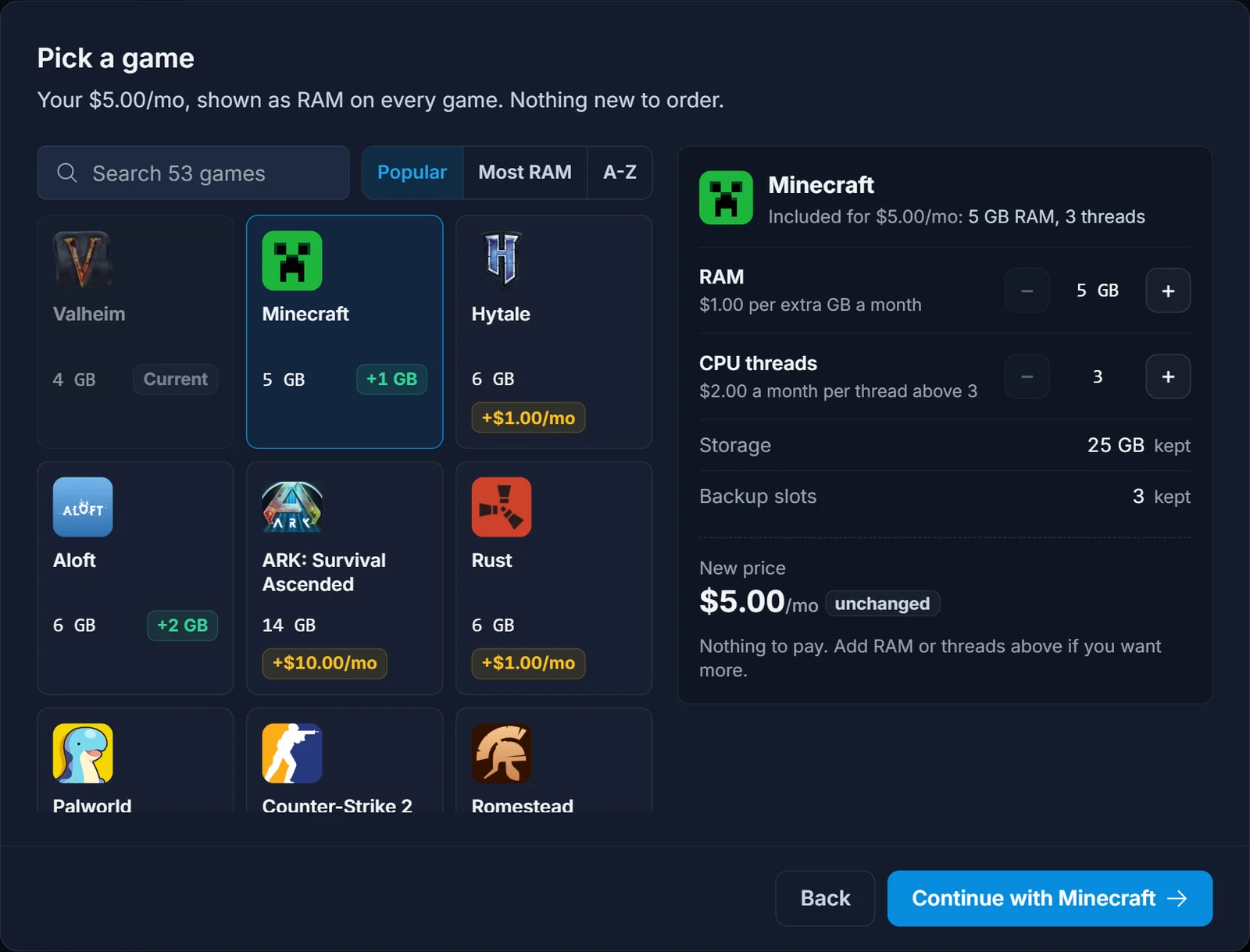
- Se oversigten til højre. Brug + og - til at tilføje RAM eller CPU-tråde, hvis du vil have mere. Hvis du betaler for flere end de 3 inkluderede CPU-tråde, giver færre tråde dig mere RAM til samme pris. Lagerplads og backup-pladser, du allerede betaler for, følger med.
- Klik på Fortsæt med [spil].
- Læs bekræftelsen, sæt flueben ved Jeg forstår, at min Valheim-verden ikke følger med til Minecraft (med navnene på dine spil), og klik på Skift til [spil]. Hvis den nye opsætning koster mere, står der Betal [beløb] og skift på knappen i stedet.
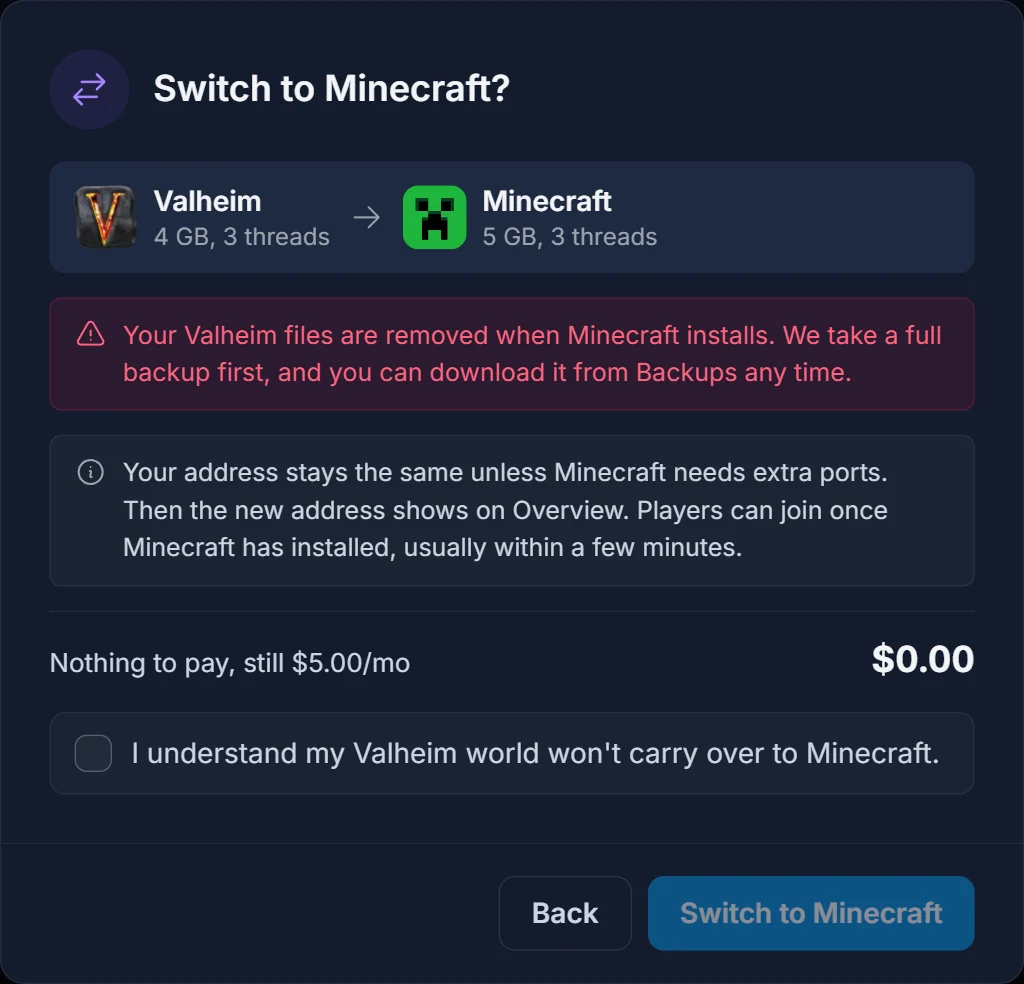
Panelet tager nu backuppen. Hold vinduet åbent, til den er færdig. En stor verden kan tage et par minutter. Når backuppen er klar, starter skiftet, og serveren bygges om til det nye spil. Knapperne er sat på pause, mens det kører, og de kommer tilbage af sig selv, når installationen er færdig.
Priserne på skærmbillederne er et eksempel. Panelet viser altid din egen pris i din egen valuta.
Hvad det koster
De fleste skift koster ikke noget ekstra. Din månedlige pris er den samme og bliver til RAM på det nye spil.
Du betaler kun mere, hvis du tilføjer RAM eller tråde, eller hvis det spil, du vælger, kræver mere hukommelse, end din pris dækker. Så betaler du forskellen for de dage, der er tilbage af din nuværende betalingsperiode, og den nye pris gælder fra din næste fornyelse. Begge beløb vises, før du bekræfter.
Et skift gør aldrig din regning mindre. Vil du betale mindre bagefter, kan du nedgradere serveren som sædvanlig.
Hvis du ikke kan skifte endnu
Vinduet Skift spil fortæller dig hvorfor, når et skift ikke er muligt lige nu:
- En faktura er stadig åben. Betal den først, så kan du skifte med det samme.
- Du har skiftet inden for de sidste 7 dage. Hver server kan skifte spil én gang hver 7. dag. Vinduet viser datoen, hvor du kan skifte igen.
- Dine backup-pladser er fyldt. Skiftet skal bruge plads til én backup. Vinduet tilbyder at slette din ældste backup, eller du kan selv fjerne en under Sikkerhedskopier.
- Serveren er sat til at blive opsagt. Sektionen Skift spil vises ikke, mens en opsigelse afventer.
Hvis du havde planlagt en nedgradering, annulleres den, når du skifter spil. Du kan planlægge den igen, når skiftet er færdigt.
Få din gamle verden tilbage
Backuppen fra før skiftet ligger under Sikkerhedskopier. Download den der for at gemme en kopi på din pc. Vil du spille den gamle verden igen på denne server, skal du skifte tilbage til det gamle spil, når der er gået 7 dage, og derefter gendanne backuppen under Sikkerhedskopier.
Ofte stillede spørgsmål
Kan jeg skifte fra Minecraft Java til Bedrock? Ja. Java og Bedrock tæller som to forskellige spil, så du kan skifte mellem dem som mellem ethvert andet par.
Kan jeg flytte fra Minecraft Budget til Premium på denne måde? Nej. Det er det samme spil på en anden plan, så det er en opgradering og ikke et skift.
Skal mine spillere have en ny adresse? Som regel ikke. Adressen ændres kun, hvis det nye spil kræver ekstra porte, og den nye adresse vises under Oversigt.
Hvad hvis jeg hellere vil stoppe helt? Vores guide til sådan opsiger du din spilserver gennemgår det. I opsigelsesvinduet tilbyder vi også et spilskift først, hvis et andet spil passer bedre til dig.
Du kan se alle de spil, vi hoster, på spilsiden, før du vælger.