


To mods på Thunderstore reducerer rent faktisk lag på en Valheim dedicated server: Better Networking og Serverside Simulations. Næsten alt andet, der ligger under performance, er grafikarbejde på klientsiden. Det kan hæve framerate på én spillers PC, og det ændrer intet ved rubberbanding, byggedele der loader sent, eller en båd som alle ser et forskelligt sted.
Denne guide gennemgår, hvad de to hver især gør, hvem der skal installere dem, hvordan du installerer og finjusterer dem fra dit serverpanel, og hvordan du ser, om det virkede.
Ret de gratis årsager først. Har du ikke været dem igennem endnu, så start med sådan fikser du Valheim server lag og kom tilbage hertil.
Hvilke mods der rent faktisk reducerer server lag
| Mod | Hvad den løser | Skal på |
|---|---|---|
| Better Networking | Serveren kan ikke sende nok data til hver spiller, så en tætbygget base loader sent og bliver desynket | Serveren og hver eneste spiller |
| Serverside Simulations | Én spillers dårlige forbindelse laver lag i hele det område, vedkommende gik ind i først | Kun serveren |
Begge er BepInEx mods, så serveren skal bruge BepInEx loaderen. Dit panels Mods fane klarer det: kører serveren stadig Vanilla, tilbyder panelet at skifte den først, når du vælger en mod.
Better Networking
Valheim begrænser, hvor meget data serveren sender til hver tilsluttet spiller. Ude på engene er den grænse aldrig problemet. Inde i en stor base er den: hver væg, bjælke, kiste, fakkel, tabt genstand og stykke hævet jord er noget, serveren skal beskrive, og røret fyldes op. Derfor føles den samme server perfekt i åbent terræn og som at gå under vand inde i dit byggeri.
Better Networking gør det rør bredere. Den tilføjer komprimering, så mere kan komme igennem, lader dig hæve den udgående queue size og sænke update rate, og tilføjer en forbindelsesbuffer, der forhindrer datatab, når nogen forbinder.
Hvem skal have den
Installer den på serveren og på hver eneste spillers PC. Spillere uden den kan stadig forbinde, så ingen bliver lukket ude, men komprimeringen virker kun mellem to maskiner, der begge kører modden. En spiller, der springer den over, beholder den gamle opførsel, mens alle andre får fordelen.
Det er den praktiske grund til at få hele gruppen på den på én gang i stedet for at modde serveren og håbe på det bedste.
Crossplay, og hvad den ændrer
Moddens egen config forklarer, hvordan den opfører sig i hver tilstand:
- Crossplay slået fra: modden tilføjer netværkskomprimering, som spillet ikke selv har.
- Crossplay slået til: relayet komprimerer allerede, og modden gør den komprimering hurtigere og kraftigere.
Så den hjælper begge veje, og det er ikke et krav at slå crossplay fra. Udvikleren bag modden noterer dog, at Valheims multiplayer performance ser ud til at være bedre med crossplay slået fra, hvilket passer med det, vi ser hos grupper der kun spiller på Steam. Det er en reel afvejning, for slår du crossplay fra, ryger konsolspillerne og join-koden, så læs sådan slår du crossplay fra på en Valheim server, før du vender den.
Endnu en crossplay-detalje fra modden: med crossplay slået til skal spillere på samme lokale netværk som serveren forbinde med join-koden eller den eksterne IP, ikke den lokale adresse.
Før du installerer
- Kombiner den ikke med en anden netværksmod. Udvikleren skriver, at den sandsynligvis er inkompatibel med andre netværksmods. Vælg én.
- Komprimering koster CPU. Valheims server er i forvejen bundet til én tråd, så hold øje med CPU på Overview fanen, efter du slår den til.
- Ændringer kræver en genstart. En dedicated server opfanger ikke nye mod-indstillinger, før den genstarter.
Installer den fra panelet
Åbn din server i panelet og gå til Mods fanen.
Skriv
BetterNetworkingi søgefeltet. Søgningen dækker de mest populære Valheim-pakker på Thunderstore, og Better Networking er en af dem.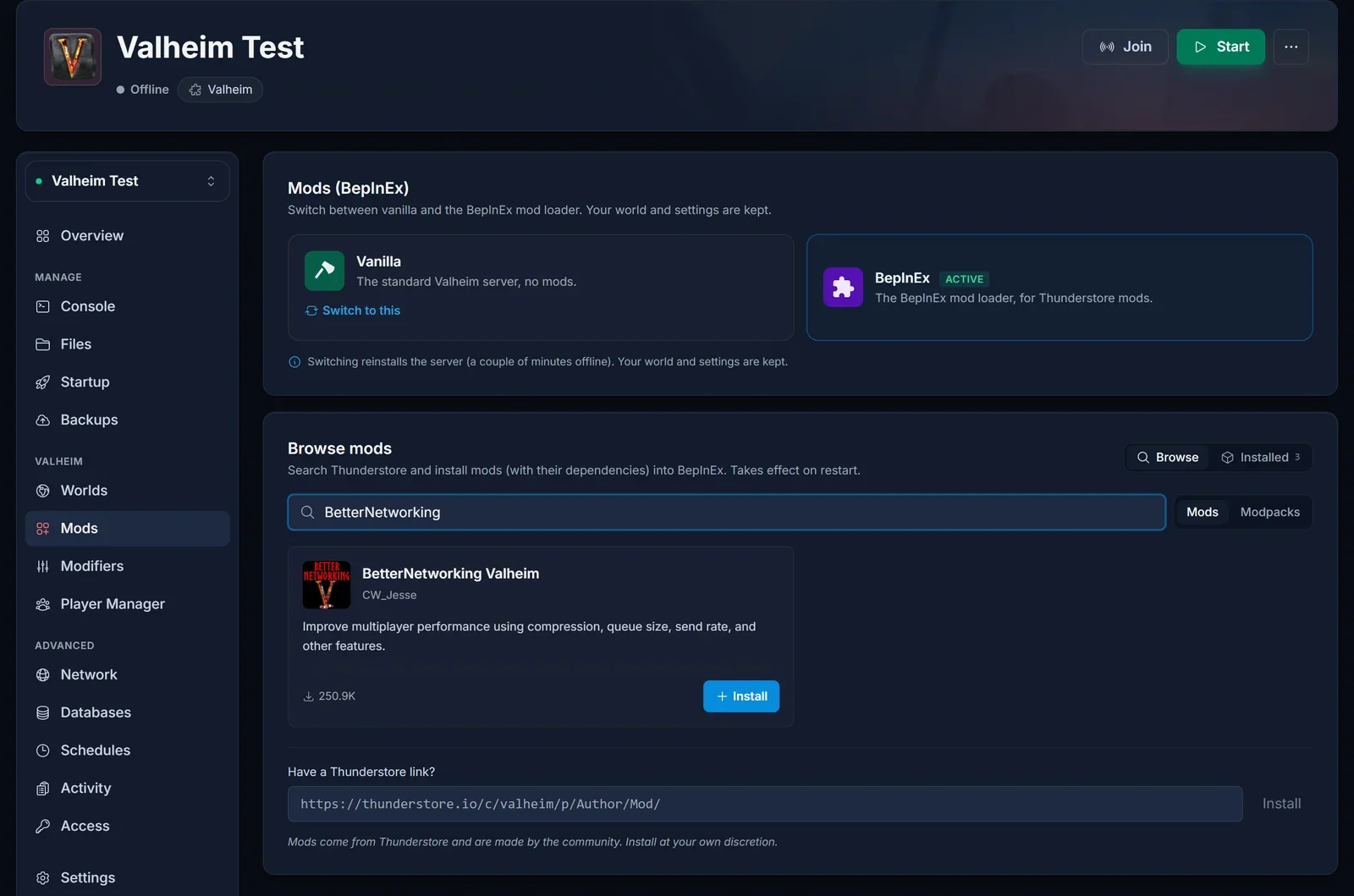
Klik Install og bekræft. Panelet henter pakken og alt, den afhænger af, ind i BepInEx for dig.
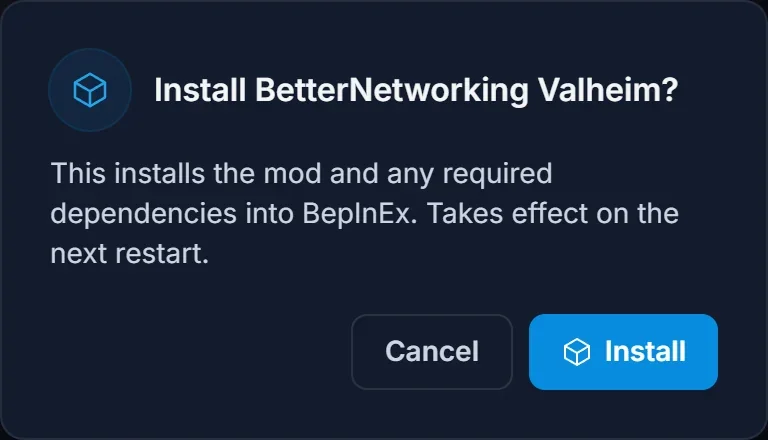
Kører din server stadig Vanilla, siger dialogen det og tilbyder at skifte den til BepInEx først. Det skift geninstallerer serveren, så den er offline et par minutter. Din verden og dine indstillinger bliver bevaret. Den manuelle vej, og hvad loaderen egentlig gør, står i sådan installerer du BepInEx mods på en Valheim server.
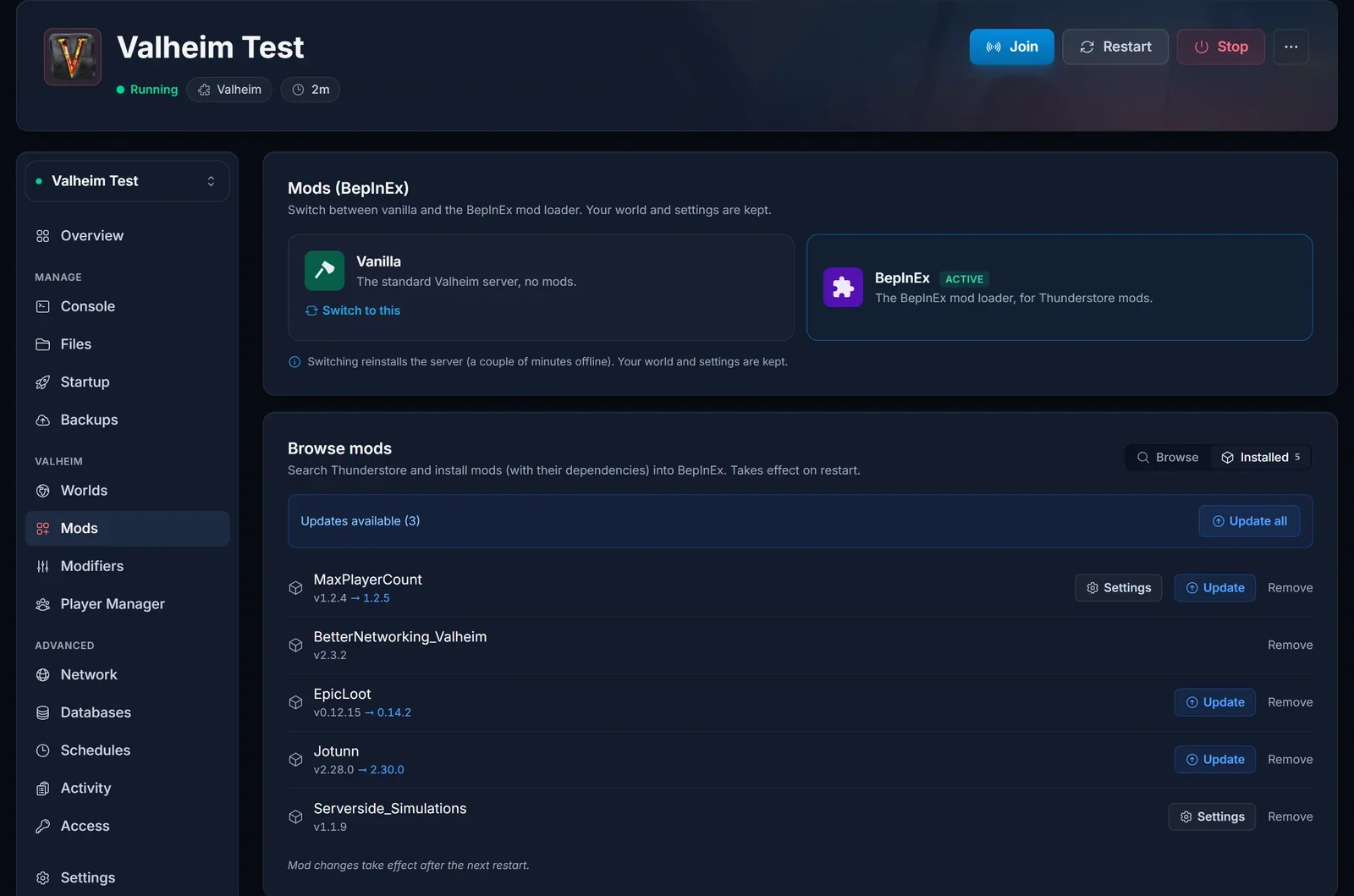
Genstart serveren. Mods loader ikke, før den genstarter.
Få hver spiller til at installere den samme mod på deres egen PC, via Thunderstore eller en mod manager.
Installed visningen lister, hvad der ligger på serveren, og hvilken version hver mod kører.
Finjuster den, hvis du har brug for det
Better Networking gemmer sine indstillinger i BepInEx/config/CW_Jesse.BetterNetworking.cfg. Åbn Files fanen, gå ind i BepInEx, derefter config, og klik på filen for at redigere den i browseren.
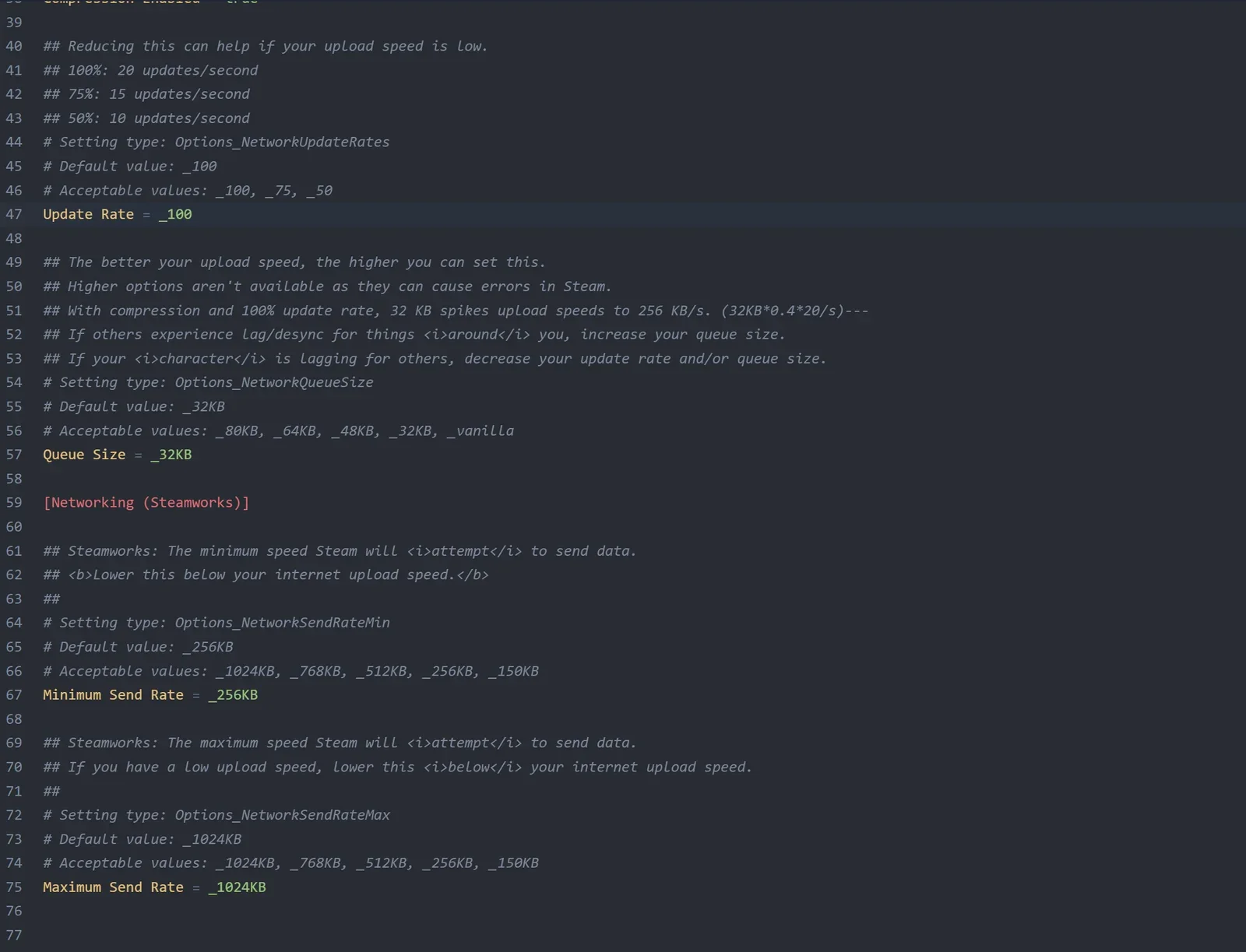
Standardværdierne er bevidst sikre, og de fleste servere bør lade dem være. De indstillinger, der er værd at kende:
- Compression Enabled. Lad den være slået til. Det er grunden til, at modden findes, og det er også derfor, hele gruppen skal have den.
- Queue Size. Hvor meget serveren må have i kø til én spiller. Hæver du den, sendes der mere data, hvilket hjælper når båndbredden er god, men det nedprioriterer vigtige objekter og kan drukne en spiller, hvis forbindelse ikke kan følge med. Kommentarerne i filen over hver indstilling viser de accepterede værdier.
- Update Rate. Hvor ofte data sendes ud, som en procentdel af den normale rate. Sænker du den, bytter du lidt latency for markant mindre trængsel, hvilket er det rigtige træk, når en spillers forbindelse er flaskehalsen.
- Minimum Send Rate og Maximum Send Rate ligger under en Steamworks-overskrift og gælder kun med crossplay slået fra. Hold maksimum under upload-hastigheden på den maskine, du er ved at konfigurere.
Udviklerens eget råd, i rækkefølge: er laggen væk, så lav ingen ændringer. Hopper væsner for alle, så sænk update rate og hæv queue size en smule. Hopper det for én spiller, så sænk den spillers queue size, og er den allerede lav, så sænk deres update rate i stedet. Queue size og update rate gælder per maskine, så en spiller med problemer redigerer sin egen config, ikke serverens.
Gem filen og genstart serveren.
Der er ingen Settings formular til denne mod i Mods fanen. Panelet bygger den formular, når det kan matche en mod med dens config-fil, og denne mod navngiver sin fil anderledes end sin pakke, så Files fanen er vejen. Serverside Simulations nedenfor får godt nok formularen.
Tjek at modden stadig er aktuel, før du stoler på den
Better Networking er stabil, men den bliver ikke aktivt vedligeholdt. I skrivende stund ligger dens nyeste udgivelse før flere store Valheim-opdateringer. Det betyder ikke automatisk, at den er i stykker, og det betyder, at du bør tjekke i stedet for at antage.
Åbn moddens side på Thunderstore, kig på Versions fanen, og sammenlign den nyeste upload-dato med spillets seneste store opdatering. Er modden ældre, så læs kommentarerne, før du installerer: en netværksmod, der ikke længere passer til spillets build, giver værre problemer end den lag, du startede med. Gentag det tjek efter hver stor Valheim-patch, og hav en backup, du kan rulle tilbage til.
Serverside Simulations
Valheim overlader simuleringen af et område til den første spiller, der går ind i det. Den spillers maskine kører terrænet, væsnerne og fysikken der, og alle andre venter på dem. Det holder serveromkostningen nede, og det betyder, at én person på en svag forbindelse kan gøre et område elendigt for hele gruppen, som regel uden selv at opdage det, fordi deres egen klient aldrig behøver vente på nogen.
Serverside Simulations flytter det arbejde over på serveren. Terræn, monstre og andre objekter, der normalt ville blive skabt og ejet af en klient, bliver skabt på serveren i stedet, så ingen spiller har ansvaret for et område. Skibe bliver stadig simuleret af den, der styrer, hvilket holder roret responsivt ved høj latency.
Denne skal kun på serveren. Spillerne installerer ingenting. Det gør den til svaret, når den samme person altid ender med at eje zonen og ikke kan gøre noget ved sin forbindelse.
Sådan installerer du den fra et Thunderstore-link
Serverside Simulations er en mindre mod, så den ligger uden for den populære liste, Mods fanen søger i. Installer den via link i stedet:
Åbn moddens side på Thunderstore og kopier URL'en.
I Mods fanen ruller du ned til Have a Thunderstore link? nederst i browse-listen, indsætter den og klikker Install.

Genstart serveren.
Det virker for alle Valheim-pakker på Thunderstore, ikke kun denne.
Dens indstillinger
Når serveren er bootet mindst én gang med modden loadet, dukker der en Settings knap op ved siden af den i Installed visningen, og panelet viser dens config som en formular.
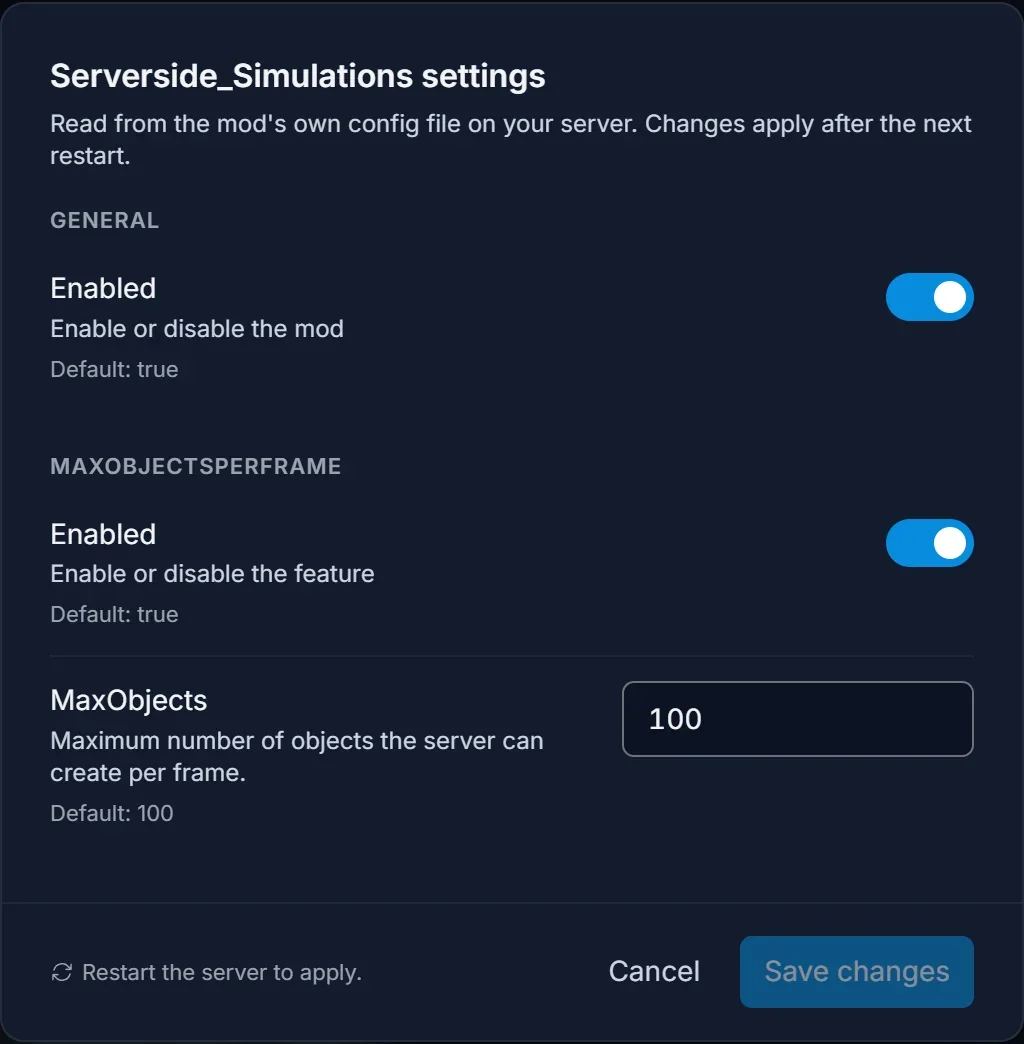
Enabled slår modden fra uden at afinstallere den, hvilket er den hurtige måde at teste, om den står bag et problem. MaxObjects sætter loft over, hvor mange objekter serveren må skabe per frame: hæver du den, loader et område hurtigere på serveren og koster mere CPU.
Hvad den koster
- CPU. Udvikleren siger lige ud, at modden øger serverens ressourceforbrug betydeligt, og at en svag CPU giver et dårligt resultat. Hold øje med CPU på Overview fanen, efter du slår den til.
- Latency for én spiller. Den, der ville have ejet området, taler nu med serveren som alle andre, så de mister den fordel, de havde.
- Patch-risiko. Udvikleren anbefaler at tage backup af dine karakterer og verdener og at slå modden fra efter en ny spilpatch, indtil den er bekræftet virkende. Brug panelets Backups fane først.
- Den bør også slås fra, hvis du kører
optterrainkonsolkommandoen.
De to mods fungerer godt sammen, og udvikleren bag Serverside Simulations anbefaler at køre Better Networking ved siden af.
Mods der ikke hjælper
Det meste af det, der bliver anbefalet som en Valheim performance mod, ligger på klientsiden: FPS-boostere, partikel- og effektreducerere, LOD- og tågetweaks, teksturoptimering. De kan få én spillers spil til at køre glattere på vedkommendes eget hardware, hvilket er værd at gøre på en langsom PC.
Ingen af dem ændrer, hvad serveren sender, hvad serveren simulerer, eller hvem der ejer en zone, så ingen af dem rører rubberbanding, desync eller byggedele der loader sent. Lagger hele gruppen i basen, er en klientside-mod ikke løsningen.
Ekstra indholdsmods trækker den anden vej. Alt, der tilføjer væsner, tilføjer spawns eller kører arbejde hvert tick, koster server-CPU, så en tung mod-liste kan skabe den lag, du prøver at modde væk.
Test om det virkede
Mål det samme sted to gange i stedet for at gå på fornemmelsen.
- Stil dig det værste sted, du har, som regel midt i din hovedbase.
- Tryk på F2 for at åbne spillets netværksoverlay. Det viser instance-tallet der, hvor du står, og de data der bliver sendt og modtaget.
- Skriv tallene ned sammen med, hvordan det føles: dele der loader sent, døre der hakker, væsner der hopper.
- Installer modden, genstart serveren, få alle på samme build, og stil dig præcis det samme sted igen.
- Sammenlign. Instance-tallet vil ligne sig selv, fordi modden ikke sletter noget. Det, der bør ændre sig, er gennemløbet og hvordan området føles.
Lav én ting ad gangen. Installerer du begge mods, slår crossplay fra og trimmer din base på én aften, siger det dig intet om, hvad der virkede.
Almindelige problemer
Nogle spillere lagger stadig efter installationen. Better Networkings komprimering virker kun mellem to maskiner, der begge kører modden. Tjek, at hver spiller rent faktisk har installeret den.
Der skete ingenting. Mods loader ved genstart, ikke ved installation. Genstart serveren, og åbn så Installed visningen i Mods fanen for at bekræfte, at modden virkelig ligger der.
Settings knappen mangler. To grunde. BepInEx skriver en mods config-fil første gang, serveren starter med den mod loadet, så en netop installeret mod har ingen endnu: start serveren én gang og kom tilbage. Nogle mods, heriblandt Better Networking, navngiver deres config-fil anderledes end deres pakke, og panelet kan ikke matche dem til en mod. Dem redigerer du i Files fanen under BepInEx/config.
Den gik i stykker efter en Valheim-opdatering. Begge mods patcher spillets interne dele, så en spilopdatering kan ødelægge dem. Fjern modden, eller skift serveren tilbage til Vanilla fra Mods fanen, og bekræft at serveren kører sundt. Tjek så moddens Thunderstore-side for en ny udgivelse eller en kommentartråd om det aktuelle build.
Serveren er langsommere nu, ikke hurtigere. Både komprimering og server-side simulering koster CPU. Kig på Usage-kortet på Overview fanen. Er CPU'en kørt i maks, er Serverside Simulations den, du skal fjerne først.
En spiller kan ikke forbinde efter ændringen. Det er ikke modden, for spillere uden den kan stadig komme ind. Gå Valheim failed to connect igennem i stedet.
FAQ
Skal alle spillere have Better Networking, eller kun serveren? Begge dele. Spillere uden den kan godt forbinde, men de får ikke komprimeringen, fordi den kun gælder mellem to maskiner, der begge kører modden.
Skal Serverside Simulations installeres af spillerne? Nej. Det er en mod til dedicated servere, og spillerne installerer ingenting.
Kan jeg køre begge på én gang? Ja, og det er den normale opsætning. Udvikleren bag Serverside Simulations anbefaler Better Networking ved siden af.
Sletter det min verden at installere en mod? Nej. At installere en mod rører ikke verdensdata, og skifter du serveren mellem Vanilla og BepInEx, bevares verdenen og indstillingerne. Tag alligevel en backup først, hvilket panelet tilbyder, når du skifter.
Hvilken skal jeg installere, hvis jeg kun vælger én? Lagger alle i basen: Better Networking. Lagger ét område, mens én spiller har det fint: Serverside Simulations.
Skal jeg have en større plan til dem? Ikke til Better Networking i de fleste tilfælde. Serverside Simulations flytter rigtigt arbejde over på serveren, så er CPU'en allerede travl, må du regne med at skulle bruge mere luft. Hver Valheim server vi hoster har den samme Mods fane, og du kan se, hvad resten af kontrolpanelet kan, før du bestiller.
