Ja, du kan flytte din Aternos-server til en anden host og beholde alt det vigtige: din verden, dine bygninger og alle spilleres inventory. Hele flytningen tager cirka 15 minutter. Du downloader din verden fra Aternos, uploader den til den nye server, matcher software og version og geninstallerer dine plugins eller mods. Denne guide gennemgår hvert trin, inklusive de detaljer de fleste guides springer over.
Hvad flytter med (og hvad gør ikke)
Din verden er det vigtigste, og den flytter med fuldstændigt. En Minecraft-verdensmappe indeholder terrænet, alle dine bygninger, kister, landsbyboere og playerdata-mappen med hver spillers inventory, ender chest og position. Flyt verdenen, og alt det følger med.
Et par ting kommer ikke med automatisk:
- Plugins og mods: Aternos installerer dem på deres side, så du geninstallerer dem hos den nye host. Deres config-filer kan kopieres over, hvis du henter dem først.
- Serverindstillinger: ting som whitelist, operators og værdier i
server.propertiestager to minutter at genskabe. - Backups: Aternos-backups kan ikke downloades direkte. Kun verdenens nuværende tilstand kan eksporteres, så sørg for at verdenen er som den skal være, før du downloader.
- Din adresse:
aternos.me-adressen bliver ikke med. Din nye host giver dig en ny adresse, du deler med dine spillere.
Trin 1: download din verden fra Aternos
Aternos eksporterer verdener fra Worlds-siden (aternos.org/worlds):
- Stop din server først. Du kan teknisk set downloade mens den kører, men et stop garanterer, at de nyeste chunks er gemt.
- Åbn Worlds-siden og vælg din verden.
- Klik på Download. Aternos pakker verdenen i en zip, som din browser downloader.
To detaljer, der sparer dig for hovedpine senere:
- Kører du Paper, Spigot eller en anden plugin-server? Nether og End er separate verdener (
world_netherogworld_the_end). Download dem begge fra samme side, ellers lander dine spillere i en helt ny Nether. På vanilla-servere ligger alle dimensioner i den ene verdens-download. - Hent også dine config-filer. På Aternos' Files-side kan du åbne og kopiere indholdet af
whitelist.json,ops.json,server.propertiesog eventuelle plugin-configs underplugins/. Du får måske ikke brug for dem alle, men du kan ikke hente dem, når din Aternos-server er væk.
Trin 2: notér din software og version
Tjek Aternos' Software-side og skriv to ting ned: serversoftwaren (Vanilla, Paper, Spigot, Forge, Fabric og så videre) og Minecraft-versionen (for eksempel 1.21.6). Begge skal matches hos den nye host.
Én regel er vigtig her: en verden kan altid rykke op i version, aldrig ned. Indlæser du en 1.21-verden på en 1.20-server, bliver chunks ødelagt. Vælg samme version som før, eller en nyere.
Trin 3: opsæt den nye server og match softwaren
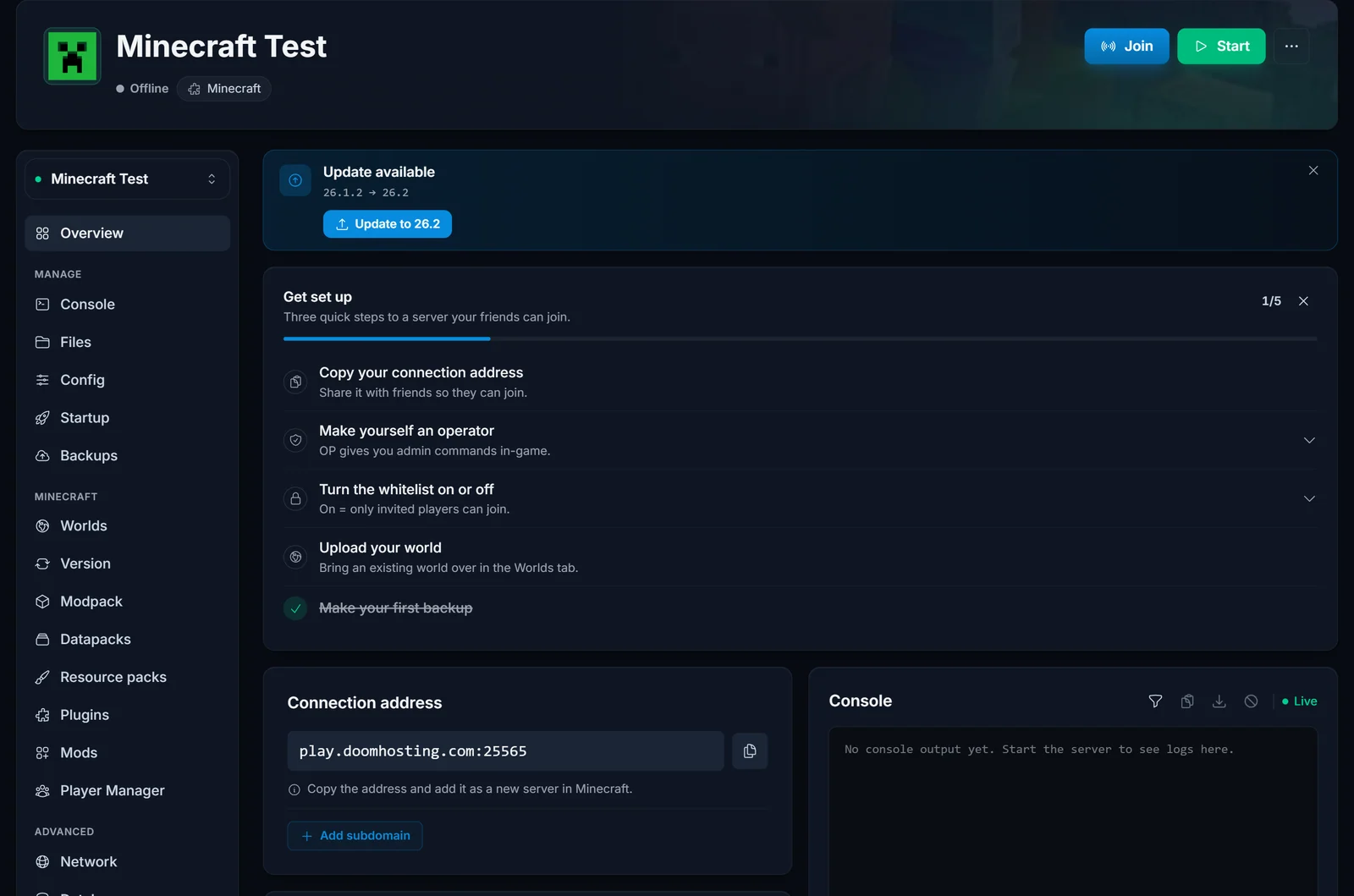
Bestil din nye server og åbn kontrolpanelet. På en DoomHosting Minecraft-server ser panelet sådan ud:
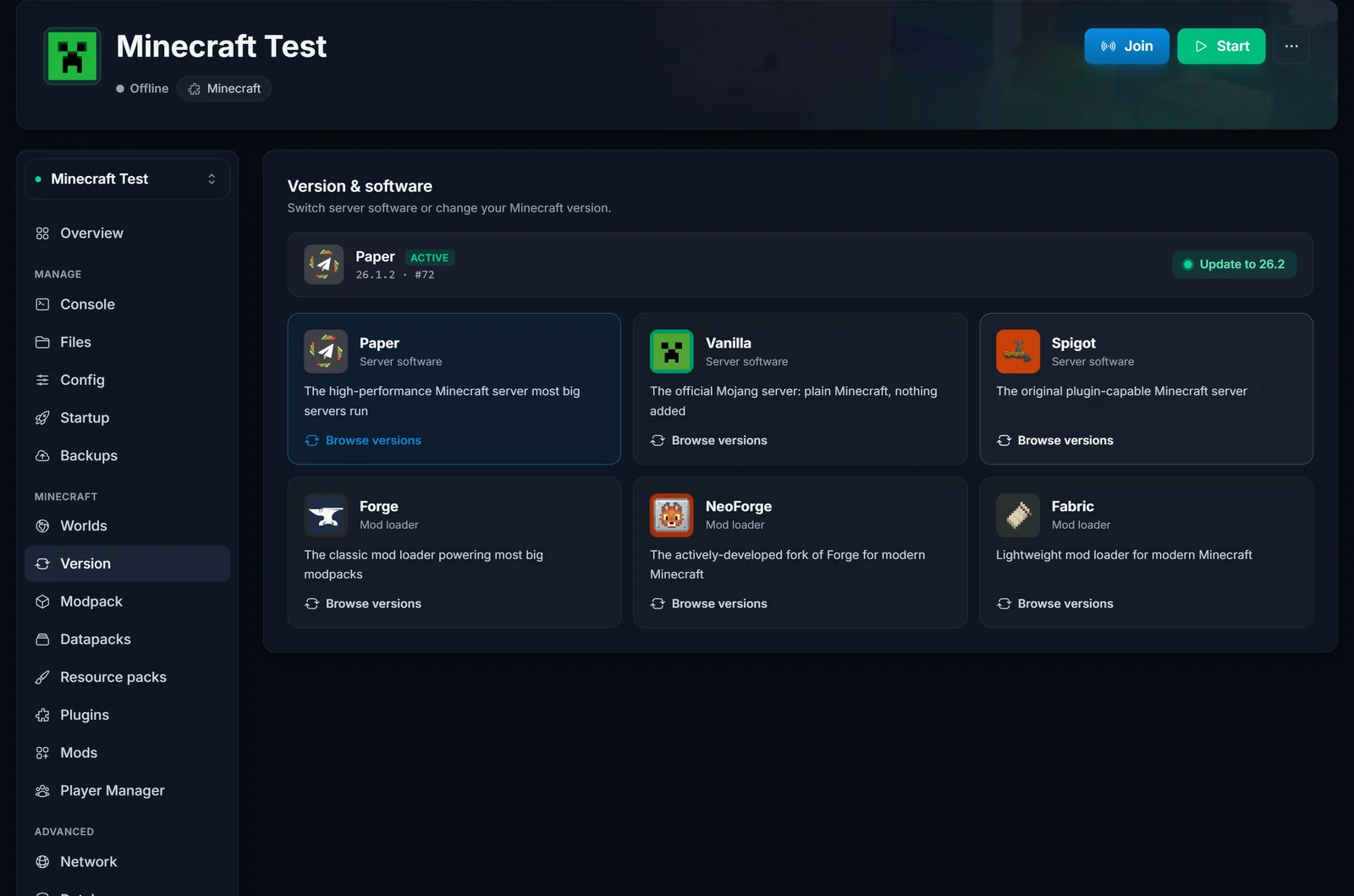
Åbn Version-fanen og vælg samme software og version, som du noterede i trin 2. Paper, Vanilla, Spigot, Forge, NeoForge og Fabric er alle ét klik, ingen manuelle jar-uploads:
Trin 4: upload din verden
Her sker selve flytningen, og det er nemmere, end de fleste guides antyder. Åbn Worlds-fanen i DoomHosting-panelet, klik på Upload world og vælg Archive:
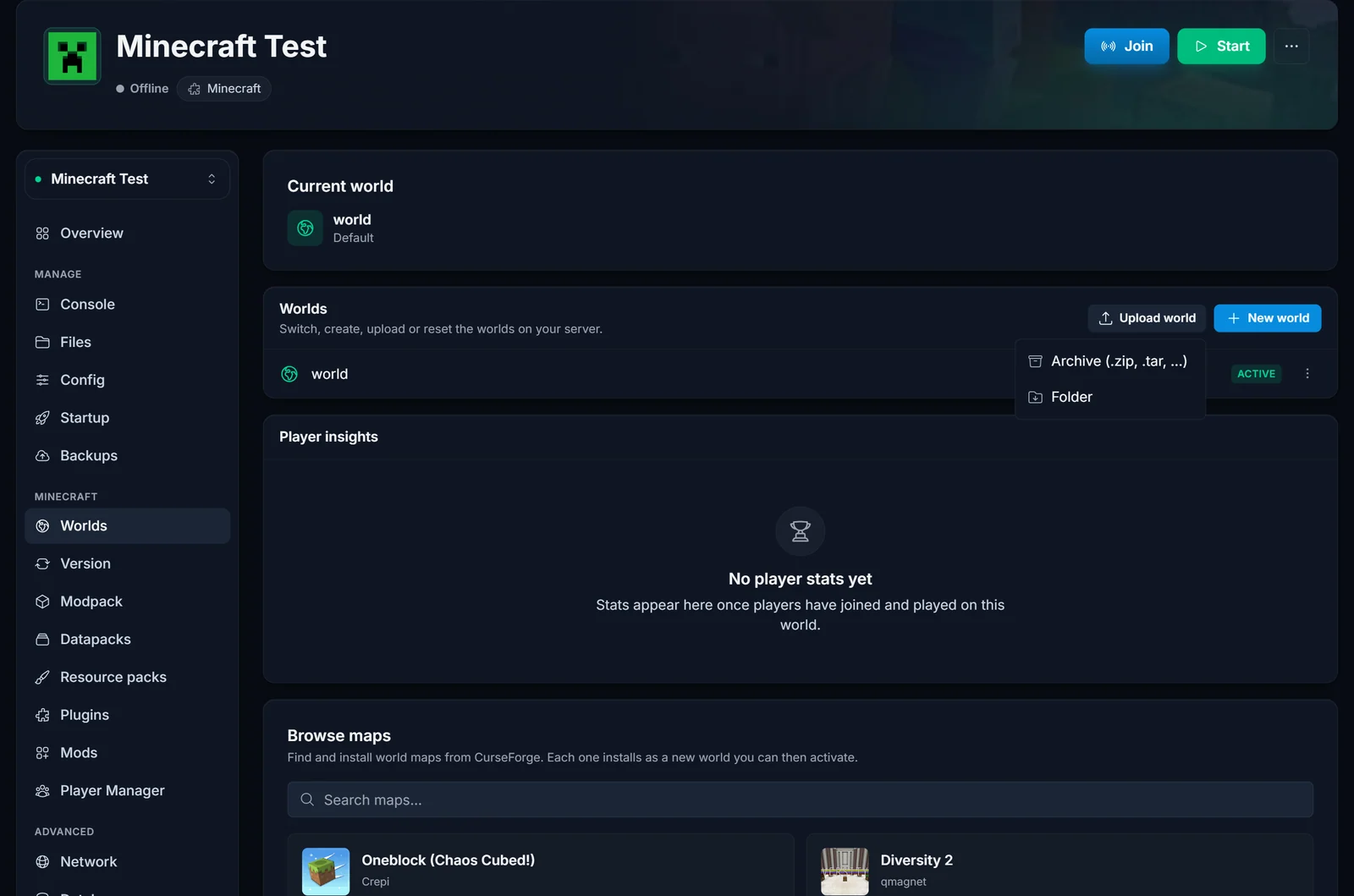
Vælg den zip, du downloadede fra Aternos. Der er ingen grænse på filstørrelsen, så selv en flere år gammel verden med et kæmpe map uploader fint. Panelet stopper serveren sikkert, udpakker arkivet, finder verdensmappen automatisk (også når den ligger inde i en anden mappe i zippen) og tilbyder derefter at omdøbe og aktivere den. Klik på Use this world, og serveren starter med din Aternos-verden indlæst.
Kører du Paper eller Spigot, gentager du uploadet for world_nether og world_the_end.
Vil du hellere gøre det manuelt? Files-fanen giver dig hele serverens filsystem med træk-og-slip-upload, og SFTP-adgang virker med FileZilla, hvis du foretrækker et skrivebordsprogram:
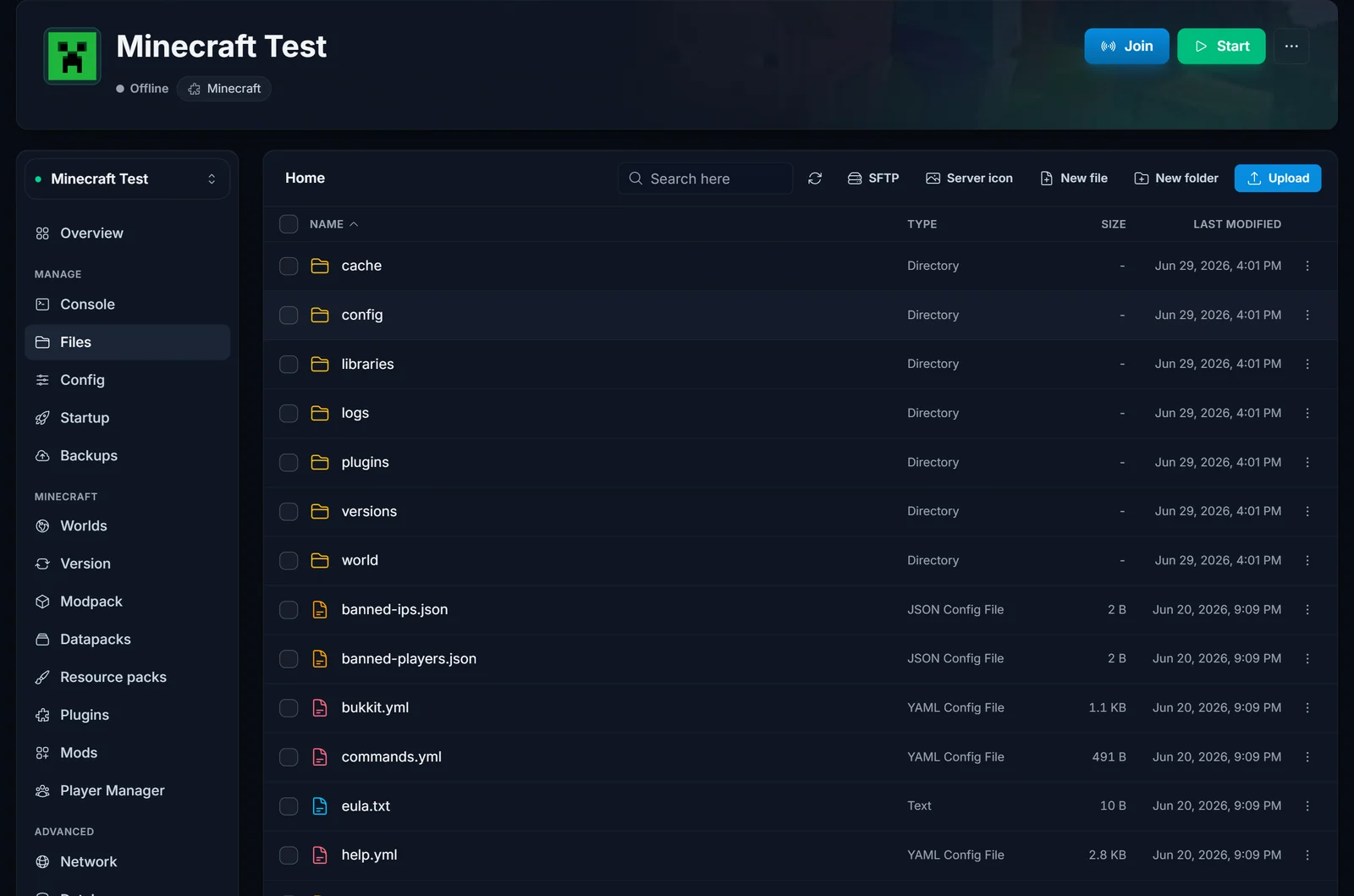
Trin 5: geninstaller plugins eller mods
Plugins geninstalleres i stedet for at kopieres, og det går hurtigere, end det lyder. Plugins-fanen søger i kataloget og installerer med ét klik:
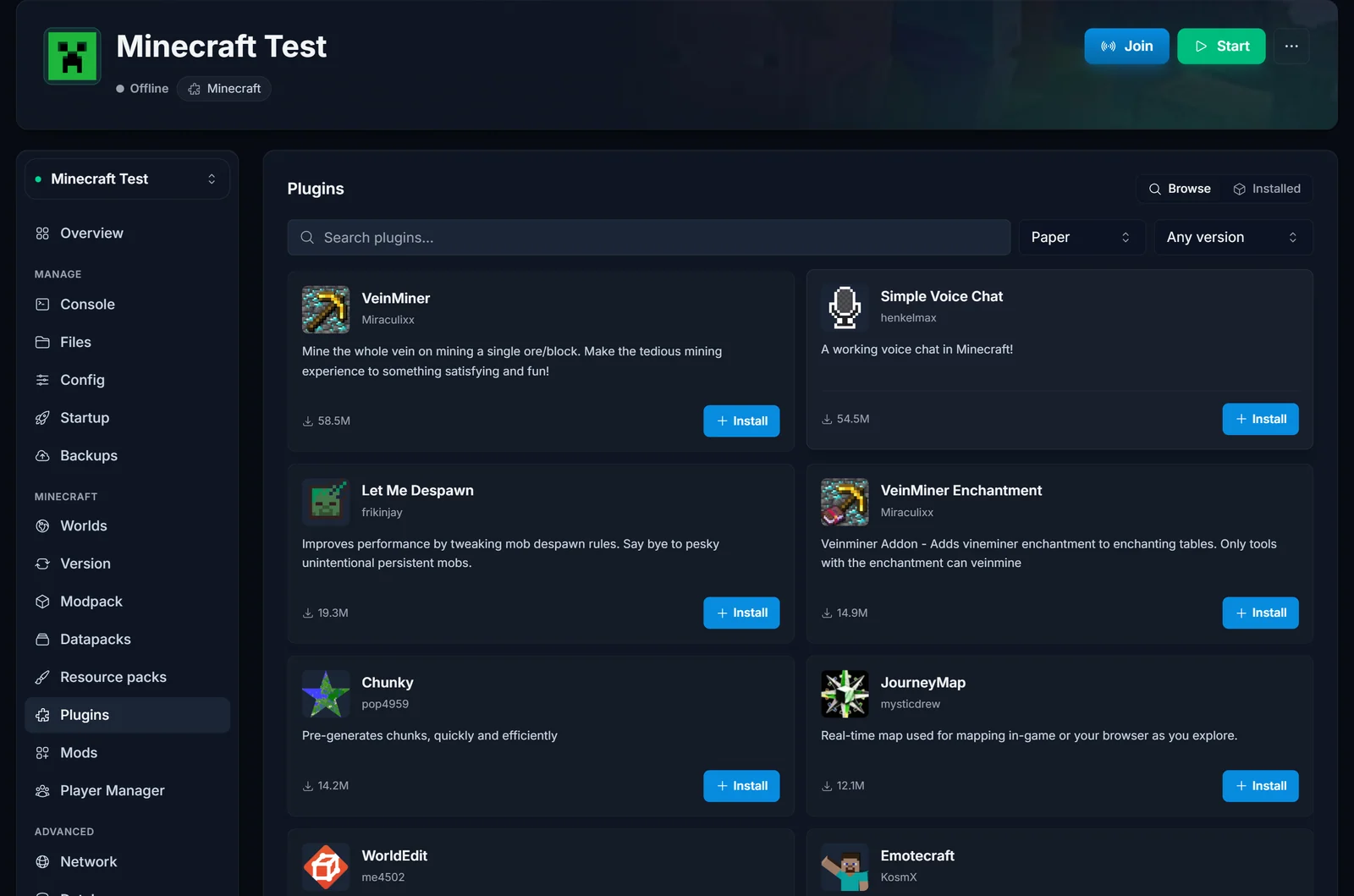
Når et plugin er installeret, indsætter du din gamle config over den nye: åbn Files, gå til plugins/<PluginNavn>/ og erstat config.yml med den kopi, du gemte i trin 1. Dit plugin fortsætter præcis, hvor det slap.
For moddede servere er flowet det samme i Mods-fanen (Forge, NeoForge, Fabric), og hele modpacks installeres fra Modpack-fanen.
Trin 6: genskab dine indstillinger
De sidste detaljer, alle hurtige:
- Whitelist og operators: kør
/whitelist add <navn>og/op <navn>fra konsollen, eller upload dine gemtewhitelist.jsonogops.jsonvia Files. - server.properties: sæt gamemode, difficulty og andre værdier efter dine noter. Værdier som
max-playersogview-distancekan redigeres direkte i panelet. - Del den nye adresse med dine spillere. Den erstatter den gamle
aternos.me-adresse, og de tilføjer den som en ny server i deres multiplayer-liste.
Typiske problemer og hurtige løsninger
Serveren genererede en helt ny verden. Verdensmappens navn matcher ikke level-name i server.properties. Importerede du gennem Worlds-fanen, kan det ikke ske, for aktiveringen sætter det for dig. Ved manuel FTP-upload skal du omdøbe mappen eller opdatere level-name.
Nether eller End er nulstillet. Du uploadede kun hovedverdenen på en Paper- eller Spigot-server. Gå tilbage til Aternos og download også world_nether og world_the_end.
Chunks ser ødelagte ud, eller serveren crasher ved opstart. Den nye server kører en ældre Minecraft-version, end verdenen blev gemt i. Skift til versionen fra trin 2 eller nyere.
Spillernes inventory er væk. Inventories ligger i world/playerdata og flytter med verdenen. Virker de væk, kører serveren sandsynligvis en anden online mode end før, hvilket ændrer spillernes UUID'er. Behold online-mode=true, som Aternos bruger.
Derfor tager folk springet
Aternos er en oprigtigt god gratis tjeneste, og til et weekendprojekt er den alt, du behøver. Grundene til at spillere flytter er strukturelle: serveren går i dvale, når ingen er online, venner venter i kø for at starte den, og ydelsen er delt. En betalt server er altid tændt, starter med det samme og har dedikeret RAM og CPU, og det er det, der holder en langtidsverden med 10+ spillere kørende uden lag. Er du i tvivl om, hvor meget hukommelse din verden kræver, giver Minecraft RAM-beregneren dig et tal baseret på spillere og mods, og du kan se hele kontrolpanelet i aktion på panel-rundvisningen.
Din verden er ligeglad med, hvor den kører. Download zippen, upload den, match versionen, og dine spillere opdager aldrig, at noget ændrede sig, bortset fra at serveren ikke længere skal i kø for at starte.