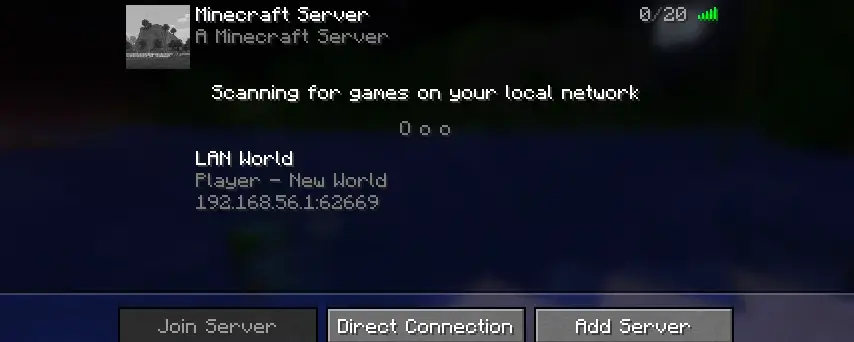
At tilslutte en Minecraft Java Edition server åbner op for endeløse multiplayer muligheder. Uanset om du vil spille med venner på en privat server eller udforske massive offentlige fællesskaber, vil denne guide føre dig gennem hver metode til at forbinde succesfuldt.
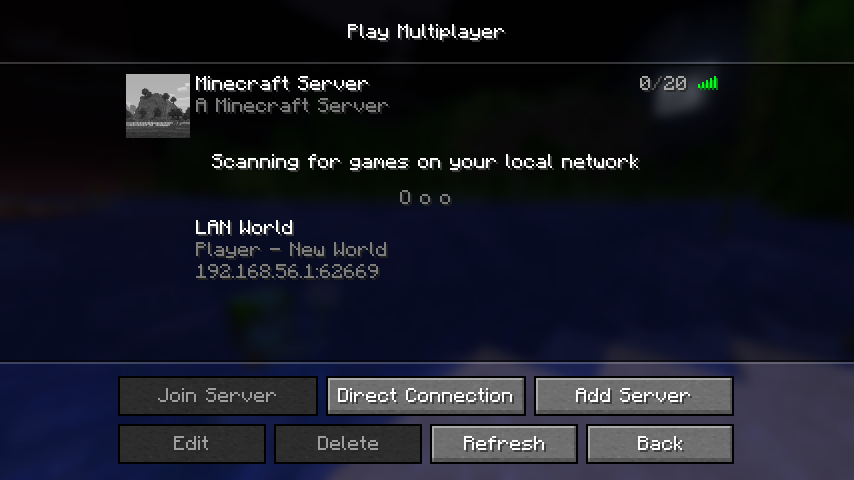
Metode 1: Direkte forbindelse via IP-adresse
Den hurtigste måde at tilslutte en specifik server på er at bruge den direkte forbindelsesfunktion:
Trin 1: Start Minecraft Java Edition
- Åbn din Minecraft Launcher
- Vælg din foretrukne version (de fleste servere kører på 1.20+)
- Klik "Spil" for at starte spillet
Trin 2: Åbn multiplayer-menuen
- Fra hovedmenuen, klik "Multiplayer"
- Klik "Direkte forbindelse" knappen
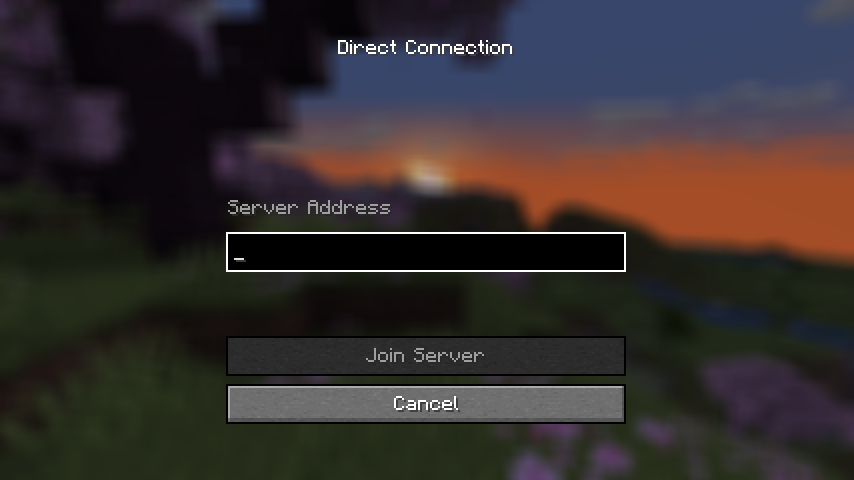
Trin 3: Indtast serverdetaljer
- I "Server adresse" feltet, indtast serverens IP-adresse
- Format:
play.example.comeller192.168.1.100:25565 - Klik "Tilslut server"
Pro tip: Inkluder altid portnummeret hvis det ikke er standard 25565.
Metode 2: Brug af server browseren
For en mere organiseret tilgang, tilføj servere til din serverliste:
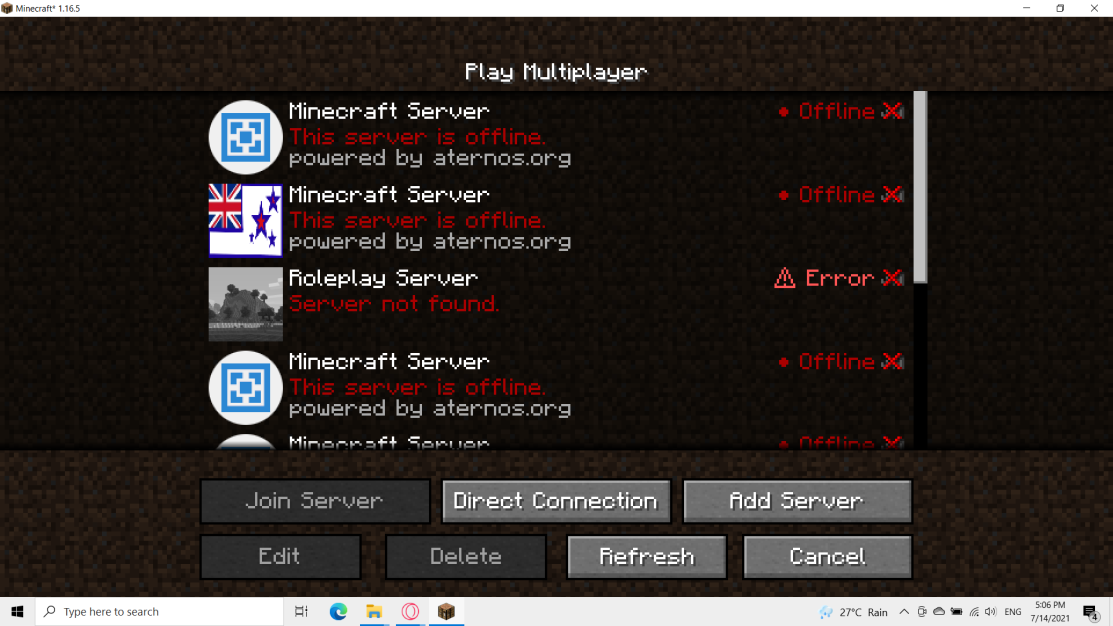
Trin 1: Tilføj ny server
- I multiplayer-menuen, klik "Tilføj server"
- Indtast et mindeværdigt "Server navn" (dette er kun for dig)
- Indtast "Server adressen" (IP eller domæne)
- Klik "Færdig"
Trin 2: Forbind til tilføjet server
- Din server vises nu i serverlisten
- Dobbeltklik på serveren eller vælg den og klik "Tilslut server"
- Spillet vil huske denne server til fremtidige sessioner
Metode 3: Tilføjelse af servere til favoritter
Hold dine favoritservere let tilgængelige:
Organiser din serverliste
- Højreklik på enhver server i din liste
- Vælg "Rediger" for at ændre detaljer
- Brug klare, beskrivende navne for nem identifikation
- Organiser efter spiltype, vennegrupper eller server temaer
Server status indikatorer
- Grønne bjælker: God forbindelse, lav ping
- Gule bjælker: Moderat forbindelse
- Røde bjælker: Høj ping eller forbindelsesproblemer
- Grå bjælker: Server offline eller utilgængelig
Fejlfinding af forbindelsesproblemer
Selvom erfarne spillere støder på forbindelsesproblemer. Her er de mest almindelige problemer og løsninger:
"Forbindelse nægtet" fejl
Mulige årsager:
- Serveren er offline eller genstarter
- Forkert IP-adresse eller port
- Din internetforbindelse er ustabil
Løsninger:
- Dobbelttjek serveradressen for stavefejl
- Prøv at forbinde senere hvis serveren er midlertidigt nede
- Test din internetforbindelse med andre hjemmesider
"Forbindelse udløb" fejl
Mulige årsager:
- Firewall blokerer Minecraft
- Router konfigurationsproblemer
- Server overbelastet med spillere
Løsninger:
- Tilføj Minecraft til dine firewall undtagelser
- Prøv at genstarte din router
- Kontakt din internetudbyder hvis problemerne fortsætter
Version mismatch problemer
Mulige årsager:
- Din Minecraft version matcher ikke server kravene
- Forældet klient eller server software
Løsninger:
- Tjek serverbeskrivelsen for påkrævet version
- Download den korrekte Minecraft version fra launcheren
- Nogle servere understøtter flere versioner, kig efter kompatibilitetsnotater
Godkendelsesproblemer
Mulige årsager:
- Ugyldige Minecraft konto legitimationsoplysninger
- Mojang godkendelsesservere oplever problemer
Løsninger:
- Verificer at din konto er korrekt logget ind
- Prøv at logge ud og ind igen i launcheren
- Tjek Mojang status siden for tjenesteudfald
Avancerede forbindelsestips
Optimer din forbindelse
- Luk båndbredde-tunge applikationer før du spiller
- Brug en kablet internetforbindelse når det er muligt
- Vælg servere geografisk tæt på din placering
Forstå servertyper
- Vanilla servere: Ren Minecraft oplevelse
- Moddede servere: Kræver specifikke mod installationer
- Plugin servere: Forbedret gameplay med server-side modificeringer
- Minispil servere: Specialiserede spiltilstande og aktiviteter
Sikkerhedsovervejelser
- Tilslut kun servere fra pålidelige kilder
- Vær forsigtig med servere der anmoder om personlige oplysninger
- Rapporter upassende adfærd til serveradministratorer
- Hold din Minecraft konto sikker med stærke adgangskoder
Konklusion
At tilslutte Minecraft Java Edition servere er ligetil når du forstår de forskellige forbindelsesmetoder. Uanset om du foretrækker direkte forbindelser for hurtig adgang eller organiserede serverlister til regelmæssig gameplay, vil disse teknikker hjælpe dig med at forbinde pålideligt til enhver server.
Husk at forbindelseskvaliteten afhænger af både din internetopsætning og serverens ydeevne. Hvis du leder efter pålidelig, højtydende Minecraft hosting til din egen server, overvej professionelle game server hosting løsninger der sikrer optimal forbindelse for alle dine spillere.
Klar til at starte din egen Minecraft server? Tjek vores Minecraft server hosting løsninger for lag-fri multiplayer oplevelser.