Minecraft Bedrock Edition bringer magien af tværplatform spil til millioner af spillere verden over. Uanset om du er på mobil, konsol eller PC, vil denne omfattende guide hjælpe dig med at forbinde til enhver Bedrock server problemfrit.
Forståelse af Bedrock Edition tværplatform spil
Bedrock Edition understøtter ægte tværplatform multiplayer, hvilket betyder at spillere på forskellige enheder kan spille sammen på den samme server. Dette inkluderer:
- Mobile enheder: Android og iOS smartphones/tablets
- Spillekonsoller: Xbox One, Xbox Series X/S, PlayStation 4, PlayStation 5, Nintendo Switch
- PC platforme: Windows 10/11 Bedrock Edition
- VR platforme: Oculus Rift og andre VR headsets
Metode 1: Tilslutning gennem fremhævede servere
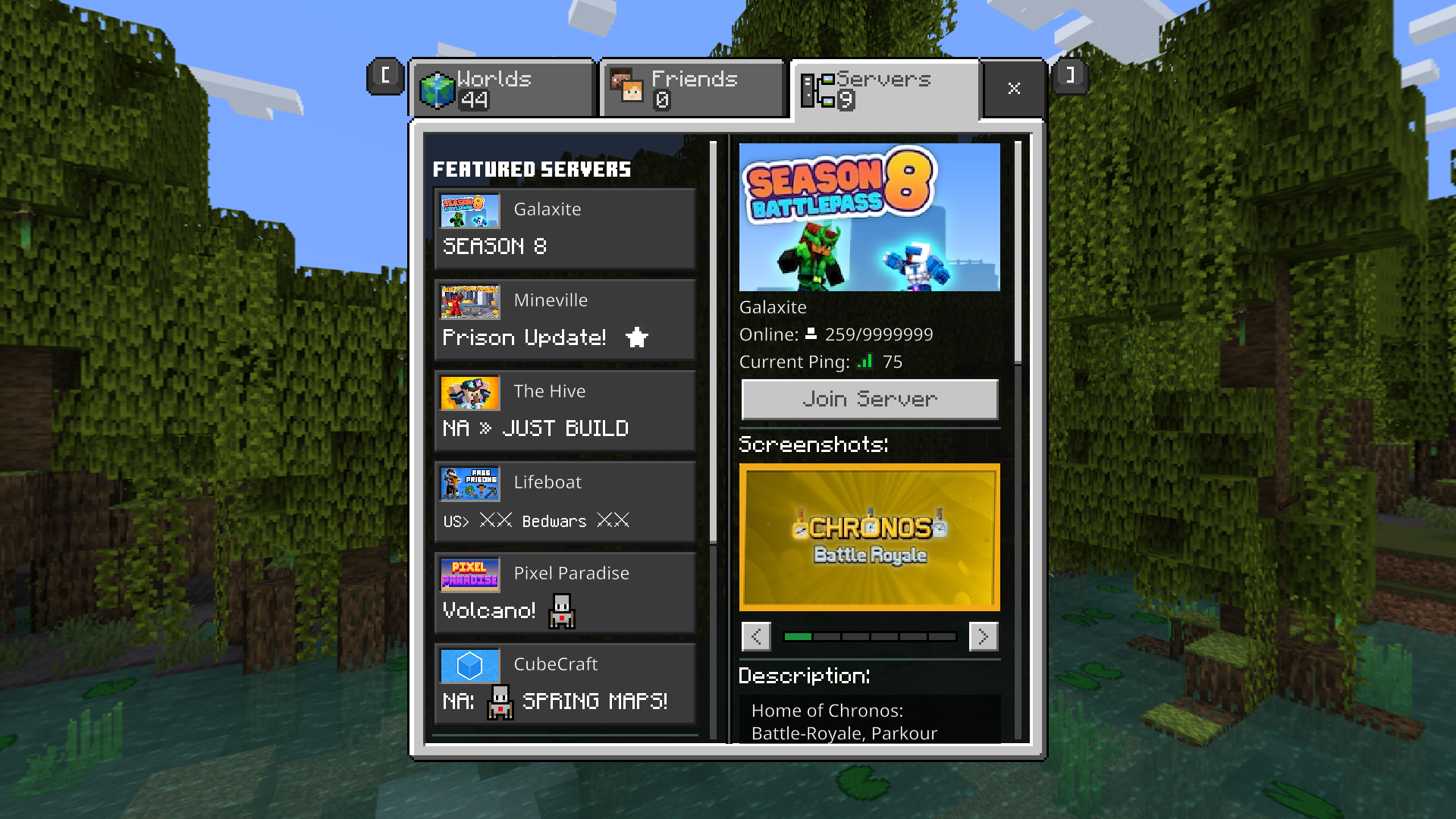
Bedrock Edition inkluderer flere fremhævede servere som altid er tilgængelige:
Trin 1: Tilgå serverfanen
- Start Minecraft Bedrock Edition
- Fra hovedmenuen, vælg "Spil"
- Klik på "Servere" fanen øverst
Trin 2: Vælg en fremhævet server
- Gennemse listen over fremhævede servere (Mineplex, Lifeboat, InPvP, osv.)
- Vælg din foretrukne server
- Klik "Tilslut server" for at forbinde øjeblikkeligt
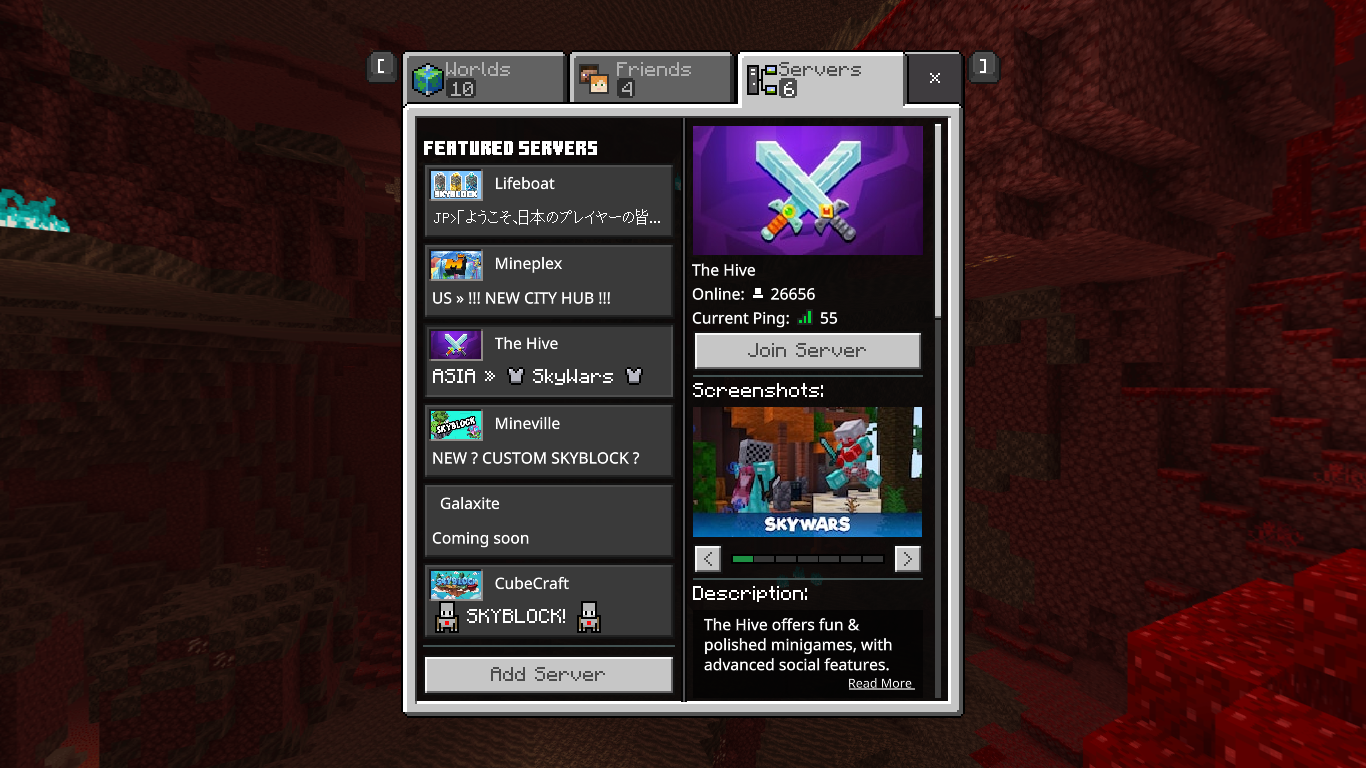
Bemærk: Fremhævede servere er præ-konfigurerede og kræver ingen yderligere opsætning.
Metode 2: Tilføjelse af eksterne servere
For at forbinde til fællesskabsservere der ikke er listet i den fremhævede sektion:
På mobile enheder (Android/iOS)
Trin 1: Naviger til serverindstillinger
- Åbn Minecraft Bedrock Edition
- Gå til "Spil" > "Servere"
- Rul ned og vælg "Tilføj server"
Trin 2: Indtast serverinformation
- Servernavn: Vælg et beskrivende navn til serveren
- Serveradresse: Indtast server IP (f.eks. play.example.com)
- Port: Sædvanligvis 19132 for Bedrock servere
- Gem serverkonfigurationen
Trin 3: Forbind til serveren
- Din tilføjede server vil vises i "Servere" listen
- Tryk på den for at tilslutte serveren
På konsolplatforme (Xbox, PlayStation, Switch)
Konsolspillere møder begrænsninger når de tilføjer eksterne servere direkte. Her er alternative metoder:
Metode A: Brug af Realm koder
- Nogle servere tilbyder Realm koder til konsoladgang
- Gå til "Spil" > "Tilslut Realm"
- Indtast den udleverede Realm kode
- Tilslut serveren gennem Realm systemet
Metode B: Venneinvitationer
- Få en ven på PC eller mobil til at tilføje serveren
- Tilslut deres verden når de spiller på den server
- Dette omgår konsolbegrænsninger
På Windows 10/11 Bedrock Edition
Trin 1: Åbn serverindstillinger
- Start Minecraft Bedrock Edition
- Naviger til "Spil" > "Servere"
- Klik "Tilføj server" nederst
Trin 2: Konfigurer serverdetaljer
- Servernavn: Tildel et mindeværdigt navn
- Serveradresse: Indtast server IP eller domæne
- Port: Indtast serverporten (standard: 19132)
- Klik "Gem" for at tilføje serveren
Trin 3: Tilslut serveren
- Serveren vises i din serverliste
- Klik på den for at forbinde
Metode 3: Tilslutning gennem venneinvitationer
En af de nemmeste måder at tilslutte servere på, særligt på begrænsede platforme:
Trin 1: Tilføj venner
- Sørg for at du og dine venner har Microsoft konti tilknyttet
- Tilføj venner gennem Xbox Live eller Microsoft konti
- Accepter venneforespørgsler fra andre spillere
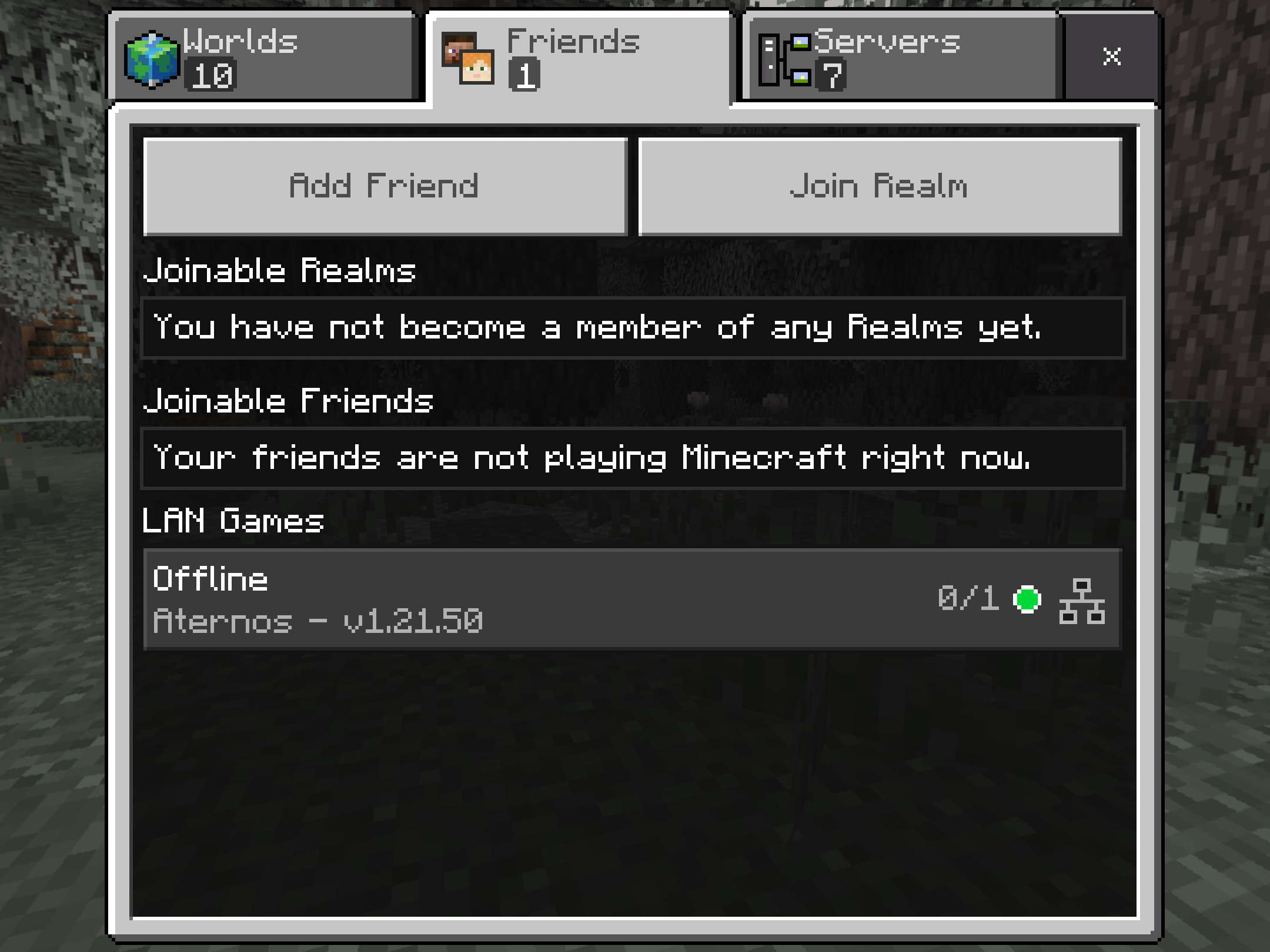
Trin 2: Tilslut vens verden
- Når en ven spiller på en server, vises deres verden i din "Venner" fane
- Vælg deres verden fra vennelisten
- Tilslut direkte uden at have brug for serverdetaljer
Tværplatform venhåndtering
- Android/iOS: Brug Xbox app eller i-spil vennesystem
- Konsol: Indbygget Xbox Live integration
- PC: Xbox app eller Microsoft Store integration
Metode 4: Brug af serverbrowser apps (Mobil)
For mobile brugere kan tredjeparts serverbrowser apps hjælpe med at opdage og tilslutte servere:
Populære serverbrowser muligheder
- Server Finder for Minecraft PE: Android app til opdagelse af servere
- MCPE Servers: Fællesskabsdrevne serverlister
- MinecraftPocket-Servers: Webbaseret serverbrowser
Sikkerhedsovervejelser
- Download kun apps fra officielle app stores
- Læs anmeldelser og tjek tilladelser før installation
- Nogle serverbrowsers kan indeholde reklamer eller kræve køb
Platformsspecifikke forbindelsesforskelle
Mobile enheder
Fordele:
- Direkte servertilføjelse støtte
- Touchoptimeret interface
- Bærbar gaming overalt
Begrænsninger:
- Mindre skærm til detaljeret gameplay
- Touch kontroller kan være mindre præcise
- Batterilevetid overvejelser
Spillekonsoller
Fordele:
- Stor skærm gaming oplevelse
- Controller præcision
- Stabile internetforbindelser
Begrænsninger:
- Begrænsede servertilføjelsesmuligheder
- Afhængig af venneinvitationer eller Realm koder
- Platformsspecifikke online tjenestekrav
PC (Windows Bedrock Edition)
Fordele:
- Fulde servertilføjelsesmuligheder
- Tastatur og mus støtte
- Bedste ydeevne og grafikmuligheder
Begrænsninger:
- Kræver Windows 10/11
- Forskelligt fra Java Edition funktioner
Fejlsøgning af tværplatform forbindelsesproblemer
"Kan ikke forbinde til server" fejl
Almindelige årsager:
- Server er offline eller fuld
- Forkert serveradresse eller port
- Netværksforbindelsesproblemer
- Platformsbegrænsninger
Løsninger:
- Verificer serveradresse og portnummer
- Tjek om server understøtter Bedrock Edition
- Prøv at forbinde gennem en anden metode (venneinvitation)
- Genstart dit spil og prøv igen
Versionskompatibilitetsproblemer
Problem: Server versionsmismatch Løsning:
- Sørg for at din Bedrock Edition er opdateret til seneste version
- Tjek serverkompatibilitetskrav
- Nogle servere understøtter flere versioner automatisk
Konsolforbindelsesproblemer
Problem: Kan ikke tilføje eksterne servere på konsol Løsninger:
- Brug venneinvitationer til at tilslutte servere
- Led efter servere der udleverer Realm koder
- Overvej at bruge en mobil enhed eller PC til initial serveropsætning
Tværplatform autentificeringsproblemer
Problem: Microsoft konto autentificeringsfejl Løsninger:
- Sørg for at Microsoft kontoen er korrekt tilknyttet
- Log ud og ind igen i din Microsoft konto
- Tjek Xbox Live tjenestestatus
- Verificer internetforbindelsesstabilitet
Optimering af din Bedrock serveroplevelse
Netværksydeevne tips
- Brug Wi-Fi i stedet for mobildata når muligt
- Placer mobile enheder tæt på din router
- Luk baggrundsapps der bruger internetbåndbredde
- Overvej at bruge en gaming VPN til bedre routing
Platformsspecifikke optimeringer
Mobil optimering
- Aktivér "Reducer Lag" i videoindstillinger
- Sænk render distance for bedre ydeevne
- Luk andre apps der kører i baggrunden
- Hold enheden opladet under længere spilsessioner
Konsol optimering
- Brug kablet internetforbindelse når muligt
- Sørg for at konsol systemsoftware er opdateret
- Ryd systemcache hvis der opleves problemer
- Tjek for spilopdateringer regelmæssigt
PC optimering
- Opdater grafikdrivere
- Alloker tilstrækkelig RAM til Minecraft
- Luk unødvendige programmer
- Brug ydeevneoptimerede indstillinger
Forståelse af servertyper i Bedrock Edition
Fremhævede servere
- Store, professionelt administrerede servere
- Indbyggede minispil og aktiviteter
- Modereret indhold og chat
- Regelmæssige begivenheder og opdateringer
Fællesskabsservere
- Spillerhostede eller mindre professionelle servere
- Brugerdefinerede spiltilstande og modifikationer
- Mindre spiller fællesskaber
- Kan kræve specifikke forbindelsesmetoder
Realm servere
- Officiel Mojang hostingtjeneste
- Nem tværplatform adgang
- Abonnementsbaseret tjeneste
- Simpelt venneinvitationssystem
Lokale netværksservere
- LAN-baseret multiplayer
- Samme Wi-Fi netværk krævet
- Ingen internetforbindelse nødvendig
- Perfekt til lokale multiplayer sessioner
Sikkerheds- og sikkerhedsretningslinjer
Beskyt dit konto
- Del aldrig dine Microsoft konto legitimationsoplysninger
- Brug stærke, unikke adgangskoder
- Aktivér tofaktorautentifikation når tilgængelig
- Vær forsigtig med phishing forsøg
Sikre serverpraksis
- Tilslut kun servere fra betroede kilder
- Rapporter upassende adfærd til servermoderatorer
- Undgå at dele personlig information i chat
- Brug forældrekontroller til yngre spillere
Fællesskabsretningslinjer
- Følg serverregler og retningslinjer
- Respekter andre spillere uanset deres platform
- Rapporter bugs eller problemer til serveradministratorer
- Bidrag positivt til spilsamfundet
Konklusion
Minecraft Bedrock Editions tværplatform kapaciteter gør det nemmere end nogensinde at spille med venner uanset deres enhed. Mens hver platform har sine egne forbindelsesmetoder og begrænsninger, vil forståelse af disse forskelle hjælpe dig med at tilslutte enhver server succesfuldt.
Uanset om du foretrækker portabiliteten af mobilgaming, komforten ved konsolspil eller alsidigheden af PC gaming, sikrer Bedrock Edition at du kan forbinde med det globale Minecraft fællesskab. Husk at forbindelseskvalitet afhænger af både dit internetopsætning og serverens ydeevne.
Ønsker du at skabe dit eget tværplatform Minecraft fællesskab? Vores professionelle Minecraft server hosting løsninger giver pålidelige, højtydende servere der understøtter alle Bedrock Edition platforme til problemfri multiplayer oplevelser.