

Der er to veje ind på en Don't Starve Together-server, og hvilken du skal bruge afhænger af, om serveren dukker op på listen. Den normale vej er at søge efter serverens navn i Browse Games. Gør den ikke det, forbinder du direkte til IP-adressen med en konsolkommando, for Don't Starve Together har ikke noget felt til direkte forbindelse i menuerne.
Find din serveradresse
Åbn serveren i dit kontrolpanel. Oversigtssiden viser forbindelsesadressen som en IP og en port med en knap til at kopiere den.
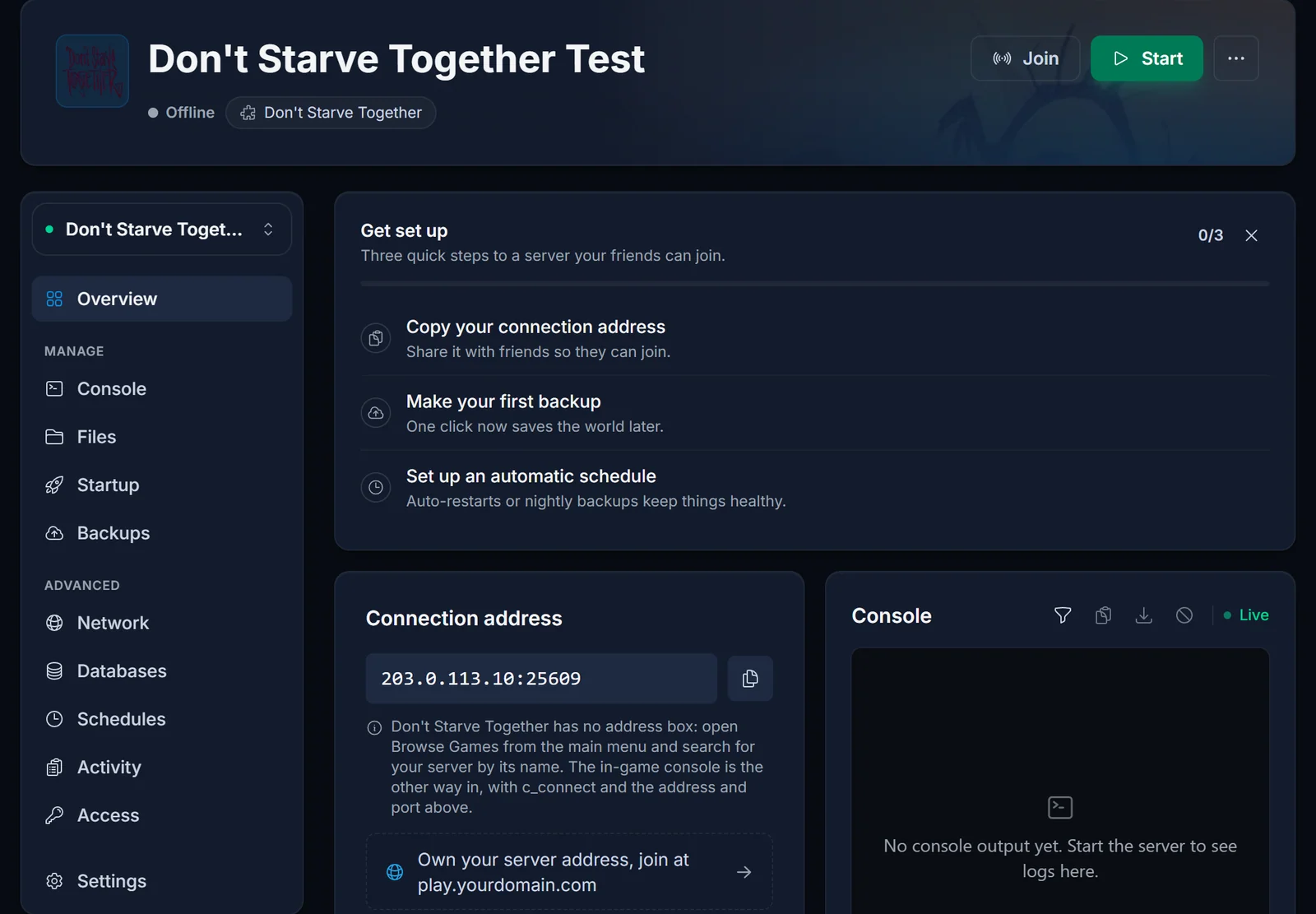
Noter begge dele. Adressen er IP:PORT, og porten betyder noget: kommandoen i metode to skal bruge dem som to separate værdier.
Metode 1: find den i Browse Games
Sådan joiner de fleste, og det er den eneste metode, der ikke kræver opsætning.
- Start Don't Starve Together, klik Play og derefter Browse Games.
- Skriv serverens navn i søgefeltet.
- Klik på din server i listen, og klik Join.
- Vælg en karakter, så er du inde.
Har serveren et password, spørger spillet om det, når du har klikket Join.
Navnet er hele nøglen her. En server, der stadig bruger standardnavnet, drukner blandt alle andres servere med samme navn, så hvis du er ejeren, så omdøb den først. Søgningen skelner ikke mellem store og små bogstaver, men den matcher på teksten i navnet, så fortæl dine venner præcis hvad de skal skrive.
Metode 2: forbind direkte til IP-adressen
Brug den, når serveren ikke dukker op i browseren, hvilket er almindeligt på en helt ny server, eller når nogen sidder på et begrænset netværk.
Slå først konsollen til. Den er slået fra som standard i spillet:
- Åbn Options fra hovedmenuen, derefter Indstillinger.
- Sæt Enable Console til slået til.
- Gå tilbage til hovedmenuen.
Forbind så. Tryk på tilde-tasten for at åbne konsollen og skriv:
c_connect("203.0.113.10", 10999)
Udskift adressen og porten med dine egne. Bemærk at IP'en står i anførselstegn, og porten gør ikke. Har serveren et password, sender du det som en tredje værdi:
c_connect("203.0.113.10", 10999, "ditpassword")
Tryk Enter. Spillet forbinder og sender dig til character select.
Sådan kommer du ned i hulerne
Du joiner ikke hulerne separat. Gå ned i et sinkhole på overfladen, så sender serveren dig selv videre til Caves-sharden, hvilket tager et par sekunders indlæsning. Fejler overleveringen, lander du i stedet tilbage i character select, og det er et problem på serversiden, ikke noget du kan løse fra klienten.
Almindelige problemer
Mine venner kan ikke finde serveren på listen. Næsten altid navnet. Omdøb serveren til noget særpræget, og fortæl folk den præcise stavemåde. Kom i gang-guiden beskriver, hvor du ændrer det.
Serveren er slet ikke på listen, heller ikke ved navn. En server, hvis cluster token mangler eller er udløbet, registrerer sig aldrig i browseren, så ingen søgning finder den. Den stopper heller ikke: panelet viser den stadig som kørende, mens konsollen gentager Account Failed (6). Kun ejeren kan rette det ved at lægge et gyldigt token ind.
c_connect gør ingenting, når jeg trykker Enter. Konsollen er ikke slået til, eller du skriver i chatvinduet i stedet for konsollen. Slå konsollen til under Indstillinger og åbn den igen med tilde-tasten fra hovedmenuen.
Der står at forbindelsen fejlede. Tjek porten. Folk kopierer ofte IP'en og går ud fra standardporten, men din servers port er den, panelet viser, og de to skal passe sammen.
Jeg bliver smidt tilbage til character select ved et sinkhole. Caves-sharden tager ikke imod overleveringen. Bed serverens ejer om at genstarte serveren og kigge i konsoludskriften.
Enhver Don't Starve Together-server hos os viser sin adresse på oversigtssiden i kontrolpanelet, så du altid har begge dele lige ved hånden.
